Pinselwerkzeuge
Sie können mit den Werkzeugen Feder, Bleistift, Malpinsel, Airbrush und Dekoration malen und mit dem Radierer radieren. Jedes Werkzeug enthält eine oder mehrere Gruppen integrierter Pinselvorgaben.
Werkzeuge und Vorgaben
| Werkzeug | Gruppen | Vorgaben |
|---|---|---|
| Feder | Feder | G-Feder, Raue G-Feder, Kalligrafiefeder, Antike Feder, Realistische Feder, Nasse Tinte, Kleckstinte, Realistische Pinseltinte |
| Filzstift | Filzstift | |
| Bleistift | Bleistift | Bleistift, Spitzer Bleistift, Schattierungsstift |
| Pastell | Kohle, Kreide, Pastellblock | |
| Malpinsel | Malen | Malpinsel, Borstenpinsel, Flacher Texturpinsel, Trockenes Schummern, Transparente Lasur, Deckende Gouache, Multiplizierende Lasur |
| Aquarell | Aquarelllasur, Nasses Aquarell | |
| Ölfarbe | Satter Ölpinsel, Malmesser, Nasser Rundpinsel | |
| Airbrush | Airbrush | Airbrush |
| Sprühpinsel | Sprühpinsel | |
| Radierer | Radierer | Radierer |
| Dekoration | Textur | Doppelte Textur |
Ein Werkzeug und jede seiner Gruppen merken sich die zuletzt verwendete Vorgabe. Vorgaben haben keine eigene Farbe. Jeder Pinsel malt mit der aktuellen Farbe im Bedienfeld Farbe.
Verhalten der Vorgaben
Diese Eigenschaften sind fest in die Vorgaben eingebaut und haben keine Einstellung.
| Vorgabe | Verhalten |
|---|---|
| Kalligrafiefeder, Antike Feder | Schräg angesetzte Feder. |
| Filzstift | Keilspitze. |
| Bleistift, Spitzer Bleistift, Schattierungsstift, Kohle | Breiterer Strich, wenn Sie den Stift neigen. |
| Airbrush | Trägt weiter Farbe auf, solange Sie den Stift still halten. |
| Sprühpinsel | Streut seine Pinselabdrücke um den Strich. |
| Multiplizierende Lasur | Malt im Modus Multiplizieren. |
Ein Pinselwerkzeug auswählen
Führen Sie eine der folgenden Aktionen aus:
- Drücken Sie P für Feder und Bleistift, B für Malpinsel, Airbrush und Dekoration oder E für den Radierer. Drücken Sie P oder B erneut, um zum nächsten Werkzeug auf dieser Taste zu wechseln.
- Wählen Sie im Arbeitsbereich Malen das Werkzeug in der Werkzeugleiste Werkzeuge am linken Rand aus.
- Wählen Sie im Arbeitsbereich Foto Pinsel oder Radierer in der Werkzeugleiste Werkzeuge aus. Pinsel enthält Malpinsel, Feder, Bleistift, Airbrush und Dekoration.
- Wählen Sie im Arbeitsbereich Skizze Pinsel oder Radierer in der Titelleiste aus.
- Suchen Sie in der Befehlssuche nach einem Werkzeug, einer Vorgabe oder „Pinsel“ mit einem Gruppennamen, etwa Pinsel Bleistift.
Die Schaltfläche eines Werkzeugs zeigt das Symbol der zuletzt verwendeten Gruppe, und ihr Tooltip nennt beide, zum Beispiel „Filzstift · Feder (P)“.
Vorgaben und die Werkzeuge auf P und B haben keine eigene Taste. Sie können ihnen auf der Seite Tastenkürzel Tasten zuweisen.
Bedienfeld Werkzeugsatz
Im Bedienfeld Werkzeugsatz können Sie eine Gruppe und eine Vorgabe auswählen.
Führen Sie eine der folgenden Aktionen aus:
- Wählen Sie Fenster > Werkzeugsatz.
- Wählen Sie im Arbeitsbereich Malen die Registerkarte Werkzeugsatz in der linken Spalte aus.
- Wählen Sie im Arbeitsbereich Foto Werkzeugsatz im Symbolstreifen rechts aus.
- Wählen Sie die Schaltfläche des aktiven Werkzeugs erneut aus. Die Schublade, die sich öffnet, enthält Werkzeugsatz und Werkzeug.
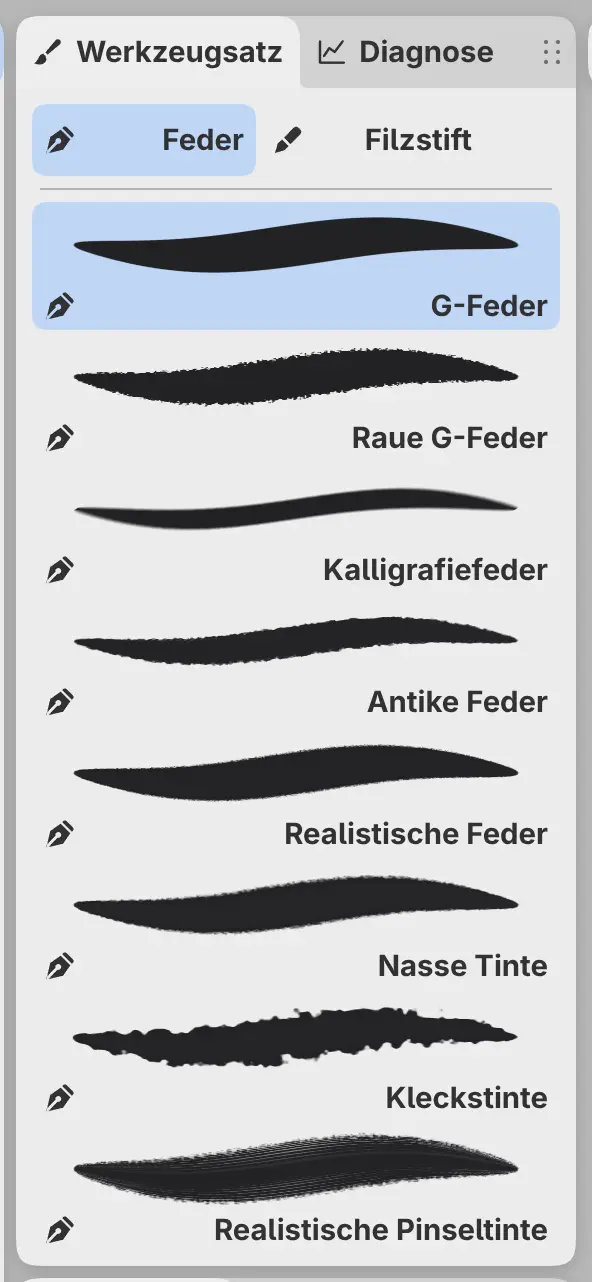
Die obere Zeile listet die Gruppen des Werkzeugs. Bei Pinsel im Arbeitsbereich Foto listet die obere Zeile stattdessen die Werkzeuge. Darunter hat jede Vorgabe der gewählten Gruppe eine Strichvorschau.
Eine Gruppe über eine Schaltfläche wählen
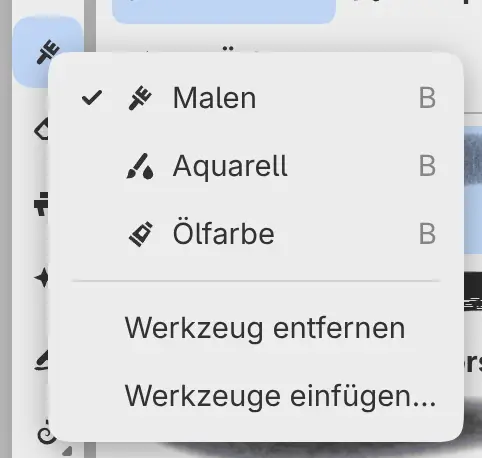
Sie können eine Gruppe im Menü der Schaltfläche eines Werkzeugs wählen. Klicken Sie mit der rechten Maustaste auf die Schaltfläche oder halten Sie sie gedrückt, um das Menü zu öffnen. Die aktuelle Gruppe trägt ein Häkchen.
Ein kleines Dreieck in der Ecke kennzeichnet jede Schaltfläche mit einem Menü.
Schubladen im Arbeitsbereich Skizze
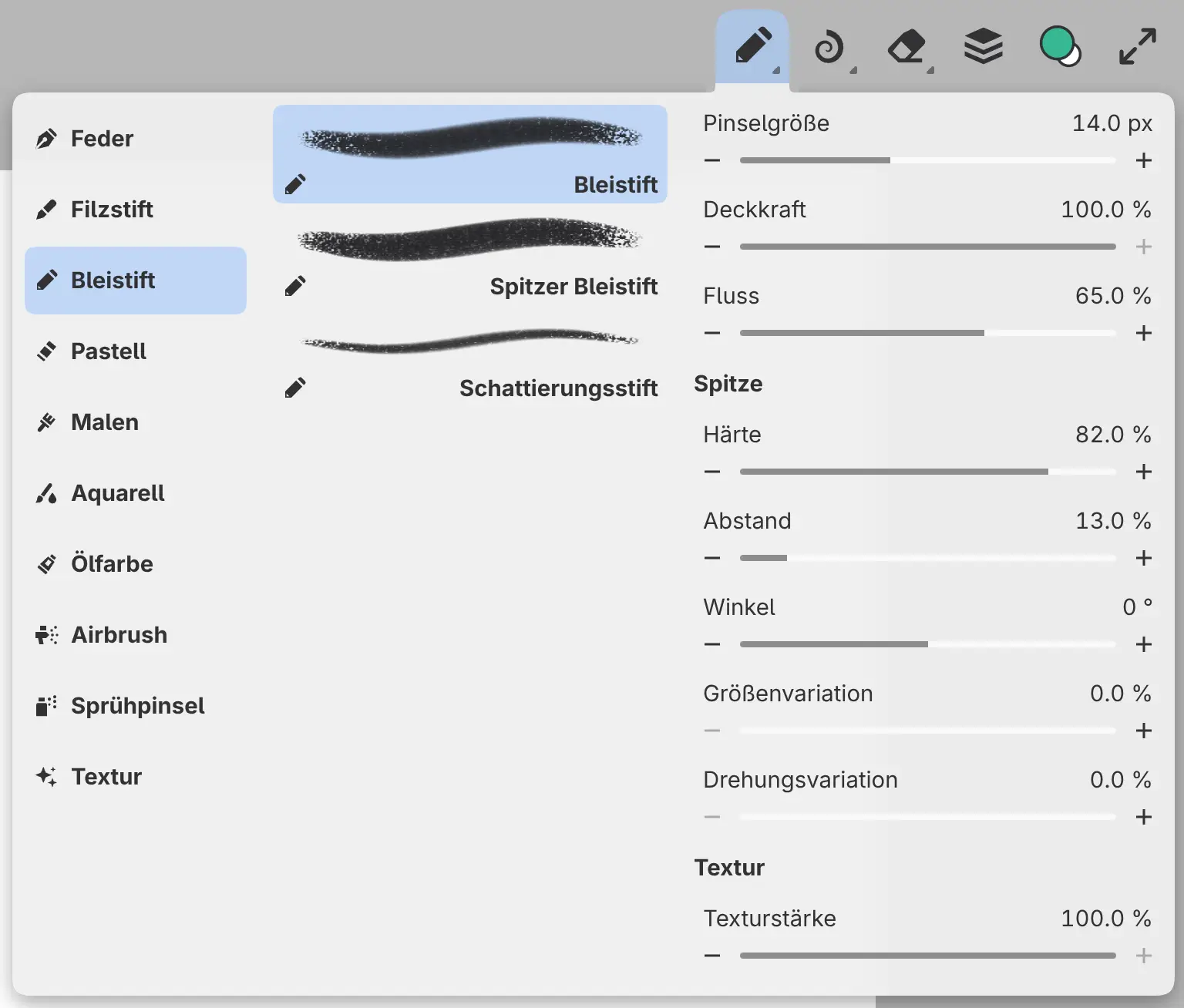
Wählen Sie im Arbeitsbereich Skizze Pinsel oder Radierer in der Titelleiste aus, um die zuletzt verwendete Vorgabe zu nutzen. Wählen Sie die Schaltfläche erneut aus, um die Schublade zu öffnen, und ein weiteres Mal, um sie zu schließen.
Die Schublade Pinsel hat drei Spalten. Pinsel listet die Gruppen, Werkzeuge listet die Vorgaben der gewählten Gruppe, und Werkzeug enthält ihre Einstellungen. Die Wahl einer Gruppe wählt deren zuletzt verwendete Vorgabe aus, und die Schublade bleibt geöffnet. Die Schublade Radierer hat nur Werkzeuge und Werkzeug.
Radierer
Mit dem Radierer können Sie Farbe von der ausgewählten Ebene entfernen. Drücken Sie E, oder wählen Sie Radierer in der Werkzeugleiste Werkzeuge oder, im Arbeitsbereich Skizze, in der Titelleiste aus.
Während Sie eine Maske bearbeiten, entfernt der Radierer Maskendeckung.
Ist im Bedienfeld Farbe Transparente Farbe ausgewählt, radiert jeder Pinsel. Auch das Radiererende eines Stifts kann radieren (Stift).
Auf einer Ebene mit aktiviertem Alphaschutz bewirkt Radieren nichts.
Welche Ebene die Farbe erhält
Ein Pinselstrich malt auf die ausgewählte Ebene oder, während Sie die Maske bearbeiten, auf ihre Maske. Auf einer Filterebene malt der Strich auf die Maske des Filters. Hat der Filter keine Maske, geht der Strich auf die Ebene, auf die der Filter wirkt, oder auf die nächste Ebene darunter (Wie Filter wirken).
Eine aktive Auswahl beschränkt die Farbe auf die Auswahl.
Auf den folgenden Ebenen malt ein Strich nichts, und ein Hinweis nennt den Grund:
- Eine Gruppe oder eine Auswahlebene.
- Eine Füllebene ohne Maske.
- Eine Ebene mit aktiviertem Bearbeitung sperren oder in einer gesperrten Gruppe.
- Eine Filterebene ohne Maske, wenn die Ebene darunter gesperrt ist oder fehlt.
- Eine skalierte oder gedrehte Ebene, bis Sie Transformation auf Pixel anwenden wählen (Verschieben und Transformieren).
Nasse, mischende und Aquarellpinsel malen auf einer Maske einfache Deckung. Beim ersten solchen Strich auf jeder Maske erscheint ein Hinweis.