Farbraum, Farbtiefe und Verrechnung
Sie können Farbraum, Farbtiefe und Verrechnung einer Zeichnung beim Erstellen wählen und später über das Menü Bearbeiten ändern.
Farbräume
Der Arbeitsfarbraum einer Zeichnung ist sRGB, Display P3, Adobe RGB (1998) oder ProPhoto RGB. ProPhoto RGB verwendet einen D50-Weißpunkt, die anderen drei D65.
ICC-Profile können keine Arbeitsfarbräume sein. Sie können sie für den Druck-Softproof und den Export verwenden.
Farbtiefen
Die Farbtiefe einer Zeichnung ist 8-Bit-SDR, 16-Bit-SDR, 16-Bit-Gleitkomma-HDR oder 32-Bit-Gleitkomma-HDR. Eine Gleitkomma-Farbtiefe macht sie zu einer HDR-Zeichnung, gespeichert als lineares RGB, in dem 1.0 SDR-Weiß bei 203 cd/m² entspricht.
Für eine neue Zeichnung wählen
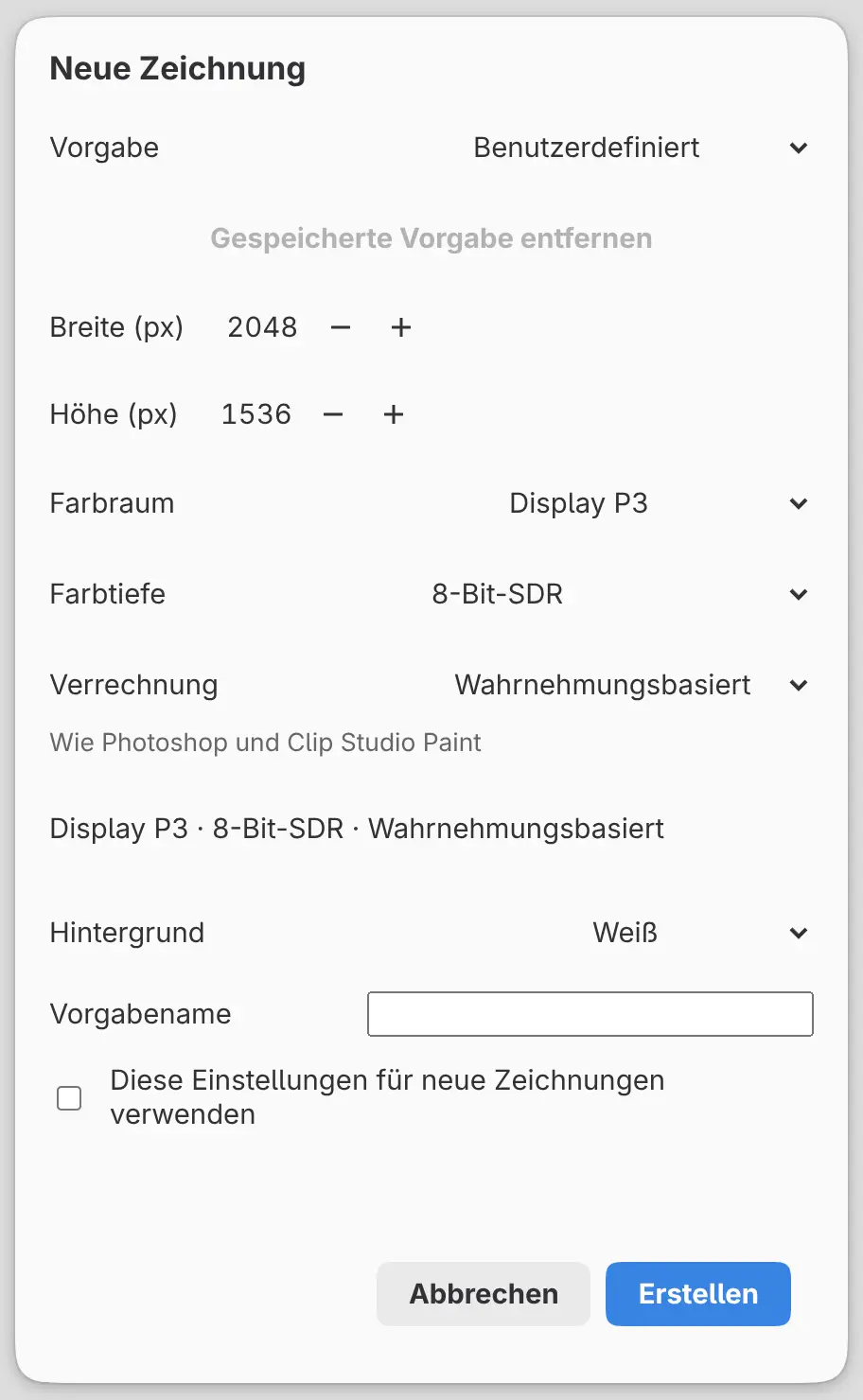
Wählen Sie Datei > Neu… (Strg+N) und legen Sie Farbraum, Farbtiefe und Verrechnung fest, oder wählen Sie eine Vorgabe:
| Vorgabe | Farbraum | Farbtiefe | Verrechnung |
|---|---|---|---|
| Standardzeichnung | sRGB | 8-Bit-SDR | Wahrnehmungsbasiert |
| Erweiterter Farbraum | Display P3 | 8-Bit-SDR | Wahrnehmungsbasiert |
| Fotobearbeitung | ProPhoto RGB | 16-Bit-SDR | Wahrnehmungsbasiert |
| HDR-Zeichnung | sRGB | 16-Bit-Gleitkomma-HDR | Lineares Licht |
Bei einer Gleitkomma-Farbtiefe ist Verrechnung fest auf Lineares Licht eingestellt. Aktivieren Sie Diese Einstellungen für neue Zeichnungen verwenden, um die Auswahl einschließlich Verrechnung zum Standard für neue Zeichnungen zu machen.
Standardwerte in den Einstellungen
Wählen Sie Bearbeiten > Einstellungen und öffnen Sie die Seite Farbe:
- Unter Neue Zeichnungen legen Sie Farbraum, Farbtiefe und Hintergrund künftiger Zeichnungen fest. Geöffnete Zeichnungen ändern sich nicht.
- Unter Fotos öffnen legen Sie Bearbeitungsgenauigkeit (Quellfarbtiefe oder 16 Bit) und RGB und Graustufen ohne Profil (sRGB annehmen oder Nachfragen) fest. Bei Nachfragen zeigt das Öffnen eines Fotos ohne Profil Bildinterpretation wählen. Fotos mit Profil behalten ihre eingebetteten Profile.
- Wählen Sie Profile verwalten… aus, um die Farbprofilbibliothek zu öffnen.
Die Einstellungen enthalten keine Einstellung für die Verrechnung.
Profil zuweisen
Wählen Sie Bearbeiten > Profil zuweisen…, um die RGB-Werte der Zeichnung zu behalten und in einem anderen Arbeitsfarbraum zu interpretieren. Wählen Sie den Farbraum unter Farbraum, wo Adobe RGB (1998) als Adobe RGB aufgeführt ist. Fotoebenen behalten das Quellprofil ihres Originalfotos.
Farbraum konvertieren
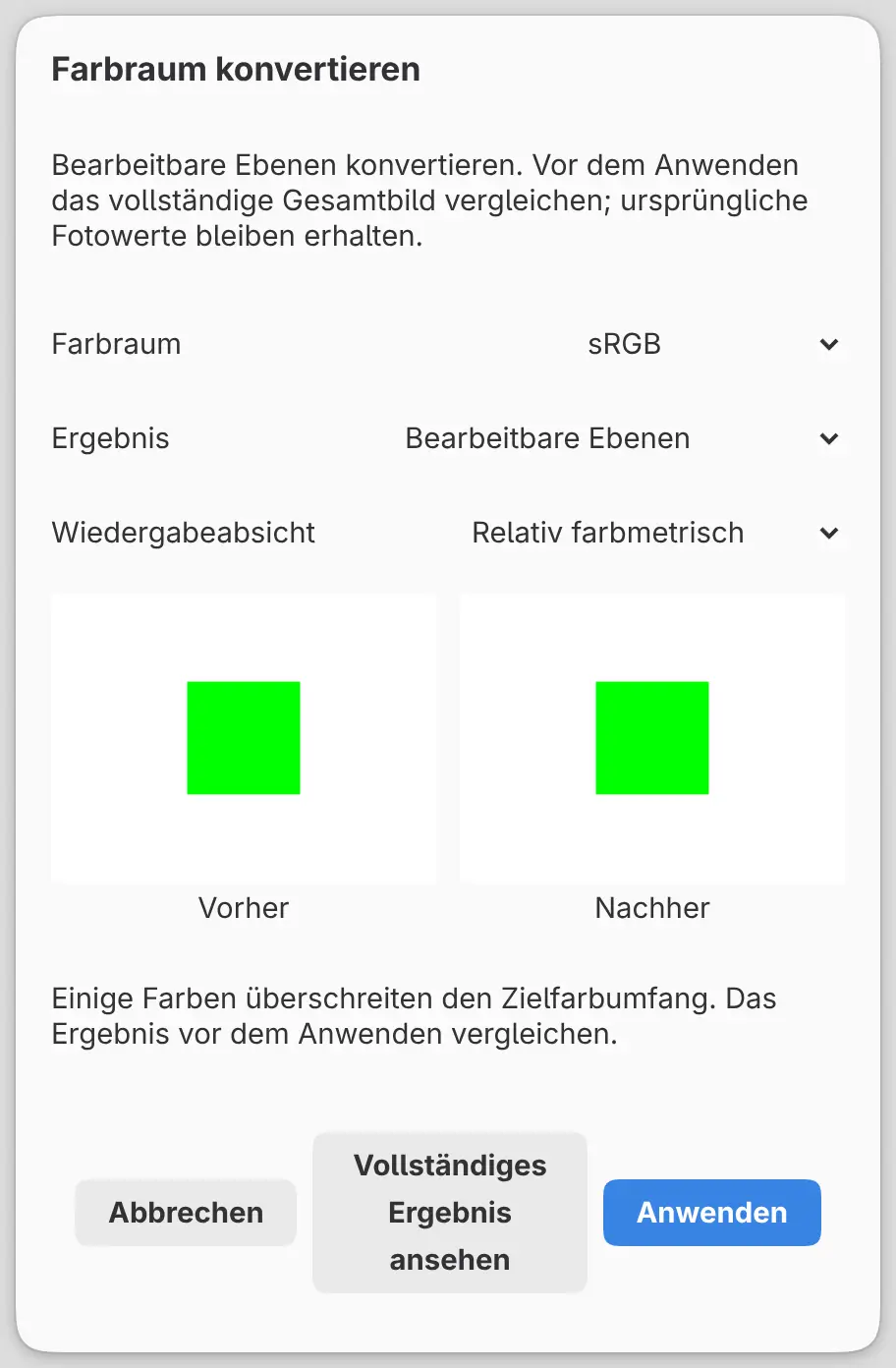
Wählen Sie Bearbeiten > Farbraum konvertieren…, um die RGB-Werte so zu ändern, dass die Farben in einem anderen Arbeitsfarbraum ihr Aussehen behalten, innerhalb seines Farbumfangs.
Mit Reduzierte Kopie speichern wird Anwenden zu Kopie speichern…. Die
Kopie hat eine Ebene mit derselben Größe und Farbtiefe. Ihr Dateiname muss auf
.capy enden und darf nicht die Datei der geöffneten Zeichnung sein.
Farbraum
Der Arbeitsfarbraum, in den konvertiert wird. Anfangs ist der aktuelle Farbraum ausgewählt.
Ergebnis
Bearbeitbare Ebenen (Standard) konvertiert jede Ebene direkt. Reduzierte Kopie
speichern speichert eine konvertierte, auf eine Ebene reduzierte Kopie als neue
.capy-Datei und lässt die geöffnete Zeichnung unverändert.
Wiedergabeabsicht
Relativ farbmetrisch (Standard), Wahrnehmungsbasiert, Sättigung oder Absolut farbmetrisch. Die Schwarzpunktkompensation ist immer deaktiviert.
Farbtiefe ändern
Wählen Sie Bearbeiten > Farbtiefe ändern…, um die gespeicherte Genauigkeit zu ändern. Der Farbraum ändert sich nicht.
Ein Wechsel zu einer Gleitkomma-Farbtiefe macht die Zeichnung zu HDR und setzt die Verrechnung im selben Schritt auf Lineares Licht. Ein Wechsel zurück zu einer Ganzzahl-Farbtiefe behält Lineares Licht bei, bis Sie die Verrechnung ändern. Eine geringere Farbtiefe kann Farben beschneiden.
Farbtiefe
Die neue Farbtiefe. Anfangs ist die aktuelle Farbtiefe ausgewählt.
Dithering
Keine (Standard) oder Stochastisch (8 Bit). Dithering wirkt nur, wenn das Ziel 8-Bit-SDR ist.
Vorschau und Anwenden
So wenden Sie Profil zuweisen, Farbraum konvertieren oder Farbtiefe ändern an:
- Legen Sie die Felder im Dialog fest.
- Wählen Sie Vollständiges Ergebnis ansehen aus.
- Vergleichen Sie Vorher und Nachher.
- Wählen Sie Anwenden (oder Kopie speichern…) aus.
Anwenden bleibt nicht verfügbar, bis die Vorschau bereit ist, und eine Änderung an einem Feld verwirft die Vorschau. Wird eine Farbe beschnitten, lautet die Statuszeile „Einige Farben überschreiten den Zielfarbumfang. Das Ergebnis vor dem Anwenden vergleichen.“
Anwenden ist ein Rückgängig-Schritt. Rückgängig und Wiederholen öffnen Farbänderung rückgängig machen und Farbänderung wiederholen. Diese Dialoge wenden die Änderung ohne weitere Eingabe an und bieten nur Abbrechen.
Verrechnung
Sie können Ebenen auf den kodierten Werten der Zeichnung oder in linearem Licht verrechnen. Führen Sie eine der folgenden Aktionen aus:
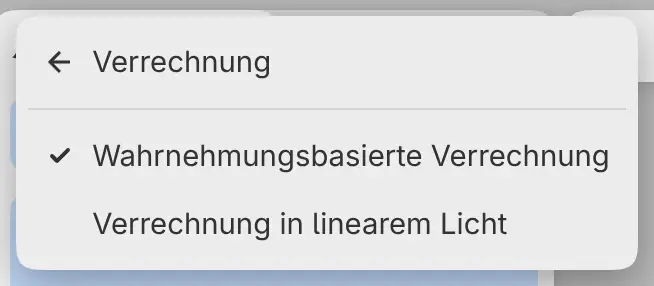
- Wählen Sie Bearbeiten > Verrechnung > Wahrnehmungsbasierte Verrechnung oder Bearbeiten > Verrechnung > Verrechnung in linearem Licht.
- Setzen Sie Verrechnung im Dialog Neue Zeichnung auf Wahrnehmungsbasiert oder Lineares Licht.
Gemalte Pixel behalten ihre Werte. Die Verrechnung ändert:
- wie Ebenen kombiniert werden;
- wie trockene Pinsel Farbe über vorhandene Farbe legen;
- Gaußscher Weichzeichner, Unscharf maskieren, Hochpass, Kantenerhaltendes Glätten und Weichfokus (Bewegungsunschärfe, Vignette und Überstrahlung arbeiten immer in linearem Licht);
- das neutrale Grau von Neue Abwedel- und Nachbelichtungsebene;
- Frequenztrennung…, die Wahrnehmungsbasiert benötigt.
Eine Änderung der Verrechnung ist ein Rückgängig-Schritt. HDR-Zeichnungen verwenden
immer Lineares Licht, und beide Menüeinträge sind nicht verfügbar. Neue Zeichnungen
und aus Bilddateien geöffnete Fotos beginnen mit Wahrnehmungsbasiert. Fotos, die mit
einer Gleitkomma-Farbtiefe geöffnet werden, und .capy-Dateien, die vor Einführung der
Verrechnung gespeichert wurden, verwenden Lineares Licht.
Dokumenteigenschaften
Wählen Sie Datei > Dokumenteigenschaften…, um Leinwandgröße, Arbeitsfarbraum, Farbtiefe, Verrechnung und Auflösungsmetadaten der Zeichnung zu sehen. HDR-Zeichnungen zeigen zusätzlich HDR-Referenzweiß. Jedes Originalfoto in der Zeichnung fügt eine Zeile mit seinem Quellprofil hinzu. In diesem Dialog lässt sich nichts ändern.