Grundfarben
In dieser Phase entsteht für jede Form eine Malebene, die mit ihrer Grundfarbe gefüllt und auf die Form maskiert ist. Die Grundfarben kommen auf Malebenen, weil eine Füllebene keine Beschneidungsbasis für die Schattierung in Phase 4 sein kann.
1. Ebene Block hinzufügen
Blenden Sie Sketch aus, wählen Sie die Zeile aus und fügen Sie mit Neue Ebene eine Ebene namens Block hinzu. Die neue Ebene erscheint direkt über Sketch und unter Line art.
2. Ebene auf den Block maskieren
Drücken Sie M, oder wählen Sie in der Werkzeugleiste Werkzeuge in der Gruppe Auswahl die Lassoauswahl aus, und ziehen Sie den Umriss des Blocks in Line art nach. Wählen Sie dann in der Auswahlleiste Maske aus (Mit Auswahlen arbeiten).
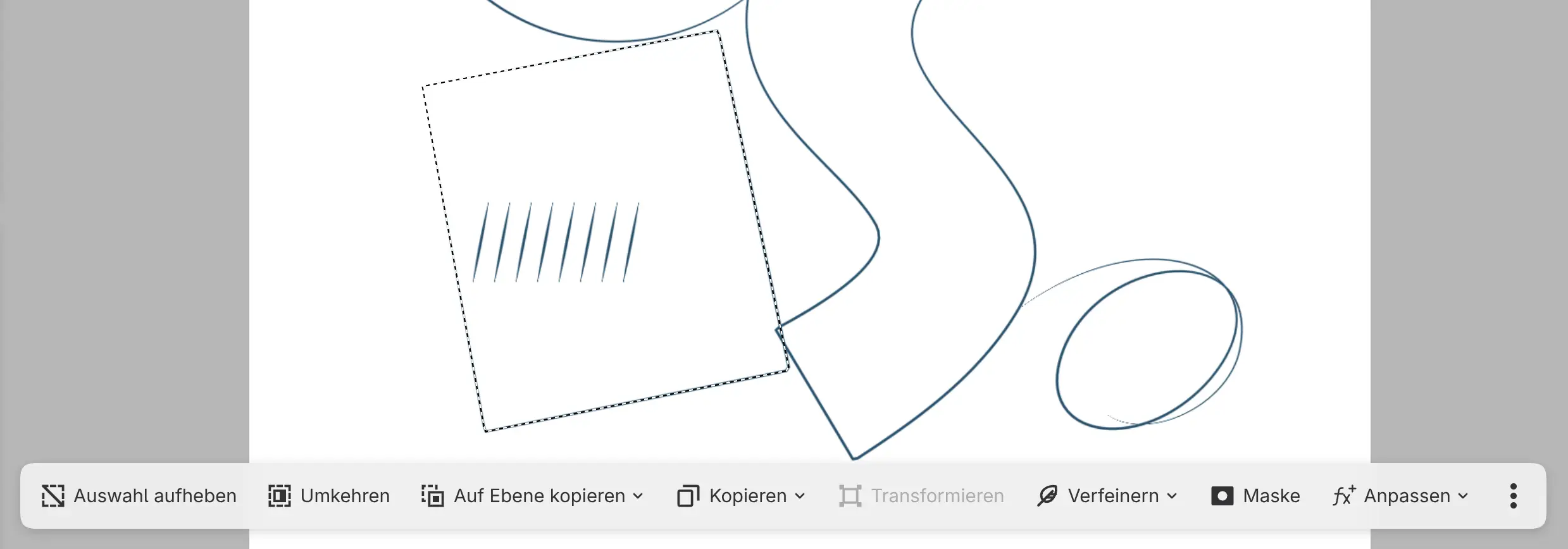
Die Auswahl wird zur Maske von Block (Masken). In der Zeile erscheint eine Maskenminiatur, und eine Leiste am unteren Rand der Leinwand zeigt „Maske von Block wird bearbeitet“.
3. Ebene füllen
Auswahl füllen ist nicht verfügbar, während Sie eine Maske bearbeiten. So füllen Sie die Ebene:
- Wählen Sie in der Zeile Block die Ebenenminiatur aus oder wählen Sie in der Leiste am unteren Rand der Leinwand Inhalt bearbeiten aus.
- Wählen Sie im Bedienfeld Farbe Terrakotta.
- Wählen Sie Auswahl > Alle Pixel auswählen oder drücken Sie Strg+A.
- Wählen Sie Bearbeiten > Auswahl füllen oder drücken Sie Umschalt+Rücktaste.
- Wählen Sie Auswahl > Pixelauswahl aufheben oder drücken Sie Strg+D.
Die Farbe bedeckt die ganze Ebene, und die Maske zeigt sie nur innerhalb des Blocks.
4. Disc und Ribbon hinzufügen
Legen Sie auf dieselbe Weise Disc in Ocker und danach Ribbon in Blaugrün an.
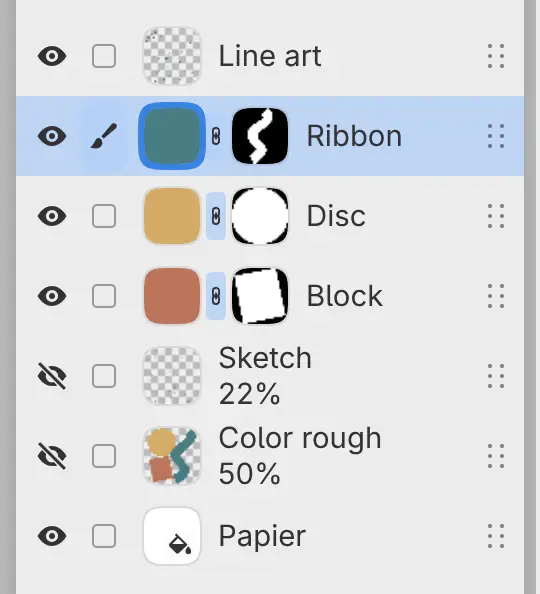
Die Ebenenliste zeigt Line art, Ribbon, Disc, Block, Sketch, Color rough und Papier.
5. Kante anpassen
Wählen Sie in der Zeile Ribbon die Maskenminiatur aus. Die Leiste am unteren Rand der Leinwand zeigt „Maske von Ribbon wird bearbeitet“.

Malen Sie mit dem Pinsel G-Feder an einer Kante entlang, um mehr vom Blaugrün zu zeigen, oder schneiden Sie die Kante mit dem Radierer zurück. Auf einer Maske ignorieren Pinsel die Malfarbe.
Nächste Phase: Rendering.