Warna dasar
Tahap ini menghasilkan lapisan lukis untuk setiap bentuk, yang diisi warna dasarnya dan di-mask sesuai bentuknya. Warna dasar ditempatkan di lapisan lukis karena lapisan isian tidak dapat menjadi dasar kliping untuk shading di tahap 4.
1. Tambahkan lapisan Block
Sembunyikan Sketch, pilih barisnya, lalu tambahkan lapisan bernama Block dengan Lapisan baru. Lapisan baru muncul tepat di atas Sketch, di bawah Line art.
2. Beri mask sesuai balok
Tekan M, atau pilih Seleksi laso di grup Seleksi pada bilah alat Alat, lalu telusuri garis luar balok di Line art. Kemudian pilih Mask di bilah seleksi (Bekerja dengan seleksi).
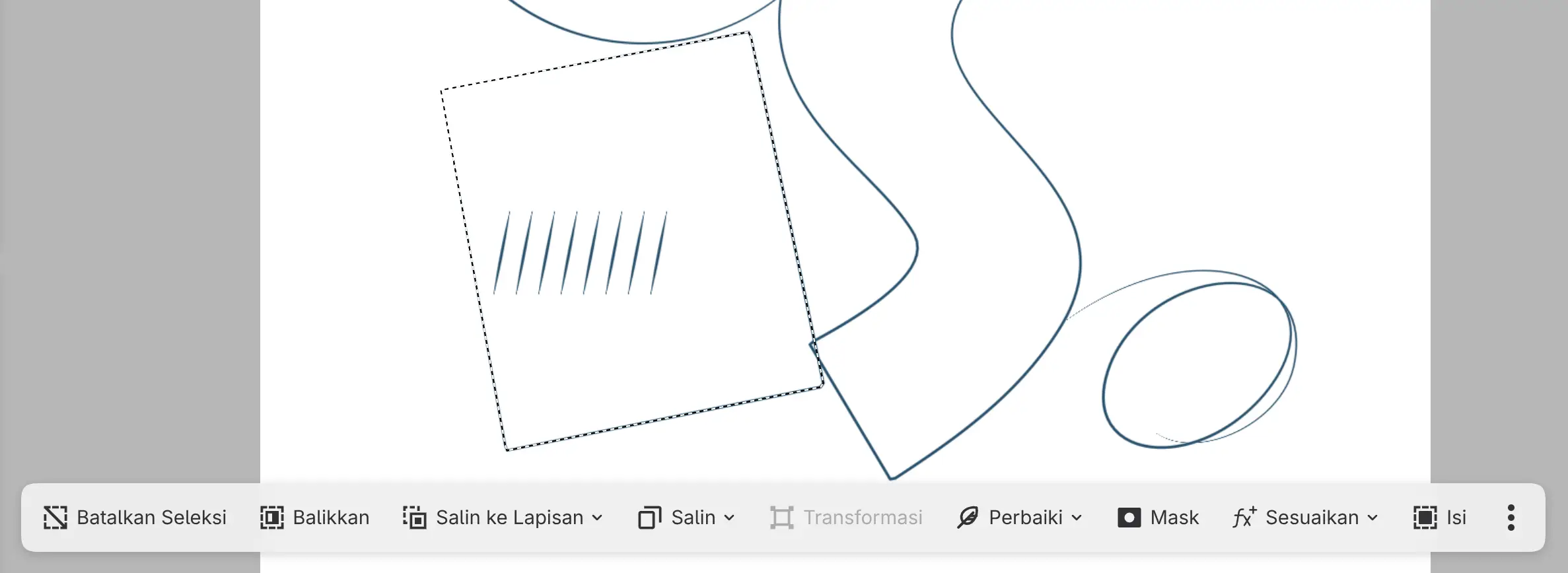
Seleksi menjadi mask Block (Mask). Gambar mini mask muncul di baris, dan bilah di bagian bawah kanvas bertuliskan “Mengedit mask Block”.
3. Isi lapisan
Isi seleksi tidak tersedia selama Anda mengedit mask. Untuk mengisi lapisan:
- Pilih gambar mini lapisan di baris Block, atau pilih Edit Isi di bilah di bagian bawah kanvas.
- Pilih warna terakota di panel Warna.
- Pilih Seleksi > Pilih semua piksel, atau tekan Ctrl+A.
- Pilih Edit > Isi seleksi, atau tekan Shift+Backspace.
- Pilih Seleksi > Batalkan seleksi piksel, atau tekan Ctrl+D.
Warna menutupi seluruh lapisan, dan mask hanya menampilkannya di dalam balok.
4. Tambahkan Disc dan Ribbon
Buat Disc dengan warna oker, lalu Ribbon dengan warna hijau toska, dengan cara yang sama.
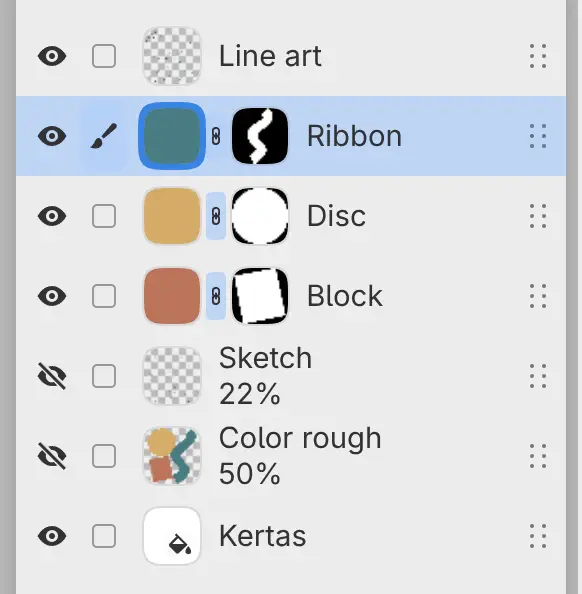
Daftar lapisan berisi Line art, Ribbon, Disc, Block, Sketch, Color rough, dan Kertas.
5. Sesuaikan tepi
Pilih gambar mini mask di baris Ribbon. Bilah di bagian bawah kanvas bertuliskan “Mengedit mask Ribbon”.

Lukis di sepanjang tepi dengan kuas Pena G untuk menampilkan lebih banyak warna hijau toska, atau gunakan Penghapus untuk merapikan tepinya. Di mask, kuas mengabaikan warna cat.
Tahap berikutnya: Rendering.