Membuka dan menyimpan
Perintah di halaman ini ada di menu Berkas. Di Sketsa, buka menu ini dari Menu Utama di bilah judul.
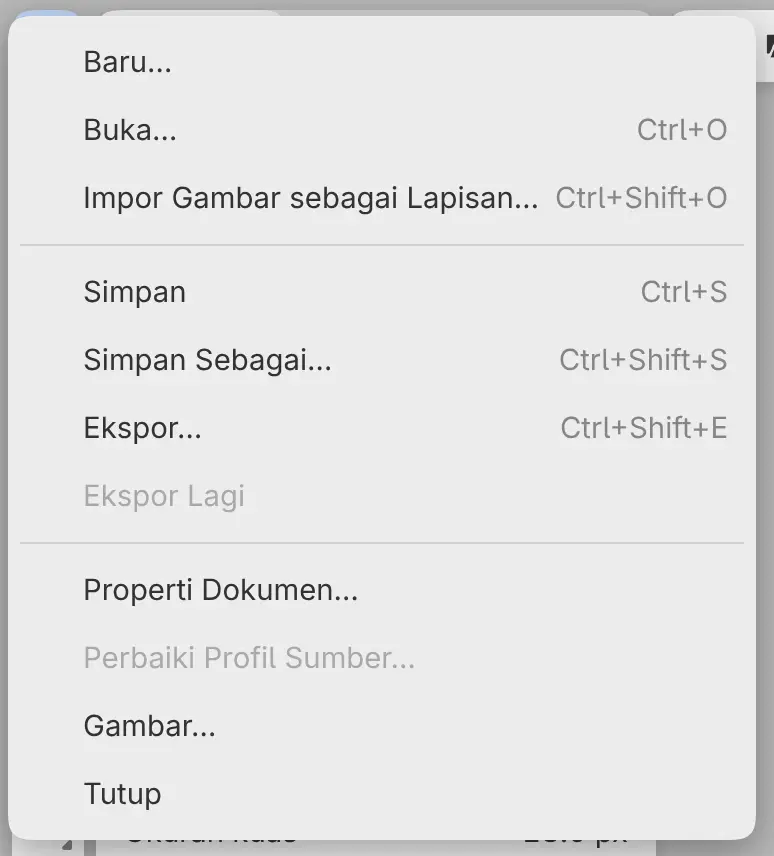
Membuka gambar atau foto
Anda dapat membuka gambar .capy serta foto berformat OpenEXR, TIFF, PNG, WebP, BMP,
JPEG, GIF, HEIF, dan AVIF. Setiap berkas terbuka di tabnya sendiri.
Lakukan salah satu langkah berikut:
- Pilih Berkas > Buka…. Anda dapat memilih beberapa berkas sekaligus, kecuali di Linux.
- Tekan Ctrl+O.
- Di Lukis dan Foto, pilih Buka… di bilah alat Perintah.
- Di editor web atau di Linux, seret berkas ke nama gambar atau ke tab di bilah judul.
- Jika Anda memasang editor web sebagai aplikasi, buka berkas
.capy,.png,.jpg,.tif,.avif, atau.exrdengan Capy Canvas dari sistem Anda.
Foto
Foto terbuka sebagai gambar baru dengan lapisan foto, yang diberi nama sesuai berkasnya,
di atas lapisan Kertas. Foto mempertahankan profil warnanya dan, secara bawaan,
kedalaman bitnya. Menyimpan gambar membuat berkas .capy dan tidak pernah menimpa foto.
- GIF atau WebP animasi hanya membuka bingkai pertamanya.
- Foto dapat berukuran hingga 32768 piksel di setiap sisi.
- Foto CMYK hanya dapat dibuka jika memiliki profil warna tertanam.
- Foto HEIF dan AVIF HDR tidak dapat dibuka.
Jika RGB dan skala abu-abu tanpa profil disetel ke Tanyakan di Preferensi, foto tanpa profil warna membuka dialog Pilih interpretasi gambar.
Mengimpor gambar sebagai lapisan
Anda dapat menambahkan gambar ke gambar saat ini sebagai lapisan baru.
Lakukan salah satu langkah berikut:
- Pilih Berkas > Impor Gambar sebagai Lapisan….
- Tekan Ctrl+Shift+O.
- Seret gambar ke kanvas, atau ke salah satu baris panel Lapisan.
Setiap gambar menjadi lapisan yang diberi nama sesuai berkasnya, di atas lapisan yang dipilih, dengan gagang transformasi untuk menempatkannya. Gambar yang lebih besar dari kanvas diperkecil agar muat.
Anda tidak dapat mengimpor berkas .capy. Di editor web, ukuran gambar maksimal 512 MiB.
Menyimpan
Anda dapat menyimpan gambar beserta semua lapisannya sebagai berkas .capy.
Lakukan salah satu langkah berikut:
- Pilih Berkas > Simpan.
- Tekan Ctrl+S.
- Di Lukis dan Foto, pilih Simpan di bilah alat Perintah.
Penyimpanan pertama menanyakan lokasi, dan penyimpanan berikutnya menulis ke berkas yang sama. Setelah disimpan, tab menampilkan nama berkas tanpa tanda ●.
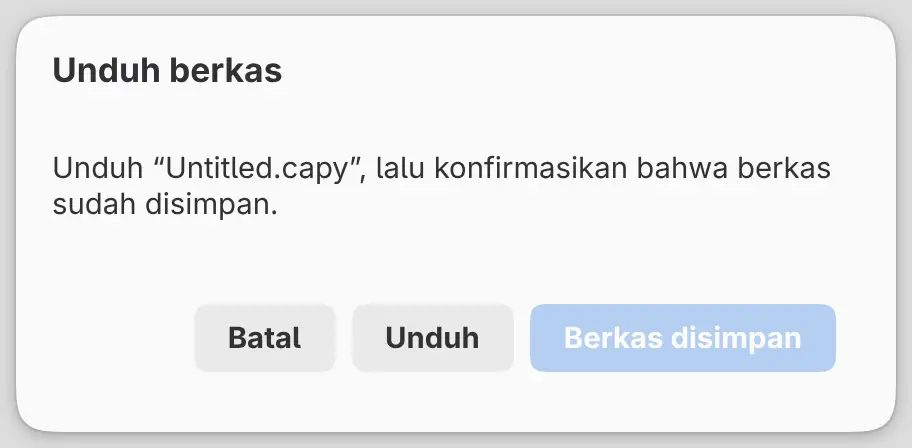
Di Firefox dan Safari, gambar dianggap tersimpan hanya setelah Anda memilih Unduh lalu Berkas disimpan di dialog Unduh berkas.
Berkas > Simpan Sebagai… (Ctrl+Shift+S) selalu menanyakan lokasi, dan penyimpanan berikutnya masuk ke berkas baru itu. Simpan juga menanyakan lokasi jika berkas di disk berubah sejak Anda membuka atau menyimpannya.
Simpan tidak tersedia selama pemangkasan atau transformasi sedang terbuka.
Isi berkas .capy
Berkas .capy menyimpan setiap lapisan beserta mask dan pengaturannya, filter, seleksi
dan garis bantu yang disimpan, ruang warna, kedalaman bit, dan pembauran, serta data
EXIF, XMP, dan IPTC foto. Berkas ini tidak menyimpan riwayat urungkan, tampilan, atau
seleksi yang sedang aktif.
Gambar hanya-lihat
Berkas .capy yang tidak dapat diedit oleh Capy Canvas, misalnya berkas yang rusak,
terbuka di dialog, bukan di tab. Copy Original File… menyimpan salinan berkas, dan
Export Preview Image… menyimpan pratinjau gambar sebagai PNG.
Tab gambar

Bilah judul menampilkan tab untuk setiap gambar yang terbuka. Jika hanya satu gambar yang terbuka, bilah judul menampilkan nama dan ukuran gambar itu.
Pilih tab untuk beralih ke gambarnya, atau gunakan tombol berikut:
| Untuk | Editor web | Linux |
|---|---|---|
| Menampilkan gambar sebelumnya | Alt+Page Up | Ctrl+Page Up atau Ctrl+Shift+Tab |
| Menampilkan gambar berikutnya | Alt+Page Down | Ctrl+Page Down atau Ctrl+Tab |
| Membuka daftar Gambar | Ctrl+Alt+D | Ctrl+Shift+A |
Di editor web, seret tab ke samping untuk mengubah urutan tab.
Tanda ● sebelum nama menandai perubahan yang belum disimpan. Pada bilah judul yang sempit, tab berubah menjadi satu tombol yang membuka daftar Gambar.
Setiap tab menyimpan riwayat urungkan, tampilan, dan seleksinya sendiri. Tab bukan bagian dari ruang kerja.
Gambar…
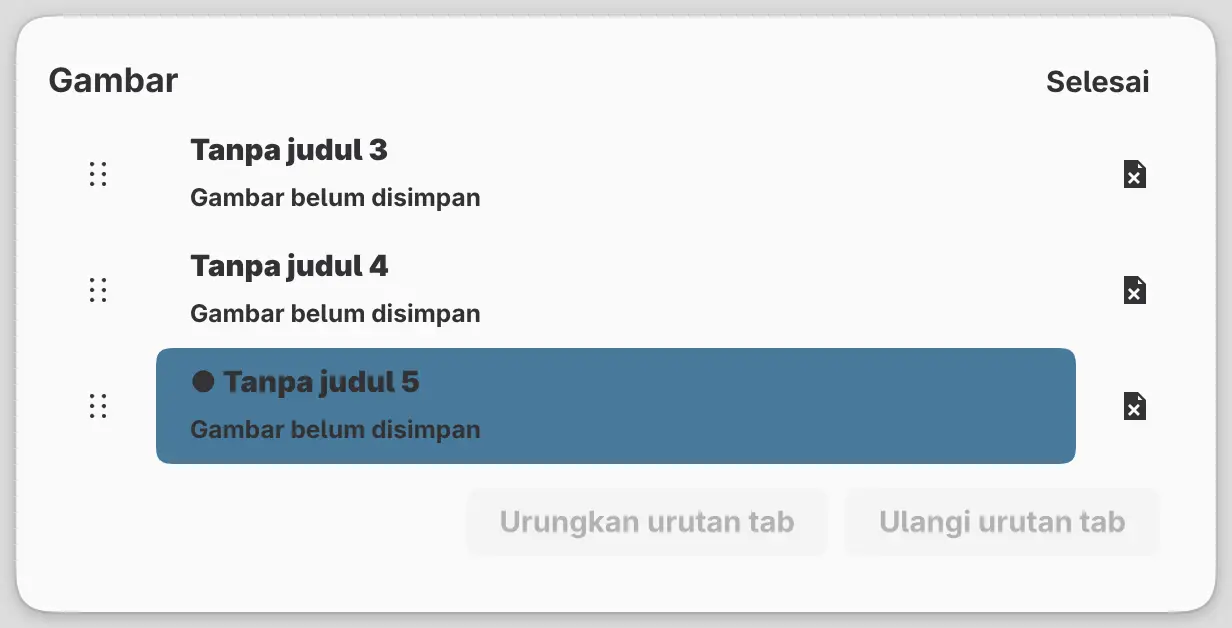
Anda dapat melihat semua gambar yang terbuka dalam satu daftar.
Lakukan salah satu langkah berikut:
- Pilih Berkas > Gambar… atau Jendela > Gambar….
- Di editor web, klik kanan sebuah tab.
Pilih baris untuk beralih ke gambarnya, seret pegangan di sebelah kirinya untuk mengubah urutan, atau pilih × untuk menutup gambar. Urutan tab memiliki Urungkan urutan tab dan Ulangi urutan tab sendiri di bagian bawah daftar.
Menutup gambar
Lakukan salah satu langkah berikut:
- Pilih Berkas > Tutup.
- Tekan Ctrl+W. Di editor web, tekan Ctrl+Alt+W.
- Pilih × di tab gambar.
Jika gambar memiliki perubahan yang belum disimpan, dialog bertanya “Simpan perubahan pada “nama”?” dengan Batal, Buang Perubahan, dan Simpan.
Saat Anda menutup gambar terakhir, editor web membuka gambar kosong yang baru. Di Linux, jendela tertutup.
Membuka kembali setelah dimulai ulang
Semua gambar yang terbuka, baik sudah disimpan maupun belum, terbuka kembali saat Anda memulai Capy Canvas berikutnya, masing-masing dengan riwayat urungkan, tampilan, seleksi, dan ekspor terakhirnya. Keluar dari Capy Canvas tidak meminta Anda menyimpan.
Di editor web, menghapus data situs akan menghapus gambar yang belum disimpan.
Setelah Capy Canvas tertutup secara tak terduga, gambar yang terbuka kembali menampilkan “(dipulihkan)” setelah namanya sampai Anda menyimpannya.
Jendela Baru
Di Windows, macOS, Linux, dan iPad, Berkas > Jendela Baru (Ctrl+Shift+N) membuka jendela lain dengan gambarnya sendiri.