HDR
Anda dapat melukis warna yang lebih terang daripada putih SDR pada gambar HDR. Gambar dengan HDR pecahan mengambang 16-bit atau HDR pecahan mengambang 32-bit adalah gambar HDR.
Gambar HDR
Untuk mendapatkan gambar HDR, lakukan salah satu langkah berikut:
- Di Berkas > Baru…, pilih prasetel Gambar HDR atau Kedalaman bit pecahan mengambang.
- Pilih Edit > Ubah Kedalaman Bit… lalu kedalaman pecahan mengambang.
- Buka berkas HDR PNG (BT.2020 PQ) atau HDR AVIF (HDR pecahan mengambang 16-bit), atau berkas OpenEXR (HDR pecahan mengambang 32-bit).
- Atur Kedalaman bit ke kedalaman pecahan mengambang di halaman Warna pada Preferensi agar gambar baru menjadi HDR.
Pada gambar HDR:
- Panel Warna dan Edit Warna mengatur intensitas cat dalam EV.
- Pembauran selalu Cahaya linear.
- Hamparan, Cahaya Lembut, Cahaya Keras, Bakar Warna, Terangkan Warna, Cahaya Tajam, Campuran Keras, dan Pengecualian tidak tersedia sebagai mode baur.
- Kurva memiliki domain HDR log dan Rentang HDR.
- Alat Rentang nada menyediakan HDR terang · di atas +1 stop.
- Histogram menandai putih SDR.
- Ekspor menyediakan format HDR.
Di editor web, gambar HDR yang lebih besar dari 12 megapiksel tidak dapat dibuka.
HDR di layar
Pada layar yang dapat menampilkan HDR, kanvas dan Navigator menampilkan gambar HDR dalam HDR selama Nonaktif dipilih di panel Simulasi Cetak dan peringatan gamut nonaktif. Jika tidak, keduanya menampilkan versi SDR gambar, begitu pula kontrol warna. Di editor web, HDR memerlukan peramban yang melaporkan layar HDR.
Sebuah chip di sebelah kiri bagian bawah jendela menunjukkan versi yang Anda lihat. Pilih chip itu untuk melihat detailnya.
| Chip | Ditampilkan jika |
|---|---|
| “HDR” | Gambar ditampilkan dalam HDR. |
| “Pratinjau SDR” | Gambar dalam mode SDR pada layar yang menampilkan HDR. |
| “Menampilkan SDR” | Layar tidak menampilkan HDR. |
Versi SDR
Setiap gambar HDR memiliki versi SDR yang tersimpan. Versi ini dipakai:
- pada layar tanpa HDR, dan dalam mode SDR;
- untuk gambar mini lapisan;
- untuk simulasi cetak;
- untuk ekspor SDR dan dasar SDR pada ekspor HDR JPEG dan HDR AVIF.
Anda dapat menyesuaikan versi SDR tanpa mengubah piksel HDR. Lakukan salah satu langkah berikut:
- Pilih Tampilan > Simulasi SDR (tidak di Windows).
- Pilih Simulasi SDR di pencarian perintah.
- Pilih SDR di bagian atas panel Simulasi Cetak.
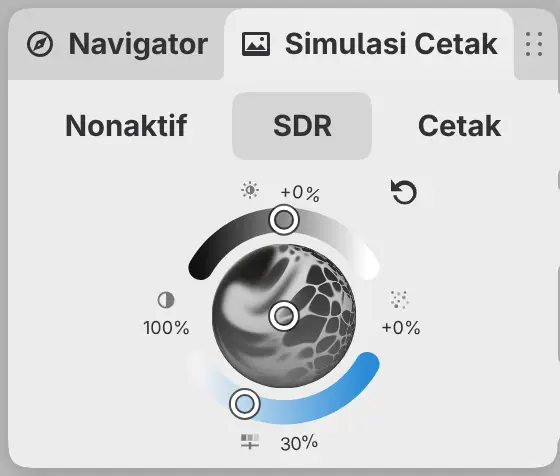
Dial di panel mengatur empat nilai. Bagian tengahnya menampilkan ilustrasi tetap, bukan gambar Anda. Klik ganda atau ketuk ganda salah satu bagian dial untuk mengatur ulang nilainya, atau pilih Atur ulang tampilan SDR di kanan atas untuk mengatur ulang keempatnya. Saat dial memiliki fokus, tombol panah mengubah nilai selangkah demi selangkah, dan Shift memperbesar langkahnya. Escape membatalkan seretan. Setiap seretan adalah satu langkah urungkan dan disimpan bersama gambar.
Keseimbangan
Seret bagian tengah dial ke kiri atau ke kanan, dari −100% hingga +100%. Ke kiri mengutamakan bentuk besar, dan ke kanan mengutamakan tekstur halus.
Kontras
Seret bagian tengah dial ke bawah atau ke atas, dari 50% hingga 200%.
Kecerahan
Seret busur atas, dari −50% hingga +50%.
Intensitas warna
Seret busur bawah, dari putih pada 0% hingga warna penuh pada 100%. Bawaannya 30%.
Pratinjau SDR
Anda dapat beralih antara HDR dan versi SDR tanpa membuka panel Simulasi Cetak. Pilih Pratinjau SDR di pencarian perintah, atau tetapkan tombol untuknya di halaman Pintasan Papan Ketik.
Pratinjau SDR hanya berfungsi untuk gambar HDR pada layar yang menampilkan HDR, dengan simulasi cetak dan peringatan gamut nonaktif.