Menggabungkan lapisan
Anda dapat menggabungkan lapisan menjadi satu lapisan lukis. Perintah gabung ada di dekat akhir menu Lapisan dan menu setiap lapisan.
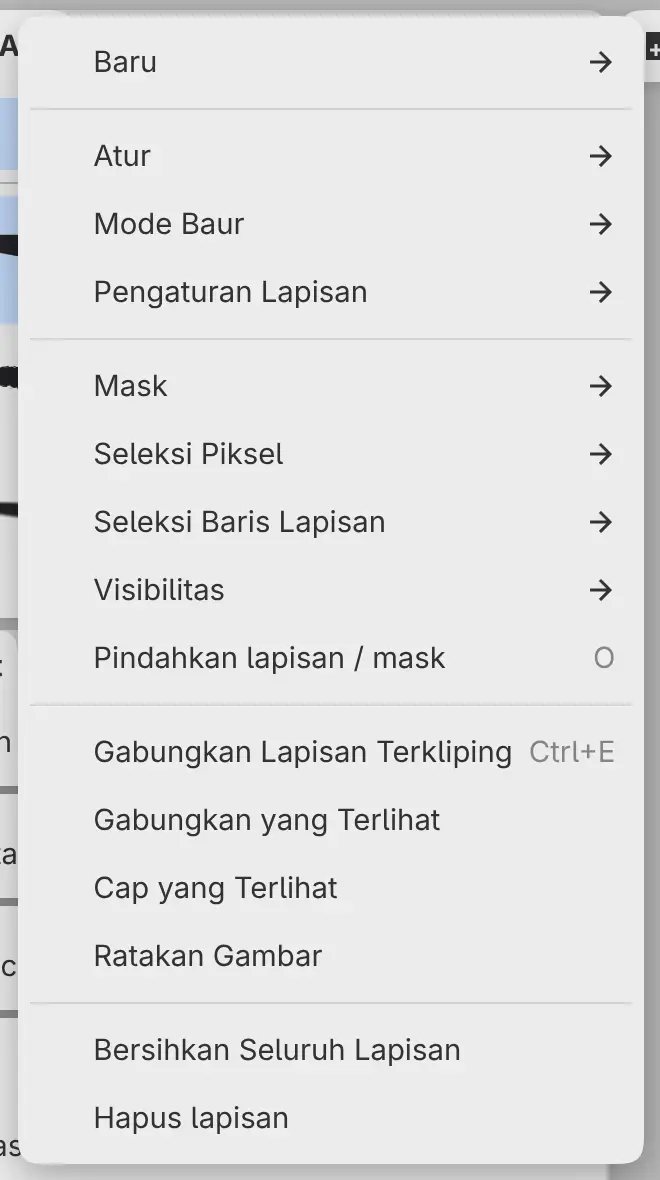
Setiap penggabungan adalah satu langkah urungkan. Lapisan foto kehilangan foto aslinya saat digabungkan. Anda tidak dapat menggabungkan lapisan selama mengedit lapisan seleksi atau Mask Cepat, atau selama transformasi.
Gabungkan ke Bawah
Anda dapat menggabungkan lapisan aktif ke lapisan di bawahnya.
Lakukan salah satu langkah berikut:
- Pilih Lapisan > Gabungkan ke Bawah.
- Tekan Ctrl+E (tidak berlaku di peta tombol Gaya GIMP).
Lapisan hasil gabungan mengambil nama, posisi, kliping, dan Kunci alpha dari lapisan bawah, dengan opasitas 100%, mode baur Normal, dan tanpa mask. Lapisan itu menjadi acuan jika salah satu lapisan asalnya adalah acuan.
Kedua lapisan harus terlihat, tidak terkunci, dan disetel ke Normal. Lapisan di bawah tidak boleh berupa filter, dan tidak boleh diklip kecuali lapisan aktif juga diklip.
Gabungkan Lapisan Terkliping
Saat dasar kliping aktif, Gabungkan ke Bawah bertuliskan Gabungkan Lapisan Terkliping. Perintah ini menggabungkan dasar dan lapisan terklip yang terlihat menjadi satu lapisan yang dinamai sesuai dasarnya. Lapisan terklip yang tersembunyi tetap diklip ke lapisan hasil gabungan.
Perintah ini juga bertuliskan Gabungkan Lapisan Terkliping untuk filter yang diklip, atau filter yang dilampirkan ke lapisan yang diklip atau yang menjadi dasar kliping. Dasarnya harus terlihat dan disetel ke Normal, dan setidaknya satu lapisan terklip harus terlihat.
Terapkan Efek ke Lapisan di Bawah
Saat filter aktif, Gabungkan ke Bawah bertuliskan Terapkan Efek ke Lapisan di Bawah, kecuali jika filter itu bagian dari tumpukan kliping. Perintah ini menerapkan filter ke lapisan di bawahnya, atau ke lapisan tempat filter itu dilampirkan (lihat Cara filter diterapkan).
Gabungkan Grup
Saat grup aktif, Lapisan > Gabungkan Grup menggantikan Gabungkan ke Bawah.
Grup menjadi satu lapisan dengan mode baur dan opasitas grup. Lewat Langsung menjadi Normal. Mask grup diterapkan, dan lapisan tersembunyi di dalam grup dibuang.
Grup harus terlihat dan tidak terkunci, serta tidak boleh berisi lapisan seleksi.
Gabungkan yang Terlihat
Pilih Lapisan > Gabungkan yang Terlihat untuk menggabungkan setiap lapisan yang terlihat, termasuk Kertas, menjadi satu lapisan. Lapisan tersembunyi tetap seperti semula.
Lapisan hasil gabungan mengambil nama dan posisi lapisan terlihat yang paling bawah (Kertas, jika terlihat). Lapisan tersembunyi yang tadinya diklip ke lapisan yang digabungkan akan dilepas. Lapisan yang terlihat harus tidak terkunci, dan grup di antaranya tidak boleh berisi lapisan seleksi.
Cap yang Terlihat
Pilih Lapisan > Cap yang Terlihat untuk menambahkan lapisan baru di posisi teratas daftar yang berisi gabungan semua yang terlihat. Semua lapisan lain tetap ada.
Lapisan baru itu bernama “Visible”, menutupi kanvas, dan menjadi lapisan aktif. Lapisan yang terkunci tidak menghalangi Cap yang Terlihat.
Ratakan Gambar
Pilih Lapisan > Ratakan Gambar untuk menggabungkan setiap lapisan yang terlihat menjadi satu lapisan. Lapisan tersembunyi dan piksel di luar kanvas dibuang, tetapi lapisan seleksi di luar grup tetap ada. Lapisan yang terlihat harus tidak terkunci.

Jika gambar memiliki lapisan tersembunyi, pemberitahuan di atas kanvas menyebutkan jumlahnya, misalnya “Meratakan gambar akan membuang 2 lapisan tersembunyi”. Tidak ada yang berubah sampai Anda memilih Ratakan Gambar di pemberitahuan itu.