Alat seleksi
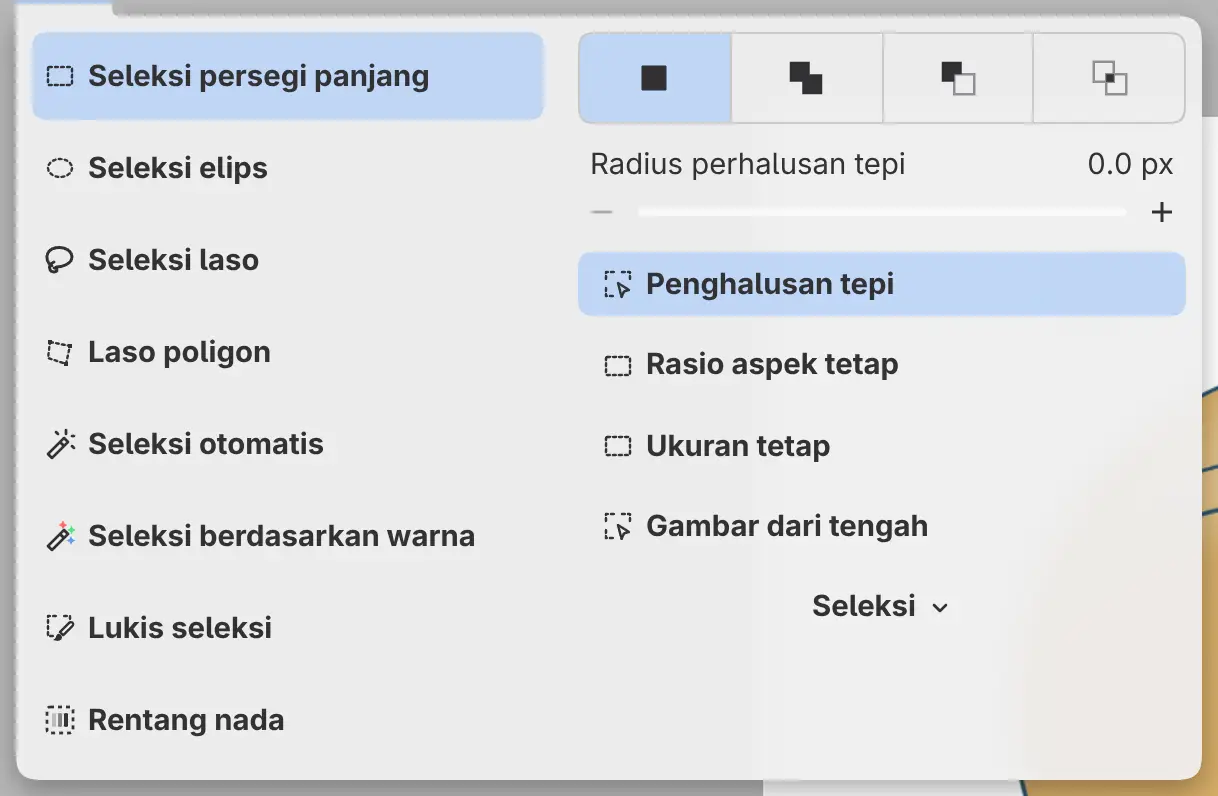
Anda dapat menyeleksi bagian gambar dengan alat seleksi. Pengaturan alat ada di panel Alat, dan di Foto juga ada di bilah Opsi Alat di bagian atas jendela.
| Alat | Yang diseleksi | Tombol |
|---|---|---|
| Seleksi persegi panjang | Persegi panjang yang Anda seret | |
| Seleksi elips | Elips yang Anda seret | |
| Seleksi laso | Bentuk yang Anda gambar bebas | M |
| Laso poligon | Bentuk yang Anda klik sudut demi sudut | |
| Seleksi otomatis | Area tersambung dengan warna serupa | W |
| Seleksi berdasarkan warna | Setiap piksel dengan warna serupa, tersambung atau tidak | |
| Lukis seleksi | Area yang Anda lukis | |
| Rentang nada | Piksel dalam satu pita kecerahan (lihat Seleksi berdasarkan kecerahan) |
Memilih alat seleksi
Lakukan salah satu langkah berikut:
- Ketik nama alat di pencarian perintah.
- Tekan M untuk Seleksi laso atau W untuk Seleksi otomatis.
- Di Lukis, pilih Seleksi atau Seleksi otomatis / Seleksi berdasarkan warna di bilah alat Alat.
- Di Foto, pilih Seleksi persegi panjang / Seleksi elips, Seleksi laso / Laso poligon, Seleksi otomatis / Seleksi berdasarkan warna, atau Lukis seleksi di bilah alat Alat.
- Di Sketsa, pilih Seleksi di bilah judul. Pilih sekali lagi untuk membuka laci berisi semua alat seleksi di samping panel Alat.
Tombol bilah alat yang memuat beberapa alat menampilkan alat yang terakhir Anda pakai. Untuk memilih alat lain, klik kanan atau tahan tombol itu, atau pilih alat di panel Set Alat. Seleksi di bilah judul Sketsa kembali ke alat seleksi yang terakhir Anda pakai.
Rentang nada tidak memiliki tombol di bilah alat Lukis atau Foto.
Memilih alat seleksi di Mask Cepat, atau selama Anda mengedit lapisan seleksi, tetap mempertahankan mode tersebut.
Mode
Anda dapat menggabungkan area berikutnya yang Anda seleksi dengan seleksi saat ini.
Pilih Seleksi baru, Tambah ke seleksi, Kurangi dari seleksi, atau Irisan dengan seleksi di baris Mode pada panel Alat. Seleksi baru adalah bawaannya.
Untuk mengubah mode bagi satu seleksi, tahan tombol saat Anda memulainya:
- Shift: Tambah ke seleksi
- Alt: Kurangi dari seleksi
- Shift+Alt: Irisan dengan seleksi
- Ctrl: Seleksi baru
Selama Anda menahan tombol, baris Mode menampilkan mode yang dipilihnya. Lukis seleksi hanya memiliki Tambah ke seleksi dan Kurangi dari seleksi.
Penghalusan tepi dan Radius perhalusan tepi
Penghalusan tepi aktif secara bawaan. Radius perhalusan tepi melembutkan tepi setiap seleksi baru hingga 100 px, dan dimulai dari 0.
Lukis seleksi tidak memiliki kedua pengaturan itu. Rentang nada memiliki Perhalus tepi tanpa Penghalusan tepi.
Seleksi persegi panjang dan Seleksi elips
Seret dari satu sudut ke sudut seberangnya. Setelah mulai menyeret, tahan Shift untuk persegi atau lingkaran, atau Alt untuk menggambar dari titik tengah.
- Rasio aspek tetap menjaga seleksi pada rasio yang disetel di Lebar rasio dan Tinggi rasio, 1 : 1 secara bawaan.
- Ukuran tetap menggambar seleksi dengan Lebar dan Tinggi yang Anda setel, dalam piksel. Bawaannya 256 × 256.
- Gambar dari tengah menempatkan titik tengah seleksi di tempat Anda mulai menyeret.
Mengaktifkan Rasio aspek tetap menonaktifkan Ukuran tetap, begitu pula sebaliknya. Klik tanpa menyeret membiarkan seleksi seperti semula.
Seleksi laso
Gambar di sekeliling area. Saat Anda mengangkat pena atau melepas tombol tetikus, bentuk tertutup itu menjadi seleksi.
Laso poligon
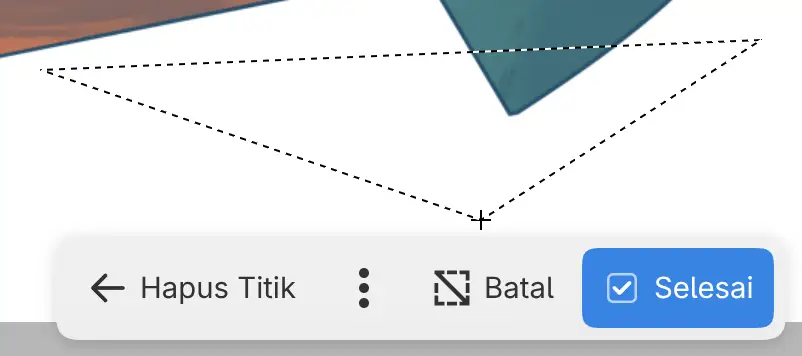
Klik setiap sudut bentuk. Untuk menyelesaikan, lakukan salah satu langkah berikut:
- Klik sudut pertama sekali lagi.
- Tekan Enter.
- Pilih Selesai di bilah kanvas, atau Selesaikan seleksi di panel Alat.
Poligon memerlukan sedikitnya tiga sudut.
- Untuk menghapus sudut terakhir, tekan Backspace atau Delete, atau pilih Hapus Titik di bilah kanvas atau Hapus titik terakhir di panel Alat.
- Untuk membatalkan poligon, tekan Escape, atau pilih Batal di bilah kanvas atau Batalkan seleksi di panel Alat.
- Untuk mengepaskan tepi berikutnya ke kelipatan 45°, tahan Shift. Untuk mengepaskan setiap tepi, aktifkan Batasi tepi ke 45° di panel Alat.
Selama Anda menempatkan sudut, bilah kanvas di bagian bawah kanvas menampilkan Hapus Titik, Batal, dan Selesai.
Seleksi otomatis dan Seleksi berdasarkan warna
Klik sebuah warna di kanvas. Seleksi otomatis mengambil area tersambung di sekitar titik itu, dan Seleksi berdasarkan warna mengambil piksel yang cocok di mana pun dalam gambar.
Sumber
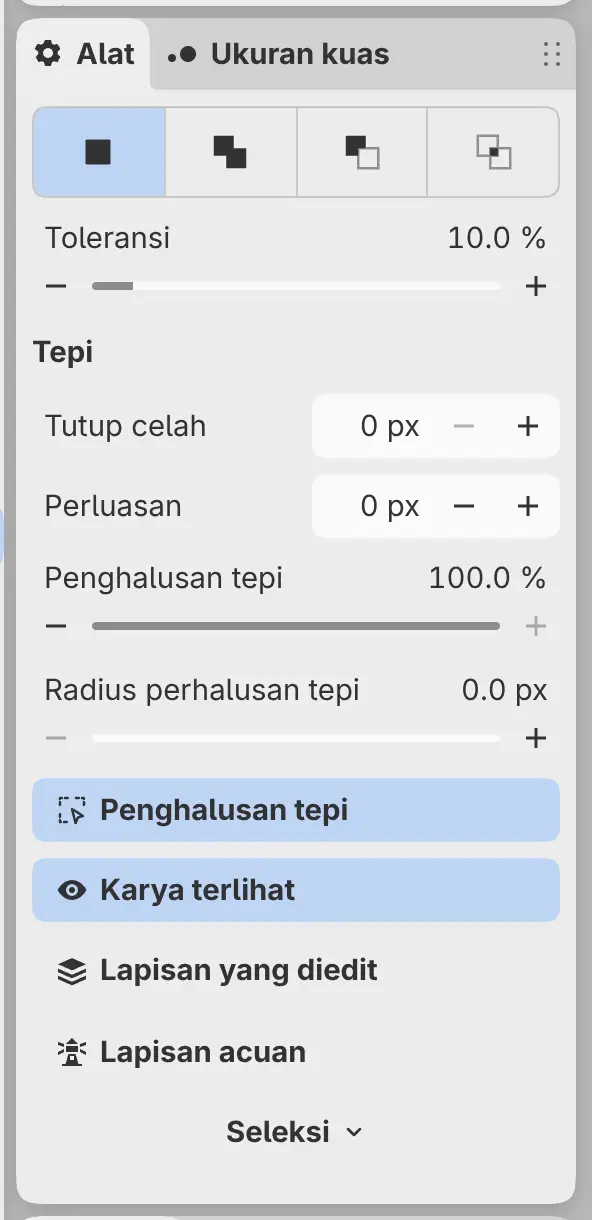
Menentukan tempat alat mencari warna: Karya terlihat (bawaan), Lapisan yang diedit, atau Lapisan acuan, yaitu lapisan yang ditandai dengan Gunakan sebagai acuan.
Toleransi
Menentukan seberapa jauh sebuah warna boleh berbeda dari warna yang Anda klik dan tetap terseleksi. Bawaannya 10%.
Tutup celah
Menutup celah hingga selebar nilai ini pada tepi di sekeliling area, dari 0 hingga 32 px. Hanya untuk Seleksi otomatis.
Perluasan
Memperbesar seleksi hingga 32 px, atau memperkecilnya dengan nilai negatif.
Penghalusan tepi
Melembutkan tepi seleksi yang bergerigi. Pada 0%, tepi mengikuti piksel utuh. Disembunyikan selama Penghalusan tepi (anti-aliasing) dinonaktifkan.
Seleksi otomatis dan Seleksi berdasarkan warna memakai satu pengaturan Sumber yang sama, serta memakai Toleransi dan pengaturan Tepi yang sama dengan alat isi.
Lukis seleksi
Lukis di atas area dengan kuas bulat. Lingkaran tertutup yang Anda lukis akan terisi.
- Tambah ke seleksi atau Kurangi dari seleksi menentukan fungsi kuas.
- Tekanan mengatur ukuran nonaktif secara bawaan.
- Ukuran, Kekerasan, dan Opasitas menyetel kuas bulat.
Tahan Shift saat melukis untuk menambah, atau Alt untuk melakukan kebalikan dari pengaturan saat ini. Ujung penghapus pena mengurangi seleksi. Goresan yang mengurangi tidak berpengaruh selama tidak ada seleksi.
Tombol Seleksi
Seleksi di bawah pengaturan alat seleksi di panel Alat membuka menu Seleksi. Pengaturan Rentang nada tidak memiliki tombol Seleksi.