Edit Warna
Anda dapat mengatur warna berdasarkan angkanya di dialog Edit Warna. Tidak ada yang berubah sampai Anda memilih Gunakan Warna.
Membuka Edit Warna
Lakukan salah satu langkah berikut:
- Pilih Edit Warna… (ikon pensil) di kanan atas panel Warna.
- Klik ganda contoh warna latar depan atau latar belakang di panel Warna.
- Pilih tombol warna di Properti, seperti Warna pada lapisan isian Warna Solid atau Warna semburat pada Hitam & Putih.
- Pilih gambar mini lapisan isian Warna Solid di panel Lapisan.
- Pilih Warna untuk titik gradasi di editor gradasi.
- Pilih Warna kuas di panel yang menampilkannya. Anda dapat menambahkannya ke panel Kuas dan Ukuran kuas (Panel dan kolom).
- Di Windows, Linux, dan Android, klik kanan atau tahan contoh warna latar depan atau latar belakang, lalu pilih Edit Warna….
Roda dan bentuk
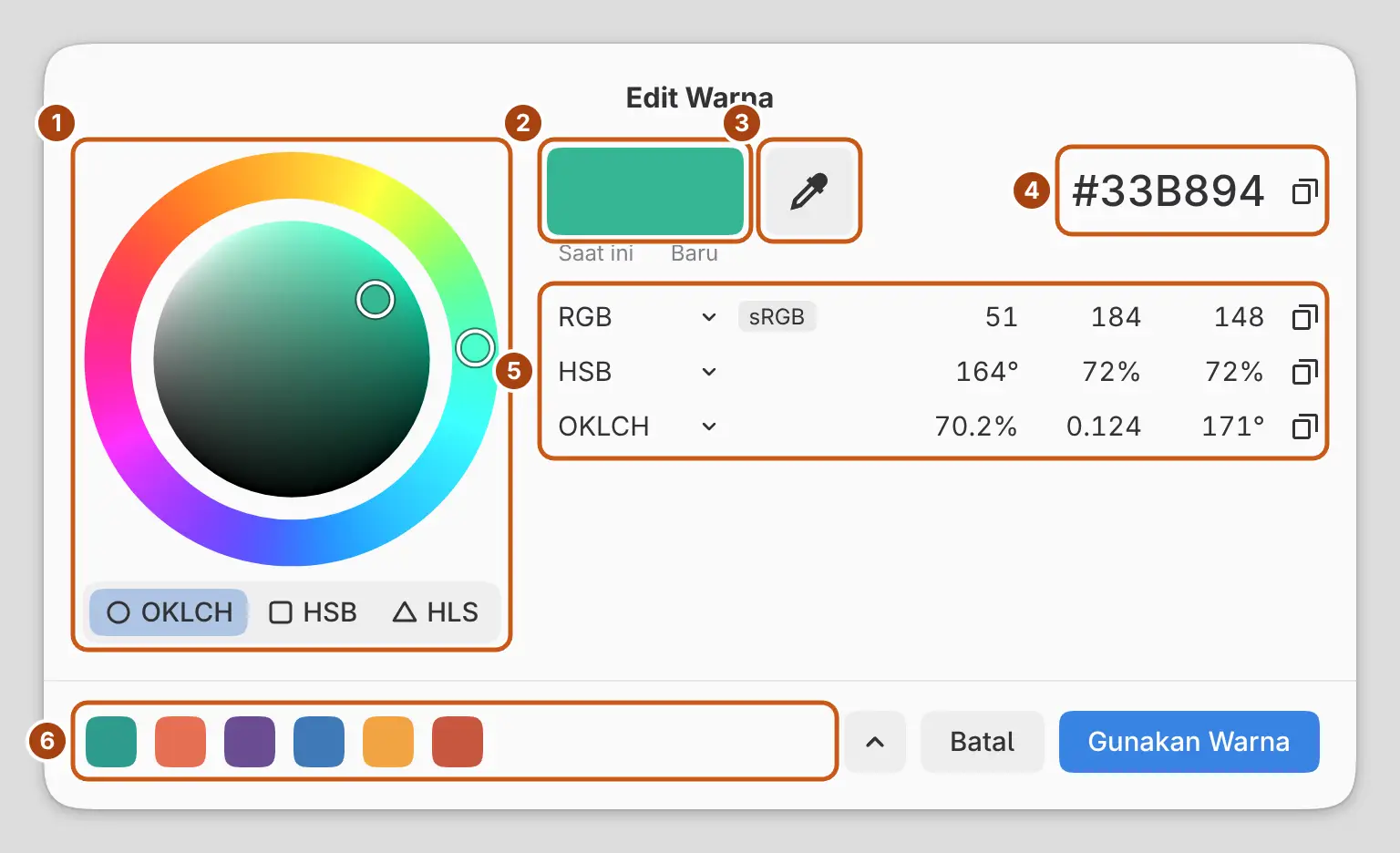
Roda berfungsi seperti di panel Warna. Pilih OKLCH, HSB, atau HLS di bawah roda untuk mengubah bidang menjadi lingkaran, persegi, atau segitiga.
Saat ini dan Baru
Baru menampilkan warna yang sedang Anda buat. Pilih Saat ini untuk mengembalikan Baru ke warna awal.
Hex
Kolom hex menampilkan Baru sebagai #RRGGBB dalam sRGB. Pilih kolom ini untuk mengetik
kode hex atau teks warna lainnya.
Lencana di sebelah kiri kode hex menandai kasus berikut:
- “≈”: warna berada di luar sRGB, dan hex menampilkan warna sRGB terdekat.
- “Dasar”: pada gambar HDR, hex menampilkan warna sebelum intensitas.
- “sRGB”: ruang warna gambar bukan sRGB.
Baris nilai
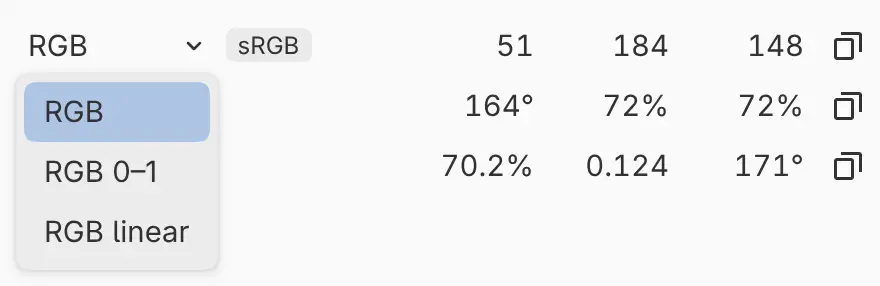
Setiap baris menampilkan Baru dalam satu format. Pilih nama format di awal baris untuk memilih format lain. Dialog mengingat format yang Anda pilih.
| Baris | Format |
|---|---|
| 1 | RGB (0–255, bawaan), RGB 0–1, RGB linear (0–1). Nilainya dalam ruang warna gambar, yang ditampilkan di lencana pada baris. |
| 2 | HSB (bawaan), HSL |
| 3 | OKLCH (bawaan), OKLab |
Mengedit nilai
- Pilih nilai untuk mengetik angka. Tekan Enter untuk mengonfirmasi atau Escape untuk membatalkan.
- Seret nilai ke atas atau ke bawah untuk mengubahnya. Tahan Shift untuk langkah lebih besar, atau Alt atau Ctrl untuk langkah lebih kecil.
- Tekan Up Arrow atau Down Arrow pada nilai untuk mengubahnya satu langkah.
Nilai di luar rentang kolom diubah ke batas terdekat. Rona berputar kembali di 360°. Jika Anda mengetik teks yang bukan angka maupun warna, kolom tetap terbuka dengan pesan kesalahan. Gunakan Warna tetap tidak tersedia sampai Anda memperbaiki nilai atau menekan Escape.
Menyalin warna
Pilih tombol salin di ujung kolom hex atau di ujung baris untuk menyalin nilai itu sebagai teks. Tanda centang pada tombol mengonfirmasi penyalinan. Tekan Ctrl+C di dialog, di luar kolom teks, untuk menyalin kode hex.
| Format | Teks yang disalin pada gambar sRGB | Pada ruang warna lain |
|---|---|---|
| Hex | #RRGGBB |
#RRGGBB |
| RGB | rgb(R G B) |
color(display-p3 r g b), color(a98-rgb r g b), atau color(prophoto-rgb r g b), dari 0 hingga 1 |
| RGB 0–1 | color(srgb r g b) |
sama seperti RGB |
| RGB linear | color(srgb-linear r g b) |
r g b |
| HSB, HSL | hsb(h s% b%), hsl(h s% l%) |
h° s% b%, h° s% l% |
| OKLCH, OKLab | oklch(L% C h), oklab(L% a b) |
sama |
Menempelkan warna
Tekan Ctrl+V di dialog, di luar kolom teks, untuk mengatur Baru dari teks warna. Kolom hex dan kolom nilai menerima teks yang sama:
- kode hex dengan 3, 4, 6, atau 8 digit, dengan
#,0x, atau tanpa keduanya (digit alpha diabaikan); - nama warna CSS, seperti
teal; rgb(),rgba(),hsl(),hsla(),hsb(),hsv(),oklch(), danoklab();color()dengansrgb,display-p3,a98-rgb,prophoto-rgb, atausrgb-linear;- tiga angka. Baris nilai membacanya dalam formatnya sendiri. Di tempat lain, angka itu dibaca sebagai RGB dari 0 hingga 255, atau RGB dari 0 hingga 1 jika ketiganya bernilai 1 atau kurang dan salah satunya memiliki titik desimal.
Teks warna tidak pernah mengubah alpha warna.
Ambil dari kanvas
Pilih Ambil dari kanvas (ikon pipet di samping Saat ini dan Baru) untuk mengambil sampel Baru dari gambar. Dialog disembunyikan, dan sebuah strip di salah satu sudut kanvas menampilkan Saat ini, warna sampel, dan nilainya.
Klik, atau angkat pena atau jari, untuk mengambil warna. Dialog kembali dengan warna yang diambil sebagai Baru. Tekan Escape atau pilih strip itu untuk kembali tanpa perubahan.
Dengan jari, titik sampel berada di atas ujung jari. Ambil dari kanvas disembunyikan jika Edit Warna dibuka dari dialog lain.
Warna terbaru dan palet
Bagian bawah dialog menampilkan warna terbaru Anda. Pilih salah satunya untuk menjadikannya Baru.
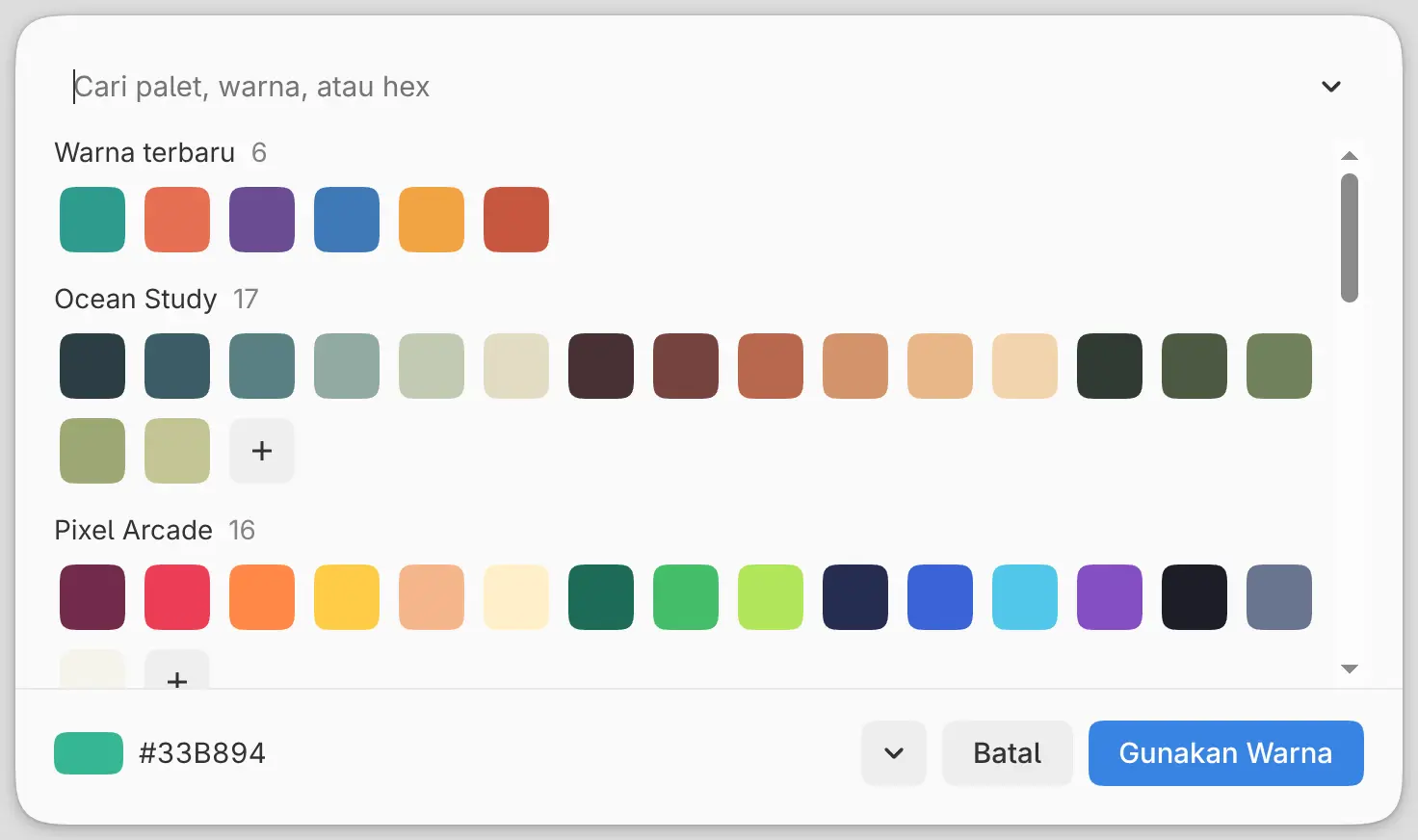
Pilih Warna terbaru dan semua palet (panah setelah warna terbaru) untuk membuka lembar berisi warna terbaru Anda dan setiap palet. Ketik di kolom pencarian untuk menemukan nama palet, nama warna, atau kode hex. Tanda + di ujung palet menyimpan Baru ke palet itu. Untuk menutup lembar, pilih Tutup palet atau tekan Escape.
Intensitas HDR
Pada gambar HDR, baris Intensitas (EV) dan busur di bawah roda mengatur kecerahan dalam stop relatif terhadap putih SDR. Pada busur, dan saat Anda menyeret nilai, rentangnya −2 hingga +6 EV. Nilai yang diketik dapat melampauinya, dalam batas rentang kedalaman bit gambar.
Gunakan Warna dan Batal
Pilih Gunakan Warna untuk menerapkan Baru. Pilih Batal atau tekan Escape untuk menutup tanpa perubahan. Jika menu format atau lembar contoh warna sedang terbuka, Escape menutupnya terlebih dahulu.