색 편집
색 편집 대화 상자에서 숫자로 색을 설정할 수 있습니다. 색 사용을 선택하기 전에는 아무것도 바뀌지 않습니다.
색 편집 열기
다음 중 하나를 수행합니다.
- 색상 패널 오른쪽 위의 색 편집…(연필)을 선택합니다.
- 색상 패널에서 전경색 견본이나 배경색 견본을 두 번 클릭합니다.
- 속성 패널에서 단색 채우기 레이어의 색상이나 흑백의 색조 색상 같은 색 버튼을 선택합니다.
- 레이어 패널에서 단색 채우기 레이어의 썸네일을 선택합니다.
- 그레이디언트 편집기에서 색 정지점의 색을 선택합니다.
- 브러시 색상이 표시되는 패널에서 브러시 색상을 선택합니다. 브러시 패널과 브러시 크기 패널에 추가할 수 있습니다(패널과 열).
- Windows, Linux, Android에서는 전경색 견본이나 배경색 견본을 마우스 오른쪽 버튼으로 클릭하거나 길게 누른 다음 색 편집… 항목을 선택합니다.
색상환과 모양
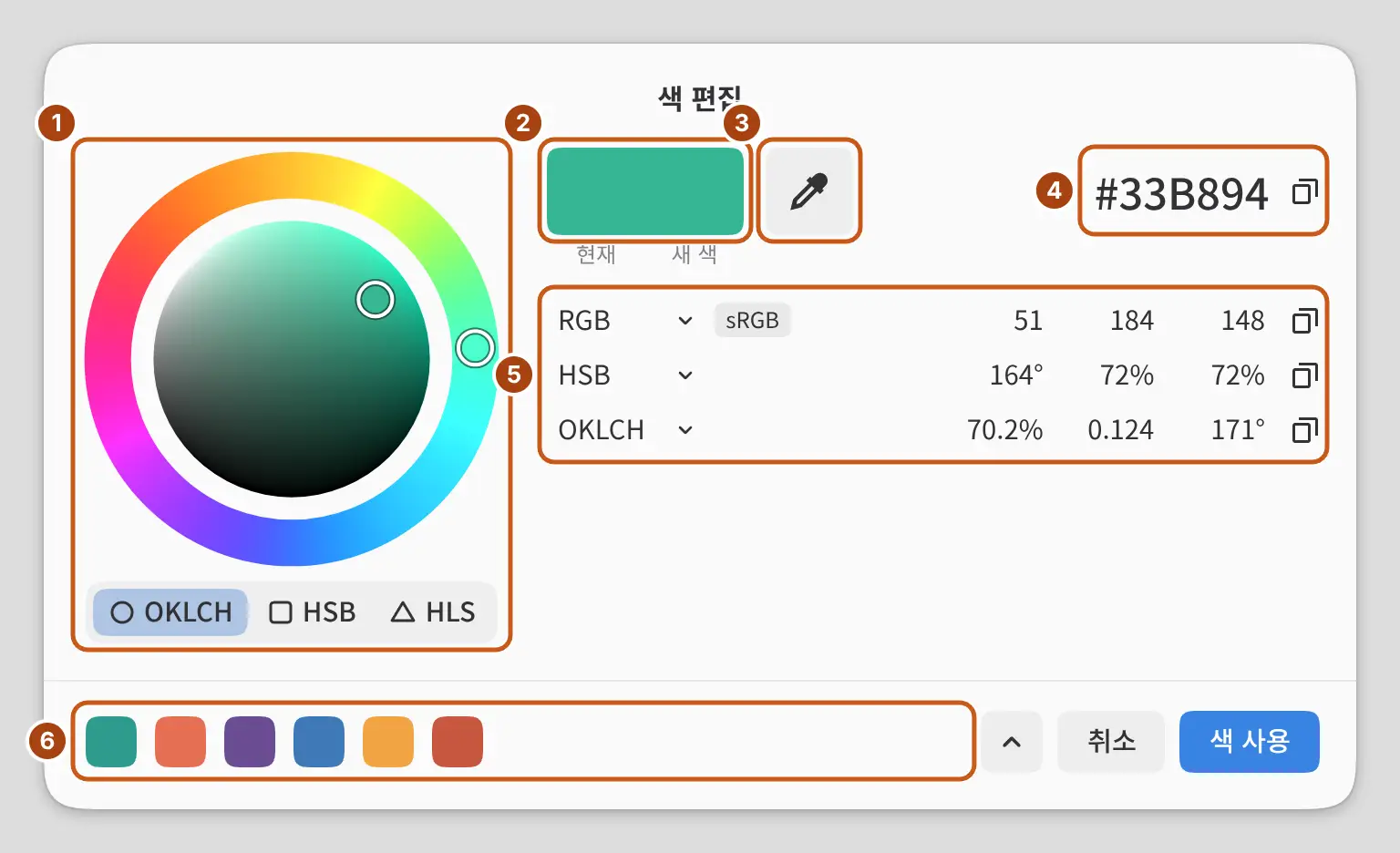
색상환은 색상 패널과 같은 방식으로 작동합니다. 색상환 아래에서 OKLCH, HSB, HLS를 선택하면 영역이 원, 정사각형, 삼각형으로 바뀝니다.
현재와 새 색
새 색은 만들고 있는 색을 보여 줍니다. 현재를 선택하면 새 색이 처음 시작한 색으로 돌아갑니다.
16진수
16진수 필드는 새 색을 sRGB의 #RRGGBB로 표시합니다. 이 필드를 선택하면 16진수 코드나 다른 색 텍스트를 입력할 수 있습니다.
16진수 코드 왼쪽의 배지는 다음 경우를 나타냅니다.
- “≈”: 색이 sRGB를 벗어나며, 16진수는 가장 가까운 sRGB 색을 표시합니다.
- “기본”: HDR 그림에서 16진수는 강도를 적용하기 전의 색을 표시합니다.
- “sRGB”: 그림의 색 공간이 sRGB가 아닙니다.
값 행
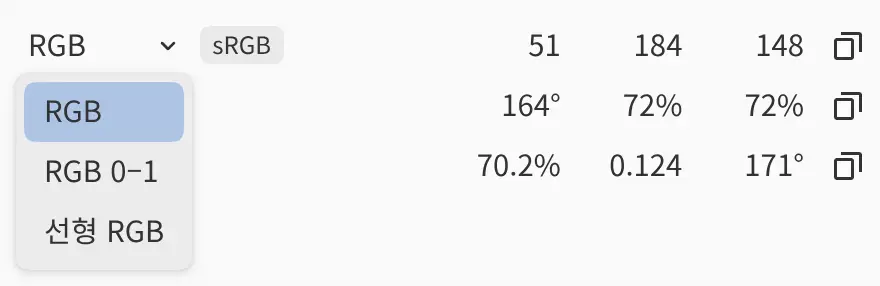
각 행은 새 색을 한 가지 형식으로 표시합니다. 다른 형식을 고르려면 행 앞의 형식 이름을 선택합니다. 대화 상자는 고른 형식을 기억합니다.
| 행 | 형식 |
|---|---|
| 1 | RGB(0 |
| 2 | HSB(기본값), HSL |
| 3 | OKLCH(기본값), OKLab |
값 편집
- 값을 선택하면 숫자를 입력할 수 있습니다. 확정하려면 Enter 키를, 취소하려면 Escape 키를 누릅니다.
- 값을 위아래로 드래그하면 값이 바뀝니다. Shift 키를 누르고 있으면 더 크게, Alt 키나 Ctrl 키를 누르고 있으면 더 작게 바뀝니다.
- 값에서 Up Arrow 키나 Down Arrow 키를 누르면 한 단계씩 바뀝니다.
필드의 범위를 벗어난 값은 가장 가까운 한곗값으로 설정됩니다. 색조는 360°에서 한 바퀴 돌아 처음으로 돌아갑니다. 숫자도 색도 아닌 텍스트를 입력하면 필드가 오류와 함께 열린 채로 있습니다. 값을 고치거나 Escape 키를 누를 때까지 색 사용을 선택할 수 없습니다.
색 복사
16진수 필드나 행 끝의 복사 버튼을 선택하면 그 값이 텍스트로 복사됩니다. 버튼에 체크 표시가 나타나 복사되었음을 알려 줍니다. 대화 상자의 텍스트 필드 밖에서 Ctrl+C 키를 누르면 16진수 코드가 복사됩니다.
| 형식 | sRGB 그림에서 복사되는 텍스트 | 다른 색 공간에서 |
|---|---|---|
| 16진수 | #RRGGBB |
#RRGGBB |
| RGB | rgb(R G B) |
color(display-p3 r g b), color(a98-rgb r g b) 또는 color(prophoto-rgb r g b), 0에서 1까지 |
| RGB 0–1 | color(srgb r g b) |
RGB와 같음 |
| 선형 RGB | color(srgb-linear r g b) |
r g b |
| HSB, HSL | hsb(h s% b%), hsl(h s% l%) |
h° s% b%, h° s% l% |
| OKLCH, OKLab | oklch(L% C h), oklab(L% a b) |
같음 |
색 붙여넣기
대화 상자의 텍스트 필드 밖에서 Ctrl+V 키를 누르면 색 텍스트로 새 색이 설정됩니다. 16진수 필드와 값 필드도 같은 텍스트를 받습니다.
- 3, 4, 6, 8자리 16진수 코드.
#이나0x를 붙여도 되고 붙이지 않아도 됩니다(알파 자릿수는 무시됩니다). teal같은 CSS 색 이름.rgb(),rgba(),hsl(),hsla(),hsb(),hsv(),oklch(),oklab().color()에srgb,display-p3,a98-rgb,prophoto-rgb,srgb-linear중 하나를 쓴 형식.- 숫자 세 개. 값 행에서는 그 행의 형식으로 읽습니다. 다른 곳에서는 0에서 255까지의 RGB로 읽으며, 세 값이 모두 1 이하이고 하나에 소수점이 있으면 0에서 1까지의 RGB로 읽습니다.
색 텍스트는 색의 알파를 바꾸지 않습니다.
캔버스에서 가져오기
캔버스에서 가져오기(현재와 새 색 옆의 스포이트)를 선택하면 그림에서 새 색을 샘플링합니다. 대화 상자가 숨겨지고, 캔버스 모서리의 띠에 현재 색, 샘플링한 색, 그 값이 표시됩니다.
클릭하거나 펜 또는 손가락을 떼면 색을 가져옵니다. 대화 상자가 다시 나타나고 가져온 색이 새 색이 됩니다. 바꾸지 않고 돌아가려면 Escape 키를 누르거나 띠를 선택합니다.
손가락을 사용하면 샘플링 지점은 손가락 끝 위쪽입니다. 다른 대화 상자에서 색 편집을 열면 캔버스에서 가져오기가 숨겨집니다.
최근 사용한 색과 팔레트
아래쪽에 최근 사용한 색이 표시됩니다. 하나를 선택하면 그 색이 새 색이 됩니다.
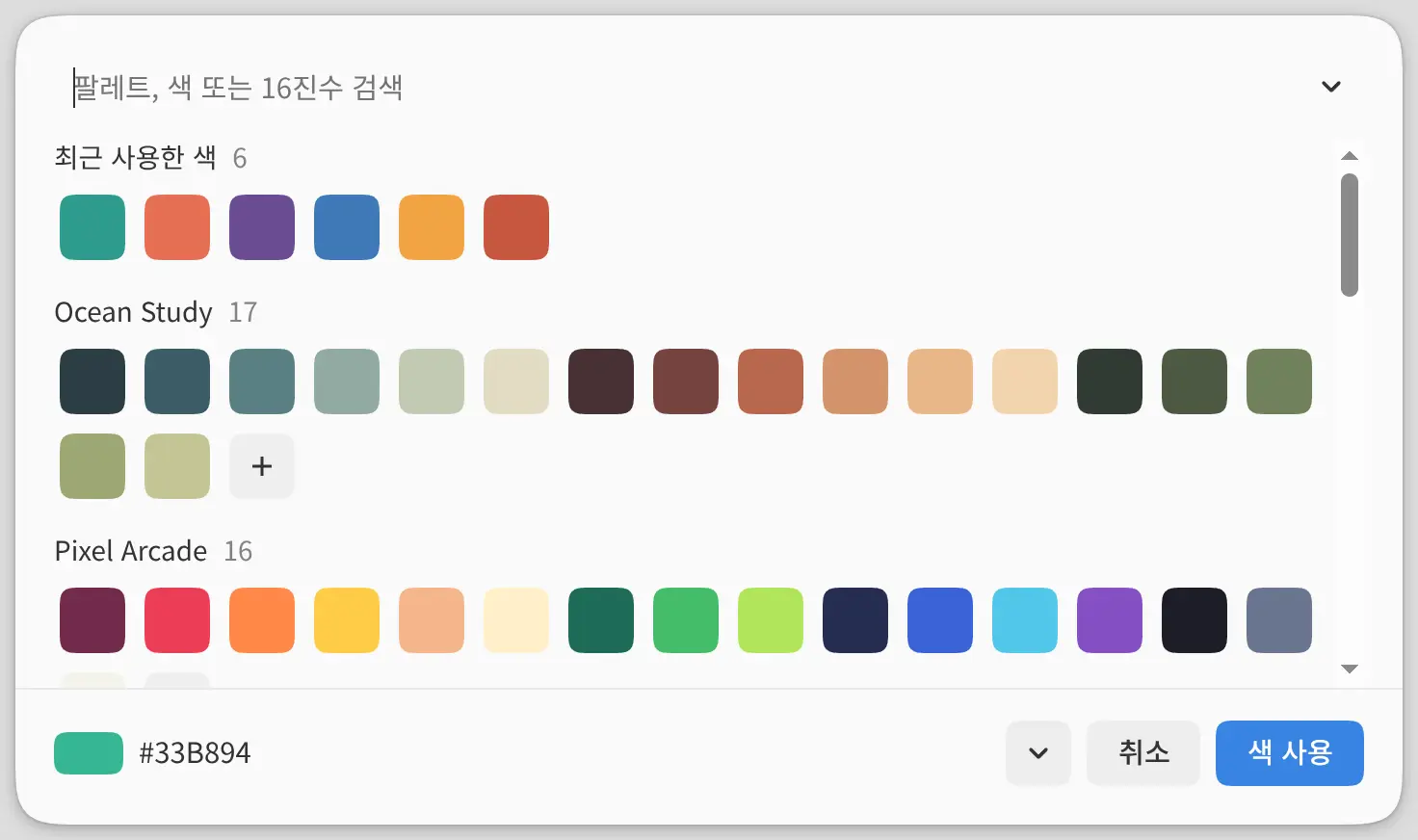
최근 사용한 색과 모든 팔레트(최근 사용한 색 뒤의 화살표)를 선택하면 최근 사용한 색과 모든 팔레트가 있는 시트가 열립니다. 검색 필드에 입력하면 팔레트 이름, 색 이름, 16진수 코드를 찾을 수 있습니다. 팔레트 끝의 + 버튼을 선택하면 새 색이 그 팔레트에 저장됩니다. 시트를 닫으려면 팔레트 닫기를 선택하거나 Escape 키를 누릅니다.
HDR 강도
HDR 그림에서는 강도 (EV) 행과 색상환 아래의 호가 SDR 흰색 기준 스톱 단위로 밝기를 설정합니다. 호에서, 그리고 값을 드래그할 때 범위는 −2에서 +6 EV입니다. 값을 직접 입력하면 그림의 비트 심도가 허용하는 범위 안에서 이 범위를 넘을 수 있습니다.
색 사용과 취소
색 사용을 선택하면 새 색이 적용됩니다. 바꾸지 않고 닫으려면 취소를 선택하거나 Escape 키를 누릅니다. 형식 메뉴나 견본 시트가 열려 있으면 Escape 키는 그 메뉴나 시트를 먼저 닫습니다.