이동과 변형
작업 도구로 레이어와 선택한 픽셀을 옮길 수 있고, 변형으로 크기 조절, 회전, 기울이기, 자유 왜곡, 뒤틀기를 할 수 있습니다.
작업 도구
다음 중 하나를 수행합니다.
- 레이어 패널에서 레이어 메뉴를 열고 레이어 / 마스크 이동을 선택합니다.
- O 키를 누릅니다.
- 페인팅 작업 영역과 사진 작업 영역에서는 “도구” 도구 모음의 작업 / 변형을 선택합니다. 버튼을 마우스 오른쪽 버튼으로 클릭하거나 길게 누르면 작업을 고를 수 있습니다.
- 명령 검색에 “작업”을 입력합니다.
스케치 작업 영역에는 작업 버튼이 없습니다.
레이어 옮기기
선택 영역이 없을 때 캔버스에서 드래그하면 선택한 레이어가 움직입니다. 화살표 키를 누르면 1 px씩, Shift 키를 함께 누르면 10 px씩 움직입니다.
잠긴 레이어는 옮길 수 없습니다.
선택한 픽셀 옮기기
선택 영역이 있을 때 드래그하면 활성 페인팅 레이어에서 선택한 픽셀이 픽셀 단위로 움직입니다. 마스크를 편집하는 동안에는 작업 도구가 마스크를 옮깁니다.
안내선이 표시되어 있으면 작업 도구로 안내선을 선택하고 드래그할 수도 있습니다(자와 안내선 참조).
복사본 남기기
선택한 픽셀의 복사본을 옮기고 원본은 제자리에 둘 수 있습니다.
도구 패널이나 선택 영역 표시줄에서 복사본 남기기를 켭니다. 드래그를 시작할 때 Alt 키를 누르고 있으면 그 드래그에서만 반대로 동작합니다.
변형
다음 중 하나를 수행합니다.
- 편집 > 변형을 선택합니다.
- Ctrl+T 키를 누릅니다.
- 페인팅 작업 영역과 사진 작업 영역에서는 “명령” 도구 모음의, 스케치 작업 영역에서는 제목 표시줄의 변형을 선택합니다.
- 선택 영역 표시줄에서 변형을 선택합니다.
- 페인팅 작업 영역과 사진 작업 영역에서는 “도구” 도구 모음의 작업 / 변형을 마우스 오른쪽 버튼으로 클릭하거나 길게 누르고 변형을 선택합니다.
선택 영역이 있으면 변형은 활성 레이어나 마스크에서 선택한 픽셀을 바꿉니다. 선택 영역이 없으면 선택한 레이어를 바꿉니다. 핸들이 있는 상자와 캔버스 작업 표시줄이 나타납니다.
마치려면 적용을 선택하거나 Enter 키를 누릅니다. 취소나 Escape 키는 변형을 취소하며, 레이어를 변형하는 동안에는 실행 취소도 변형을 취소합니다.
여러 레이어를 변형하려면 먼저 선택 영역을 해제합니다.
핸들
자유와 비율 유지 모드에서는 다음과 같습니다.
- 상자 안을 드래그하면 상자가 움직입니다. Shift 키를 누르고 있으면 가로나 세로로만 움직입니다.
- 모서리나 변의 핸들을 드래그하면 반대쪽을 기준으로 크기가 바뀝니다. Shift 키를 누르고 있으면 비율이 유지되고, Alt 키를 누르고 있으면 기준점을 중심으로 크기가 바뀝니다.
- Ctrl 키를 누른 채 변의 핸들을 드래그하면 최대 85°까지 기울어집니다.
- 위쪽 변 위의 핸들을 드래그하면 기준점을 중심으로 회전합니다. Shift 키를 누르고 있으면 15° 단위로 회전합니다.
- 기준점을 드래그하면 기준점이 움직입니다.
자유 왜곡 모드에서는 다음과 같습니다.
- 모서리를 드래그하면 그 모서리만 움직이고, 변의 핸들을 드래그하면 그 변이 움직입니다.
- 모서리에서 Shift 키를 누르고 있으면 이웃한 모서리가 대칭으로 움직여 대칭 원근이 됩니다.
뒤틀기 모드에서는 다음과 같습니다.
- 메시 점과 선택한 점의 접선 핸들을 드래그합니다.
- 점을 Shift+클릭하면 여러 점을 함께 움직일 수 있습니다.
모든 모드에서는 다음과 같습니다.
- 화살표 키를 누르면 상자가 1 px씩, Shift 키를 함께 누르면 10 px씩 움직입니다.
- 터치스크린에서는 핸들이나 상자 안에 손가락을 대고 드래그합니다. 다른 곳에 손가락을 대면 화면이 움직입니다.
변형 표시줄
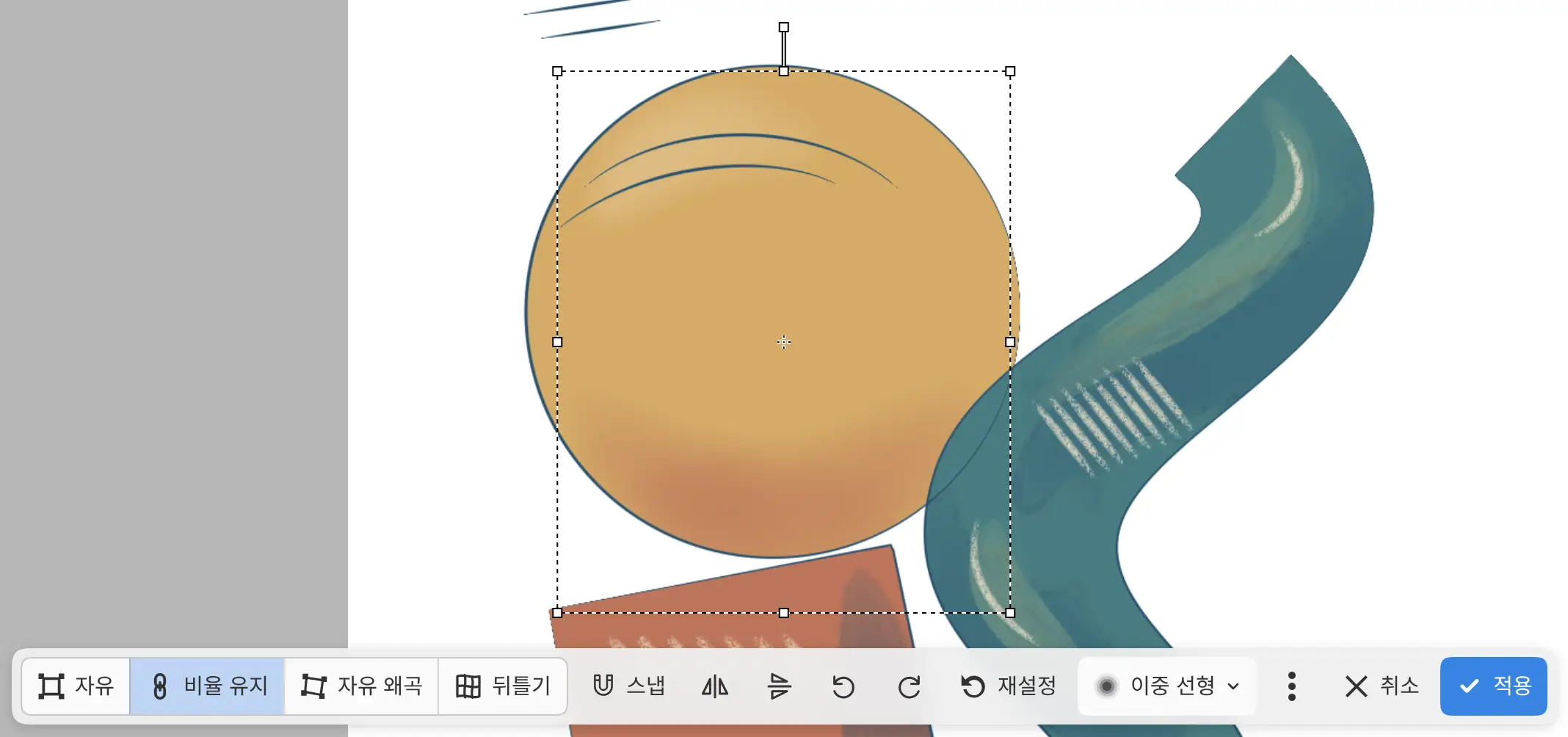
모드
자유, 비율 유지, 자유 왜곡, 뒤틀기 중 하나입니다. 비율 유지는 비율을 유지합니다. 레이어 변형은 비율 유지 모드로 열립니다.
원본 크기
배치한 사진을 100%로 되돌립니다. 자유 왜곡이나 뒤틀기를 적용하지 않은 사진에만 있습니다.
스냅
상자의 가장자리와 중심을 캔버스, 다른 보이는 레이어, 안내선에 맞춥니다. 회전은 스냅되지 않습니다. 기본적으로 꺼져 있습니다.
원근 변형
자유 왜곡 모드에서 모서리를 드래그하면 이웃한 모서리가 대칭으로 움직입니다.
뒤틀기 격자
뒤틀기 모드에서는 다음 항목이 있습니다.
- 격자 분할: 세로 분할, 가로 분할, 십자 분할 중 하나를 고른 다음 뒤틀기 영역을 탭하면 모양을 바꾸지 않고 그 위치에 격자선이 추가됩니다. Escape 키를 누르면 분할이 취소됩니다. 격자는 방향마다 최대 32칸입니다.
- 점 선택: 점을 탭해 선택하고 함께 움직입니다.
- 격자 초기화: 뒤틀기를 곧은 격자로 바꿉니다.
- 격자: 3 × 3(기본값), 4 × 4, 5 × 5. 모양을 바꾸기 전까지만 사용할 수 있습니다.

반전 및 회전 버튼
아이콘 버튼 좌우 반전, 상하 반전, 왼쪽으로 90° 회전, 오른쪽으로 90° 회전은 기준점을 중심으로 내용을 뒤집거나 돌립니다.
재설정
이번 변형에서 바꾼 내용을 모두 되돌리고 변형은 열어 둡니다. 모드는 자유로 돌아갑니다.
보간
픽셀을 리샘플링하는 방식을 정합니다. 최근접, 이중 선형, 쌍입방, Lanczos 중 하나입니다. 기본값은 자유와 비율 유지에서는 이중 선형, 자유 왜곡과 뒤틀기에서는 쌍입방입니다.
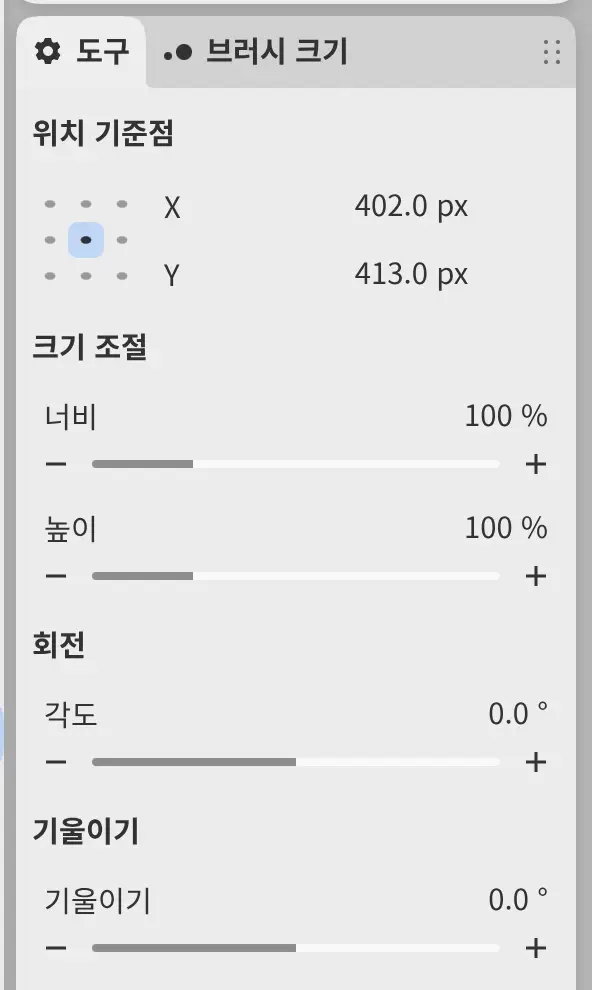
도구 패널의 변형 값
도구 패널과 사진 작업 영역의 도구 옵션 막대에는 열려 있는 변형의 값이 표시됩니다. 뒤틀기 모드에서는 표시되지 않습니다.
- 위치 기준점: 픽셀 단위의 X와 Y. 그 위의 기준점 격자에서 값이 가리킬 상자의 지점을 고릅니다.
- 크기 조절: 퍼센트 단위의 너비와 높이. 비율 유지에서는 두 값이 연결됩니다.
- 회전: 각도, −180°~180°.
- 기울이기: 기울이기, −85°~85°.
레이어 변형
페인팅 레이어나 사진 레이어 전체를 변형하면 변형이 각 레이어에 저장되며 픽셀은 리샘플링되지 않습니다. 변형을 다시 열면 저장된 변형에서 시작합니다.
변형을 픽셀에 적용하기 전까지는 크기를 바꾸거나 회전한 레이어를 보정할 수 없고, 자유 왜곡하거나 뒤튼 레이어에 그릴 수 없습니다.
픽셀에 변형 적용
레이어에 저장된 변형을 픽셀에 반영할 수 있습니다.
다음 중 하나를 수행합니다.
- 편집 > 픽셀에 변형 적용을 선택합니다.
- 레이어 > 레이어 설정 > 픽셀에 변형 적용을 선택합니다.
적용하는 동안 캔버스 아래쪽 표시줄에 “변형 적용 중…”과 취소가 표시됩니다.
변형 반복
선택 영역이 없을 때 편집 > 변형 반복을 선택하면 마지막 레이어 변형을 선택한 레이어에 적용합니다. 붙여넣기, 가져오기, 선택한 픽셀의 변형은 반복되지 않습니다.
배치한 이미지
다른 앱의 이미지를 붙여넣거나 파일 > 이미지를 레이어로 가져오기… 명령을 선택하면 이미지가 변형 상자에 열립니다. 적용은 이미지를 배치하고, 취소는 이미지를 제거합니다. 둘 중 하나를 고르기 전에는 다른 명령을 사용할 수 없습니다.