복제와 복구
이미지의 다른 곳에서 복사한 픽셀로 잡티를 덮어 칠할 수 있습니다.
| 도구 | 동작 |
|---|---|
| 복제 도장 | 샘플 지점 원에서 복사한 픽셀로 칠합니다. |
| 복구 브러시 | 복제 도장처럼 칠합니다. 펜을 떼면 복사한 픽셀이 질감은 유지한 채 획 주변의 색과 밝기를 따라갑니다. |
| 스팟 복구 브러시 | 펜을 떼면 칠한 부분을 주변에서 가장 비슷한 영역의 질감으로 바꾸고 주변과 자연스럽게 섞습니다. |
보정 도구 고르기
다음 중 하나를 수행합니다.
- S 키를 누릅니다. 다시 누르면 복구 브러시, 한 번 더 누르면 스팟 복구 브러시로 바뀝니다.
- 사진 작업 영역에서는 “도구” 도구 모음의 복제 도장 또는 스팟 복구 브러시 / 복구 브러시를 선택합니다.
- 페인팅 작업 영역에서는 “도구” 도구 모음의 혼색 / 복제 도장을 선택합니다. 버튼을 마우스 오른쪽 버튼으로 클릭하거나 길게 누르면 복제 도장을 고를 수 있습니다.
- 스케치 작업 영역에서는 제목 표시줄의 형태 다듬기를 선택하고, 한 번 더 선택해 서랍을 연 다음 복제, 복구, 스팟 복구 중 하나를 선택합니다.
- 명령 검색에 도구 이름을 입력합니다.
페인팅 작업 영역에는 복구 브러시와 스팟 복구 브러시 버튼이 없습니다.
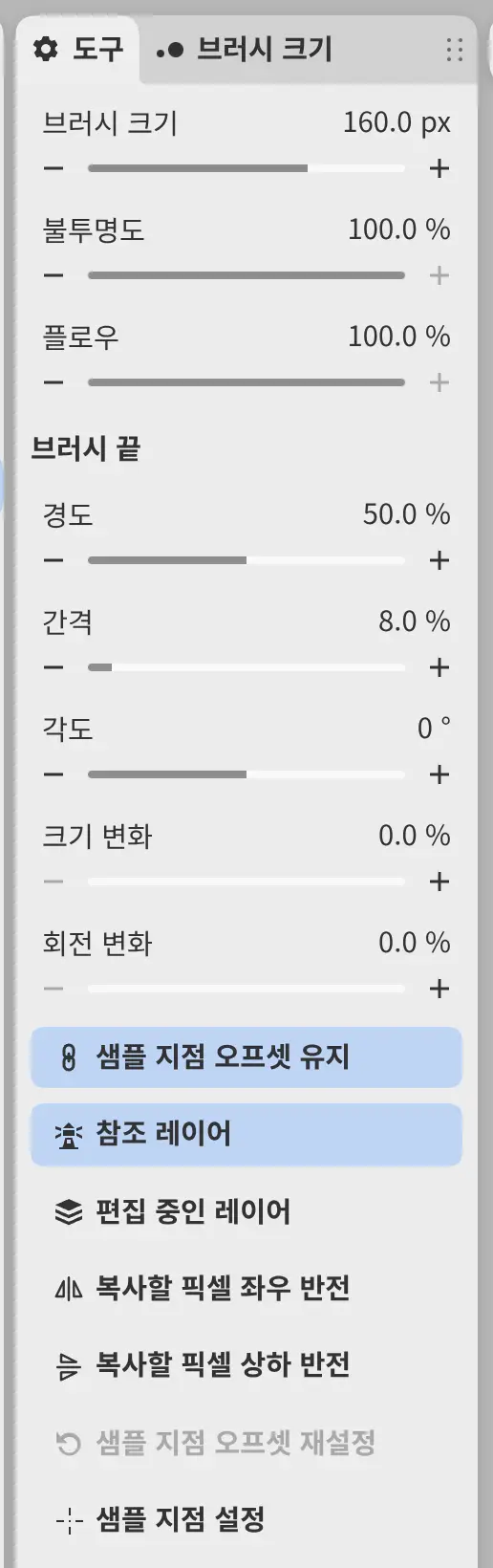
각 도구는 브러시이며, 도구 패널에 브러시 크기, 불투명도, 플로우, 브러시 끝 설정이 있습니다(크기, 불투명도, 플로우 참조).
샘플링 대상
도구 패널의 샘플링 대상은 도구가 복사하는 대상을 정합니다.
- 참조 레이어(기본값)는 칠하는 레이어와, 그 아래에서 참조로 지정된 레이어를 함께 복사합니다.
- 편집 중인 레이어는 칠하는 레이어만 복사합니다.
참조 레이어를 사용하면 사진 위의 빈 레이어에서 보정할 수 있습니다. 사진을 참조로 사용으로 지정하거나 레이어 > 레이어 설정 > 아래 레이어를 참조로 사용을 선택합니다. 아래에 참조로 지정된 레이어가 없는 빈 레이어에 칠하면 메시지에 이름 레이어를 참조로 사용이 표시됩니다.
크기를 바꾸거나 회전한 레이어는 직접 보정할 수 없습니다. 그 레이어 위의 새 레이어에서 보정합니다.
샘플 지점 설정하기
복제 도장과 복구 브러시는 십자 표시가 있는 작은 고리인 샘플 지점 원에서 복사합니다.
다음 중 하나를 수행합니다.
- Alt 키를 누른 채 복사해 올 위치를 클릭합니다.
- 샘플 지점 설정을 선택한 다음 클릭합니다.
설정하기 전에는 샘플 지점이 화면 가운데에 있습니다. 원을 드래그하면 샘플 지점이 옮겨집니다. 손가락으로 원을 드래그할 수는 있지만 샘플 지점을 설정할 수는 없습니다. 칠하는 동안 원은 복사되는 지점을 따라 움직입니다.
스팟 복구 브러시는 샘플 지점을 스스로 찾으며 원이 없습니다.
샘플 지점 옵션
이 설정은 복제 도장과 복구 브러시에 있습니다.
샘플 지점 오프셋 유지
여러 획에 걸쳐 샘플 지점과 브러시 사이의 간격을 하나로 유지합니다. 끄면 획마다 샘플 지점 원에서 복사를 시작합니다. 기본적으로 켜져 있습니다.
복사할 픽셀 좌우 반전과 복사할 픽셀 상하 반전
복사한 픽셀을 샘플 지점 원을 기준으로 뒤집습니다.
샘플 지점 오프셋 재설정
다음 획이 다시 샘플 지점 원에서 복사를 시작하게 합니다. 오프셋을 유지한 획을 칠한 뒤에 사용할 수 있습니다.
샘플 지점 설정
다음 클릭으로 샘플 지점을 설정합니다.
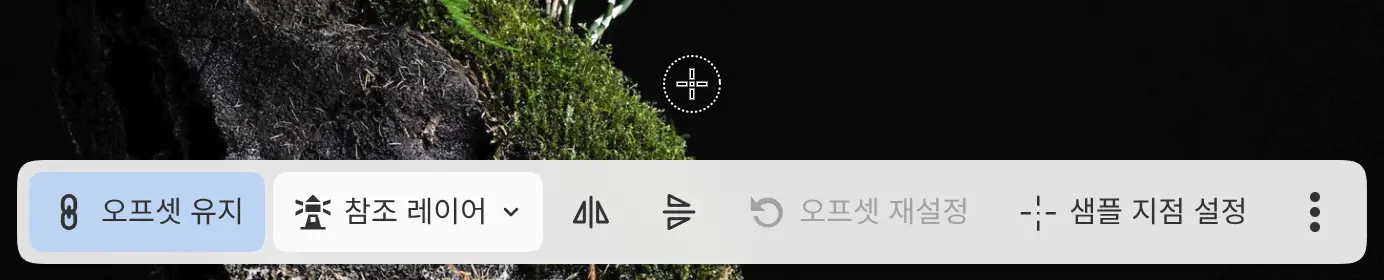
샘플 지점 원의 캔버스 작업 표시줄
샘플 지점 원을 드래그하지 않고 클릭하면 원 옆에 캔버스 작업 표시줄이 나타납니다. 표시줄에는 오프셋 유지, 샘플링 대상, 반전 버튼 두 개, 오프셋 재설정, 샘플 지점 설정이 있습니다. 원을 다시 클릭하거나 다른 도구를 고르면 표시줄이 숨겨집니다.