Клонирование и восстановление
Дефекты можно закрасить пикселями, скопированными из другого места изображения.
| Инструмент | Действие |
|---|---|
| Штамп | Рисует пикселями, скопированными от диска источника. |
| Восстанавливающая кисть | Рисует как Штамп. Когда вы отрываете перо, копия перенимает цвет и яркость вокруг мазка и сохраняет свою текстуру. |
| Точечная восстанавливающая кисть | Когда вы отрываете перо, заменяет закрашенное пятно текстурой из самой похожей соседней области и вписывает её в окружение. |
Выбор инструмента ретуши
Выполните одно из действий:
- Нажмите S. Нажмите ещё раз, чтобы переключиться на инструмент Восстанавливающая кисть, а затем на Точечная восстанавливающая кисть.
- В рабочем пространстве «Фотография» выберите Штамп или Точечная восстанавливающая кисть / Восстанавливающая кисть на панели инструментов.
- В рабочем пространстве «Краска» выберите Смешивание / Штамп на панели инструментов. Щёлкните кнопку правой кнопкой мыши или удерживайте её, чтобы выбрать Штамп.
- В рабочем пространстве «Набросок» выберите Лепка в заголовке окна, выберите эту кнопку ещё раз, чтобы открыть выдвижную область, и выберите Клонирование, Восстановление или Точечное восстановление.
- Введите название инструмента в поиск команд.
У инструментов Восстанавливающая кисть и Точечная восстанавливающая кисть нет кнопки в рабочем пространстве «Краска».
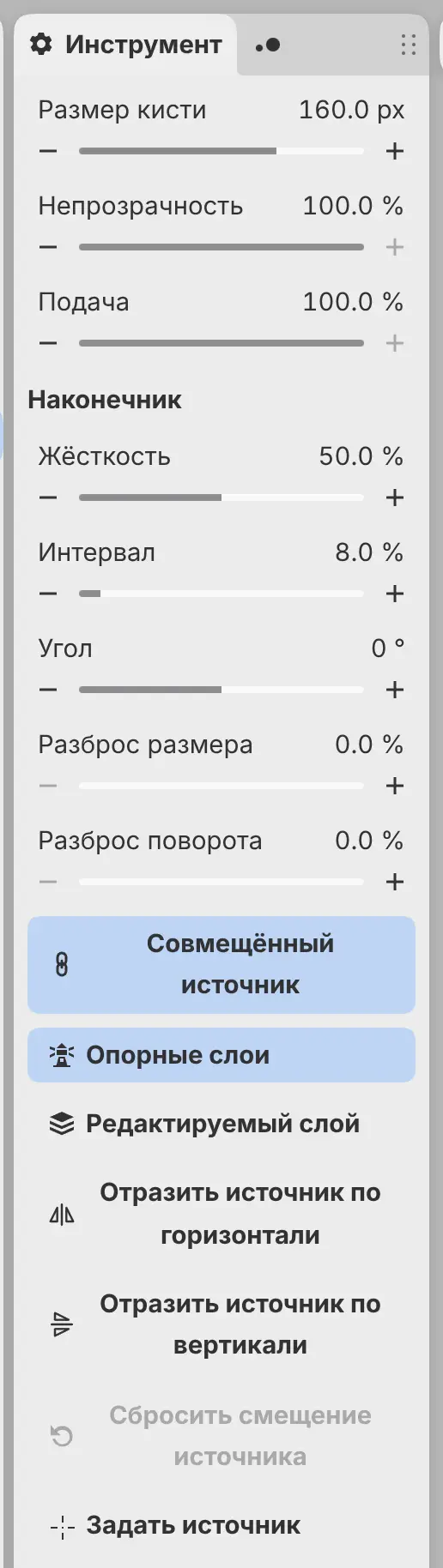
Каждый инструмент работает как кисть. На панели «Инструмент» у него есть Размер кисти, Непрозрачность, Подача и настройки Наконечник (см. Размер, непрозрачность и подача).
Источник
Параметр Источник на панели «Инструмент» задаёт, что копируют инструменты:
- Опорные слои (по умолчанию) копирует слой, на котором вы рисуете, вместе со слоями под ним, отмеченными как опорные.
- Редактируемый слой копирует только слой, на котором вы рисуете.
С вариантом Опорные слои можно ретушировать на пустом слое над фотографией. Отметьте фотографию параметром Использовать как опорный или выберите Слой > Настройки слоя > Использовать нижний слой как опорный. Если вы рисуете на пустом слое, а опорный слой под ним не отмечен, сообщение предлагает Использовать имя как опорный слой.
Масштабированный или повёрнутый слой нельзя ретушировать напрямую. Ретушируйте на новом слое над ним.
Установка источника
Штамп и Восстанавливающая кисть копируют от диска источника, небольшого кольца с крестиком.
Выполните одно из действий:
- Удерживая Alt, щёлкните место, откуда нужно копировать.
- Выберите Задать источник, затем щёлкните.
Пока источник не задан, он находится в центре вида. Перетащите диск, чтобы переместить источник. Пальцем диск можно перетаскивать, но задать источник нельзя. Во время рисования диск следует за копируемой точкой.
Точечная восстанавливающая кисть находит источник сама, и диска у неё нет.
Настройки источника
Эти настройки относятся к инструментам Штамп и Восстанавливающая кисть.
Совмещённый источник
Сохраняет одно и то же смещение между источником и кистью от мазка к мазку. Когда параметр выключен, каждый мазок начинает копировать от диска источника. По умолчанию включено.
Отразить источник по горизонтали и Отразить источник по вертикали
Отражают копируемые пиксели относительно диска источника.
Сбросить смещение источника
Следующий мазок снова начинает копировать от диска источника. Доступно после совмещённого мазка.
Задать источник
Следующий щелчок задаёт источник.
Панель холста для диска источника
Щёлкните диск источника без перетаскивания, чтобы рядом с ним появилась панель холста с кнопками Совмещённый, Источник, двумя кнопками отражения, Сбросить смещение и Задать источник. Щёлкните диск ещё раз или выберите другой инструмент, чтобы скрыть панель.
