Обрезка
Инструментом Обрезка холст можно обрезать по рамке. Обрезанные пиксели остаются на своих слоях скрытыми, если не включить Удалить обрезанное.
Обрезка холста
Выполните одно из действий:
- Выберите Правка > Изображение > Обрезка.
- Нажмите C.
- В рабочем пространстве «Фотография» выберите Обрезка на панели инструментов.
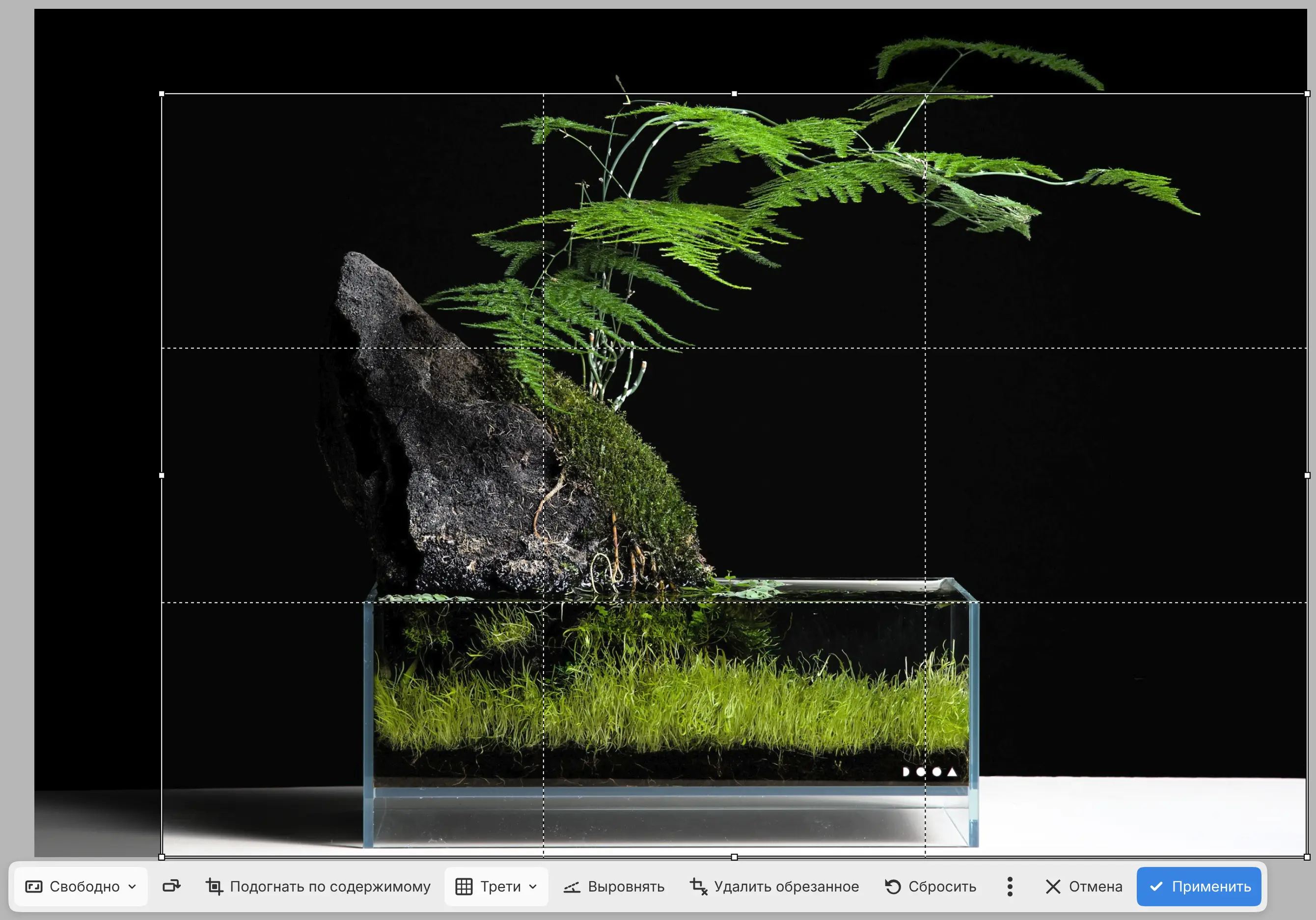
Вокруг всего холста появляется рамка с маркерами или наибольшая рамка выбранных пропорций. Холст за пределами рамки затемняется, а у нижнего края холста появляется панель холста для обрезки.
- Перетащите рамку изнутри, чтобы переместить её.
- Перетащите угловой или боковой маркер, чтобы изменить размер рамки. Удерживайте Shift, чтобы сохранить пропорции, или Alt, чтобы менять размер от центра.
- Вытяните рамку за край холста, чтобы добавить прозрачный холст.
На сенсорном экране на палец реагируют только маркеры. Палец внутри рамки двигает вид.
Чтобы завершить, выберите Применить или нажмите Enter. Отмена, Escape и Отменить отбрасывают обрезку. В любом случае возвращается инструмент, которым вы пользовались до этого.
Применить обрезает и заблокированные слои. Пока открыта трансформация, начать обрезку нельзя.
Пропорции
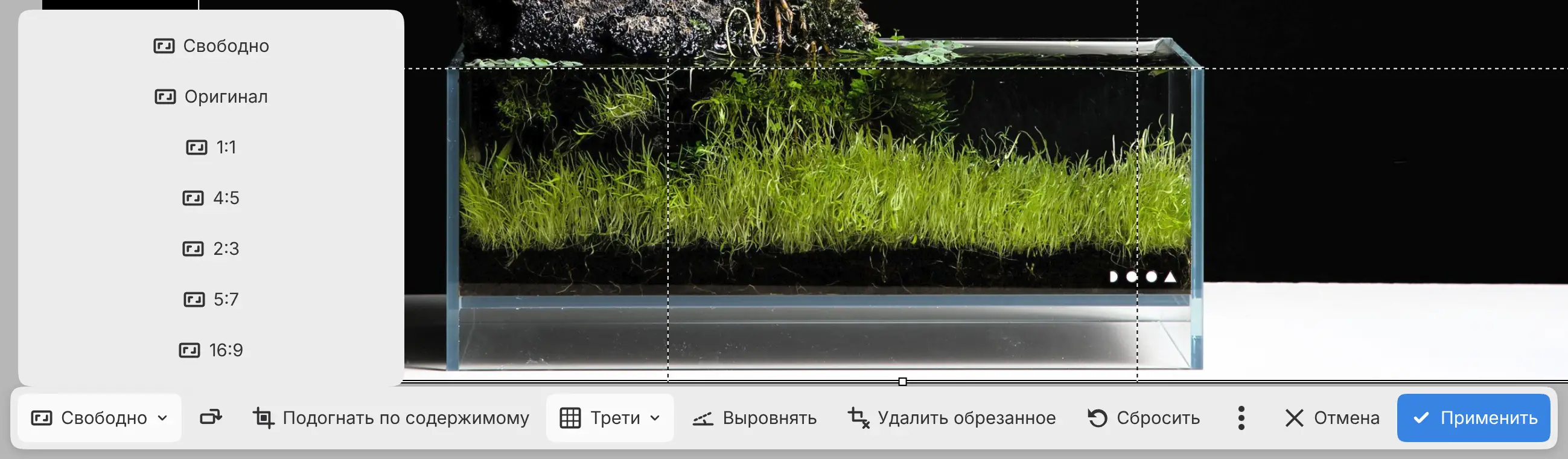
Выберите Свободно, Оригинал, 1:1, 4:5, 2:3, 5:7 или 16:9 в меню Пропорции на панели холста. Рамка становится наибольшей рамкой этих пропорций. По умолчанию выбрано Свободно.
Поменять ориентацию обрезки, кнопка-значок рядом с Пропорции, переключает рамку между альбомной и книжной ориентацией.
Пропорции, перекрытие и Удалить обрезанное переносятся на следующую обрезку.
Подогнать по содержимому
Подогнать по содержимому выставляет рамку без поворота по границам видимых пикселей, включая пиксели за пределами холста. Пропорции меняются на Свободно.
Перекрытие
Выберите Трети, Сетка, Диагональ или Золотое сечение в меню Перекрытие. По умолчанию выбрано Трети. Нажмите O во время обрезки, чтобы показать следующее перекрытие.
Выравнивание
Выберите Выровнять на панели холста и проведите линию вдоль чего-то, что должно быть горизонтальным или вертикальным. Рамка поворачивается по линии. Удерживайте Shift, чтобы привязать линию к шагу 15°. На сенсорном экране, пока выбрано Выровнять, линию рисует палец.
Угол можно также задать в поле Выровнять на панели «Инструмент». Рамка поворачивается не более чем на 45° в каждую сторону.
При применении повёрнутой обрезки рисованные слои и маски пересчитываются. Размещённые фотографии сохраняют исходные пиксели.
Чтобы выровнять по направляющей, выберите направляющую и выберите Выровнять на её панели холста (см. Линейки и направляющие). Открывается обрезка, повёрнутая вровень с направляющей.
Удалить обрезанное
Включите Удалить обрезанное, чтобы при применении обрезки отбросить пиксели за пределами рамки. Размещённые фотографии сохраняют исходные пиксели. По умолчанию выключено.
Обрезка, которая с сохранением скрытых пикселей оказалась бы слишком большой, работает, только если включено Удалить обрезанное.
Сбросить
Сбросить возвращает рамку ко всему холсту без поворота и выключает Выровнять. Если выбраны пропорции, рамка становится наибольшей рамкой этих пропорций.
Настройки обрезки на панели «Инструмент»
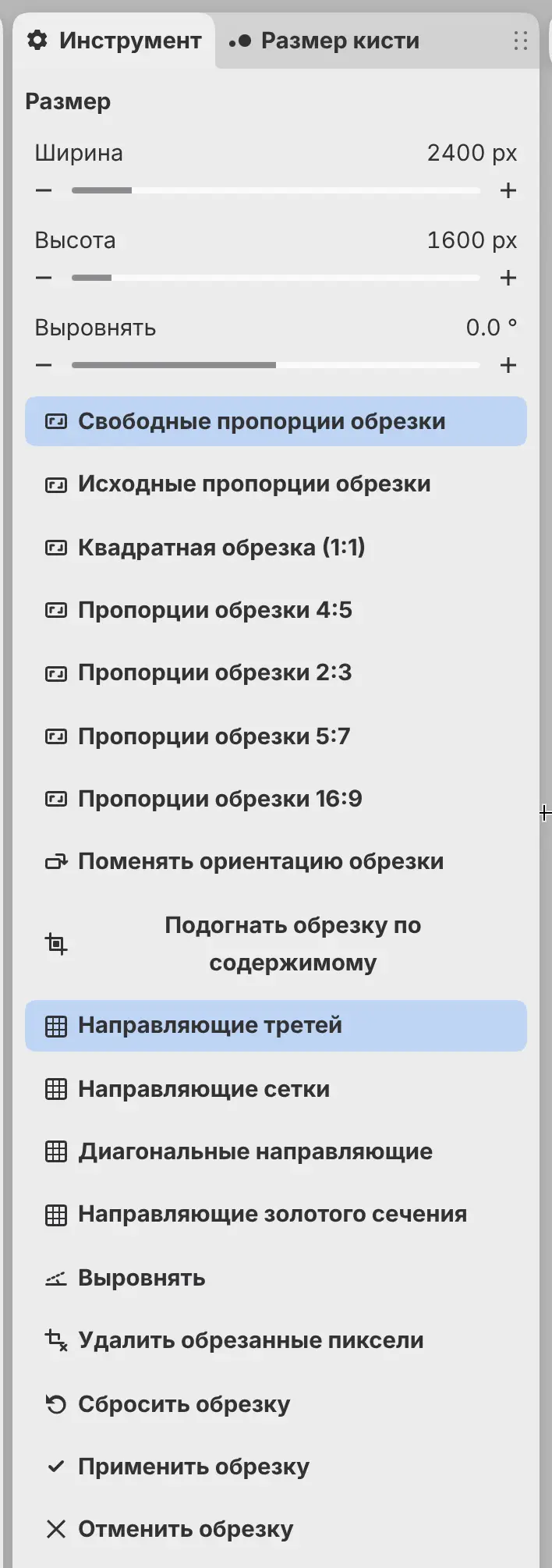
Во время обрезки панель «Инструмент» (и панель «Параметры инструмента» в рабочем пространстве «Фотография») показывает:
- Размер: Ширина и Высота рамки в пикселях. Если выбраны пропорции, вторая сторона подстраивается.
- Выровнять: угол рамки, от −45° до 45°.
- Кнопки панели холста.
Обрезать холст по выделению
Холст можно обрезать по границам выделения.
Выполните одно из действий:
- Выберите Правка > Изображение > Обрезать холст по выделению.
- Выберите Обрезка на панели выделения.
Пиксели за границами выделения остаются на своих слоях скрытыми. По инвертированному выделению обрезать нельзя.
Возврат обрезанных пикселей
Выберите Правка > Изображение > Показать всё, чтобы увеличить холст и показать пиксели всех слоёв, или увеличьте холст командой Правка > Изображение > Размер холста… (см. Размер и поворот изображения).