Ретушь
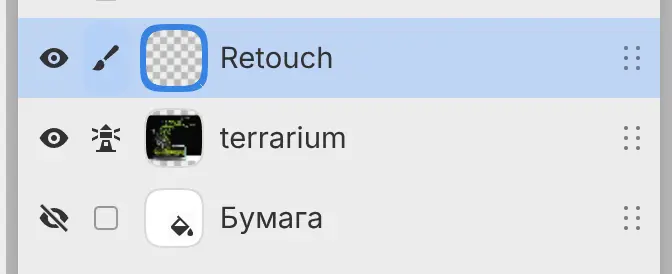
На этом этапе получается слой Retouch, который закрывает пыль и пятно на фотографии. Слой фотографии не меняется.
1. Добавьте слой для ретуши
- Выберите Новый слой внизу панели «Слои» и переименуйте новый слой в Retouch.
- Выберите Слой > Настройки слоя > Использовать нижний слой как опорный (Настройки слоя).
Слой фотографии становится опорным, и в его строке рядом с глазом появляется значок маяка. Восстанавливающие инструменты по умолчанию копируют с опорных слоёв и рисуют на Retouch.
2. Уберите пыль
Точечная восстанавливающая кисть, когда вы отрываете перо, заменяет закрашенную область текстурой из самой похожей соседней области
(Клонирование и восстановление). В примере убрана пыль со стекла у основания террариума.
- Выберите Вид > Реальный размер пикселей или нажмите Ctrl+1, чтобы увидеть фотографию в масштабе 100%.
- Выберите Точечная восстанавливающая кисть на панели инструментов или нажимайте S, пока она не будет выбрана.
- Нажимайте ], пока кисть не станет больше пылинок.
- Закрасьте каждую пылинку.
3. Уберите пятно
Восстанавливающая кисть рисует пикселями, скопированными из источника, а затем подгоняет их под цвет и яркость вокруг мазка.
- Щёлкните Точечная восстанавливающая кисть на панели инструментов правой кнопкой мыши или удерживайте эту кнопку и выберите Восстанавливающая кисть.
- Удерживая Alt, щёлкните чистую область рядом с пятном или выберите Задать источник на панели Параметры инструмента и щёлкните чистую область.
- Закрасьте пятно.
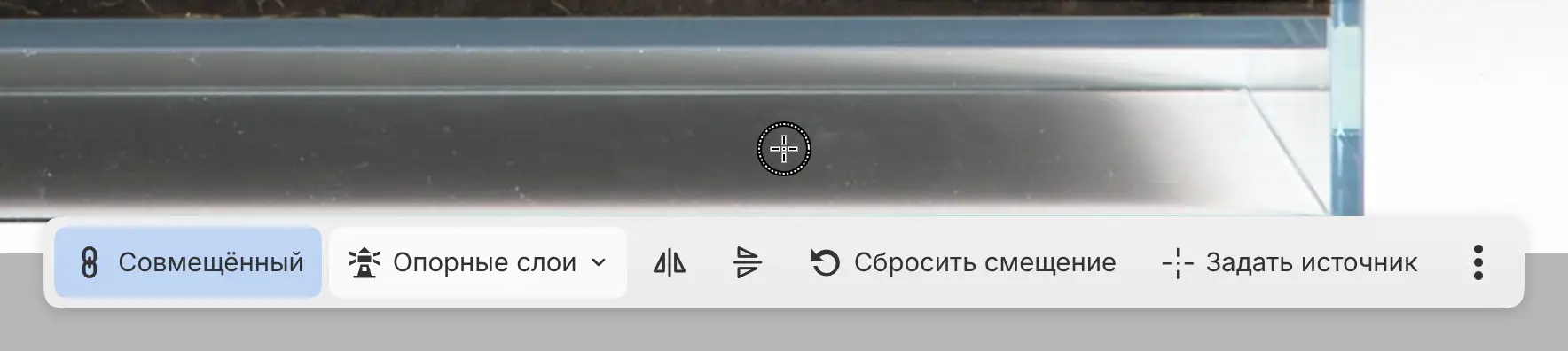
Диск на холсте отмечает источник. Перетащите диск, чтобы переместить источник, или выберите диск, чтобы показать его панель.
Чтобы сравнить с исходной фотографией, скройте Retouch.
Следующий этап: Коррекция и экспорт.