Rötuş
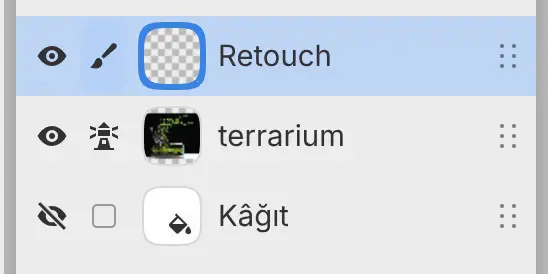
Bu aşamada fotoğraftaki tozu ve bir lekeyi örten bir Retouch katmanı oluşur. Fotoğraf katmanı değişmez.
1. Rötuş katmanı ekleyin
- Katmanlar panelinin altındaki Yeni katman düğmesini seçin ve yeni katmanı Retouch olarak yeniden adlandırın.
- Katman > Katman ayarları > Alttaki katmanı referans olarak kullan komutunu seçin (Katman ayarları).
Fotoğraf katmanı bir referans katman olur ve satırında göz simgesinin yanında bir deniz feneri simgesi görünür. Düzeltme araçları varsayılan olarak referans katmanlardan kopyalar ve Retouch katmanına boyar.
2. Tozu giderin
Nokta düzeltme fırçası, kalemi kaldırdığınızda üzerini boyadığınız yeri yakındaki en benzer alandan alınan dokuyla değiştirir (Klonlama ve düzeltme). Örnekte teraryumun tabanındaki camdan toz giderilir.
- Fotoğrafı %100’de görmek için Görünüm > Gerçek pikseller komutunu seçin veya Ctrl+1 tuşlarına basın.
- Araçlar çubuğunda Nokta düzeltme fırçası düğmesini seçin veya araç seçilene kadar S tuşuna basın.
- Fırça zerreciklerden büyük olana kadar ] tuşuna basın.
- Her zerreciğin üzerini boyayın.
3. Lekeyi giderin
Düzeltme fırçası bir kaynaktan kopyalanan piksellerle boyar, ardından bu pikselleri fırça darbesinin çevresindeki renk ve parlaklıkla eşleştirir.
- Araçlar çubuğunda Nokta düzeltme fırçası düğmesine sağ tıklayın veya düğmeyi basılı tutun ve Düzeltme fırçası aracını seçin.
- Alt tuşunu basılı tutup lekenin yanındaki temiz bir alana tıklayın veya Araç seçenekleri içinde Kaynağı ayarla düğmesini seçip temiz alana tıklayın.
- Lekenin üzerini boyayın.
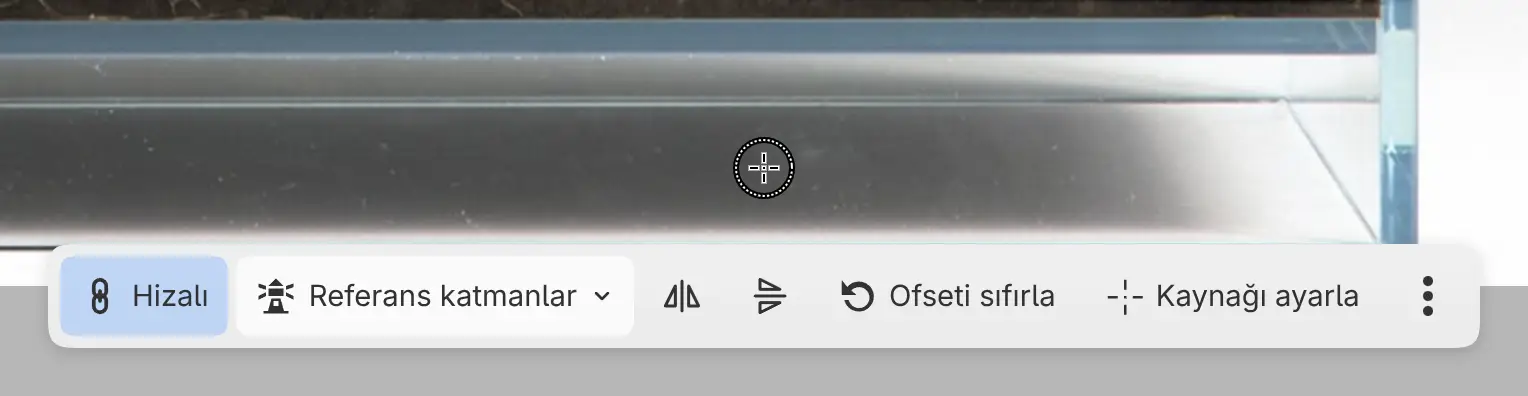
Tuvaldeki bir disk kaynağı gösterir. Kaynağı taşımak için diski sürükleyin veya çubuğunu göstermek için diski seçin.
Özgün fotoğrafla karşılaştırmak için Retouch katmanını gizleyin.
Sonraki aşama: Ayarlama ve dışa aktarma.