Renk paneli
Boya rengini Renk panelinde seçebilirsiniz. Tüm çalışma alanları aynı boya rengini kullanır.
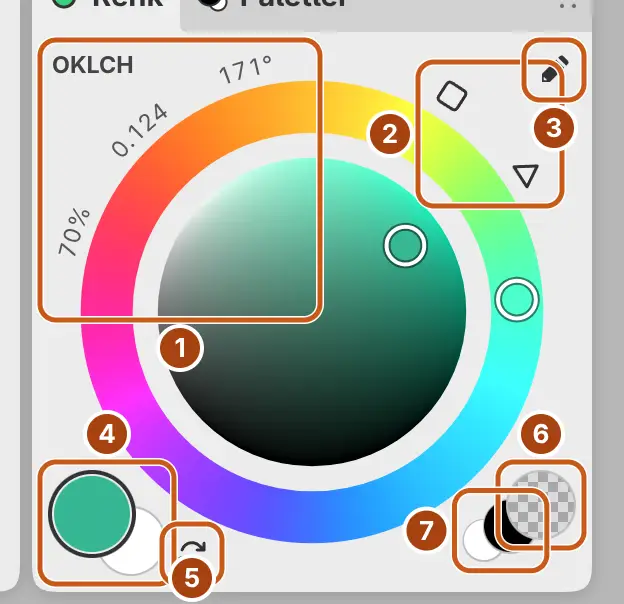
Renk panelini açma
Aşağıdakilerden birini yapın:
- Pencere > Renk komutunu seçin.
- Komut aramada Renk paneli öğesini seçin.
- Boya’da sol sütundaki Renk sekmesini seçin.
- Araçlar çubuğunun sonundaki veya Eskiz’de başlık çubuğunun sağ ucundaki Fırça rengi düğmesini seçin. Renk ve Paletler panellerini içeren bir çekmece açılır.
Renk çemberi
Renk tonunu ayarlamak için dış halkayı, doygunluğu ve parlaklığı ayarlamak için halkanın içindeki alanı sürükleyin.
Dairede beyaza, tam renge veya siyaha yapışmak için alanın kenarını sol üstte, sağ üstte veya altta aşacak şekilde sürükleyin. Gri bir renk, halkada en son ayarladığınız renk tonunu korur.
Alan şekilleri
Alan şeklini değiştirmek için halkanın dışında, sağ üstteki iki küçük düğmeden birini seçin. Düğmelerin araç ipuçlarında Okhsv dairesi kullan, HSV karesi kullan ve HLS üçgeni kullan yazar.
| Şekil | Alan | Değer göstergesi |
|---|---|---|
| Daire (varsayılan) | Okhsv. Sol üstte beyaz, sağ üstte tam renk, altta siyah. | OKLCH |
| Kare | HSV. Doygunluk sağa, parlaklık yukarı doğru artar. | HSB |
| Üçgen | HLS. Köşeler beyaz, siyah ve saf renk tonudur. | HLS |
Değer göstergesi
Panelin sol üstündeki sayılar rengi alan şeklinin modelinde gösterir. Bu model ile 0 ile 255 arasındaki RGB değerleri arasında geçiş yapmak için göstergeyi seçin.
Ön plan ve arka plan renkleri
Bir renkle boyamak için Ön plan rengi (sol alttaki büyük renk örneği) veya Arka plan rengi (onun arkasındaki renk örneği) öğesini seçin. Komut aramada da aynı adlar bulunur. Seçili renk örneğinin çerçevesi daha kalındır.
Kıl fırçaları her darbeye, boyamadığınız rengi çizgi çizgi işler.
Not: Hızlı maskede ve bir seçim katmanında renk örnekleri, başlangıçta siyah ve beyaz olan ayrı bir çift tutar ve boya, rengin gri değerini kullanır. Bunlardan çıktığınızda çizim renkleri geri gelir. Katman maskesinde renk önemli değildir: fırçalar gösterir, Silgi gizler.
Saydam boya
Saydam boyayla boyayarak herhangi bir fırçayla veya Şekil ile silebilirsiniz. Aşağıdakilerden birini yapın:
- Saydam boya (sağ alttaki damalı renk örneği) öğesini seçin.
- Komut aramada Saydam boya öğesini seçin.
- Klavye kısayolları sayfasında Saydam boya eylemine bir tuş atayın, ardından saydam boyayı açmak veya kapatmak için o tuşa basın. Basılı tutulurken Saydam boya, saydam boyayı yalnızca tuşu basılı tuttuğunuz sürece kullanır.
Çemberde sürüklemek yeniden renkle boyamaya geçer.
Renkleri değiştirme
Ön plan ve arka plan renklerinin yerini değiştirebilirsiniz. Aşağıdakilerden birini yapın:
- Ön plan ve arka planı değiştir (arka plan renk örneğinin sağındaki iki ok) öğesini seçin.
- Komut aramada Ön plan ve arka planı değiştir öğesini seçin.
- Photoshop tarzı, Krita tarzı, Clip Studio Paint tarzı ve GIMP tarzı tuş eşlemelerinde X, Affinity tarzında Shift+X tuşuna basın.
Aynı renk örneği seçili kalır. Capy Canvas tuş eşlemesinde Renkleri değiştir için bir tuş yoktur.
Siyah ve beyaz
Siyahla boya veya Beyazla boya (saydam renk örneğinin yanındaki iki küçük daire) öğesini seçin ya da komut aramada Siyah veya Beyaz öğesini seçin.
Siyah veya beyaz, seçili ön plan veya arka plan renk örneğinin renginin yerini alır. Saydam boya seçiliyse siyah veya beyaz bunun yerine geçici bir boya rengi olur. Bu durumda çember geçici rengi düzenler; ön plan ve arka plan renkleri değişmez.
Rengi düzenle
Rengi Rengi düzenle penceresinde sayılarıyla ayarlamak için Rengi düzenle… (panelin sağ üstündeki kalem) öğesini seçin veya ön plan ya da arka plan renk örneğine çift tıklayın. Saydam boya seçiliyken Rengi düzenle… kullanılamaz.
Renk örneği menüsü
Windows, Linux ve Android’de Rengi düzenle…, Paletler… ve Ön plan ve arka planı değiştir için ön plan veya arka plan renk örneğine sağ tıklayın ya da örneği basılı tutun.
HDR yoğunluğu
HDR çiziminde çemberin altındaki bir yay, boyanın yoğunluğunu SDR beyazına göre poz (EV) cinsinden −2 ile +6 EV arasında belirler. Değer renk örneklerinin altında görünür, örneğin “+2.00 EV”.
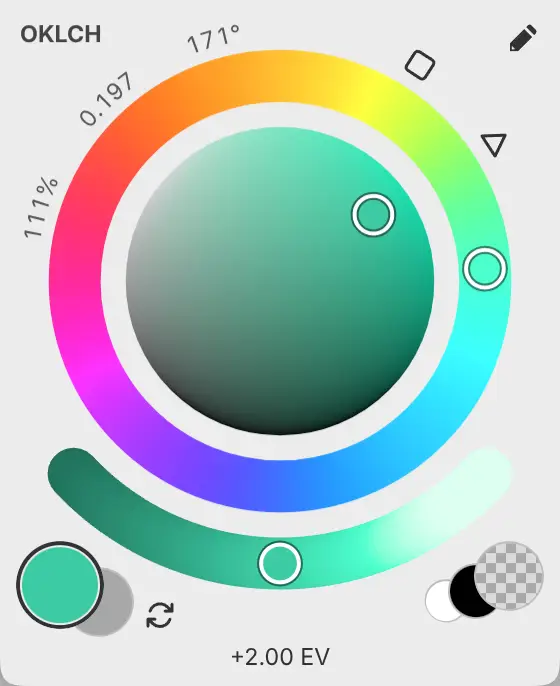
- Yoğunluğu ayarlamak için yay boyunca sürükleyin.
- 0 EV’ye dönmek için yaya çift tıklayın.
- Yay odaktayken 0,1 EV’lik adımlarla değiştirmek için ok tuşlarına, 0 EV için Home tuşuna basın.
Çember temel rengi belirler, yoğunluk ise bu rengi doğrusal ışıkta çarpar. Renk örnekleri ve yay, renklerin önizlemesini çizimin SDR sürümü üzerinden gösterir. Saydam boya seçiliyken yay kullanılamaz.