Çalışma alanları
Çalışma alanı, başlık çubuğunun, araç çubuklarının ve panellerin kaydedilmiş bir düzenidir. Capy Canvas’ta üç çalışma alanı bulunur: Eskiz, Boya ve Fotoğraf. Uygulama ilk seferde Boya’da, sonrasında en son kullandığınız çalışma alanında açılır.
Eskiz
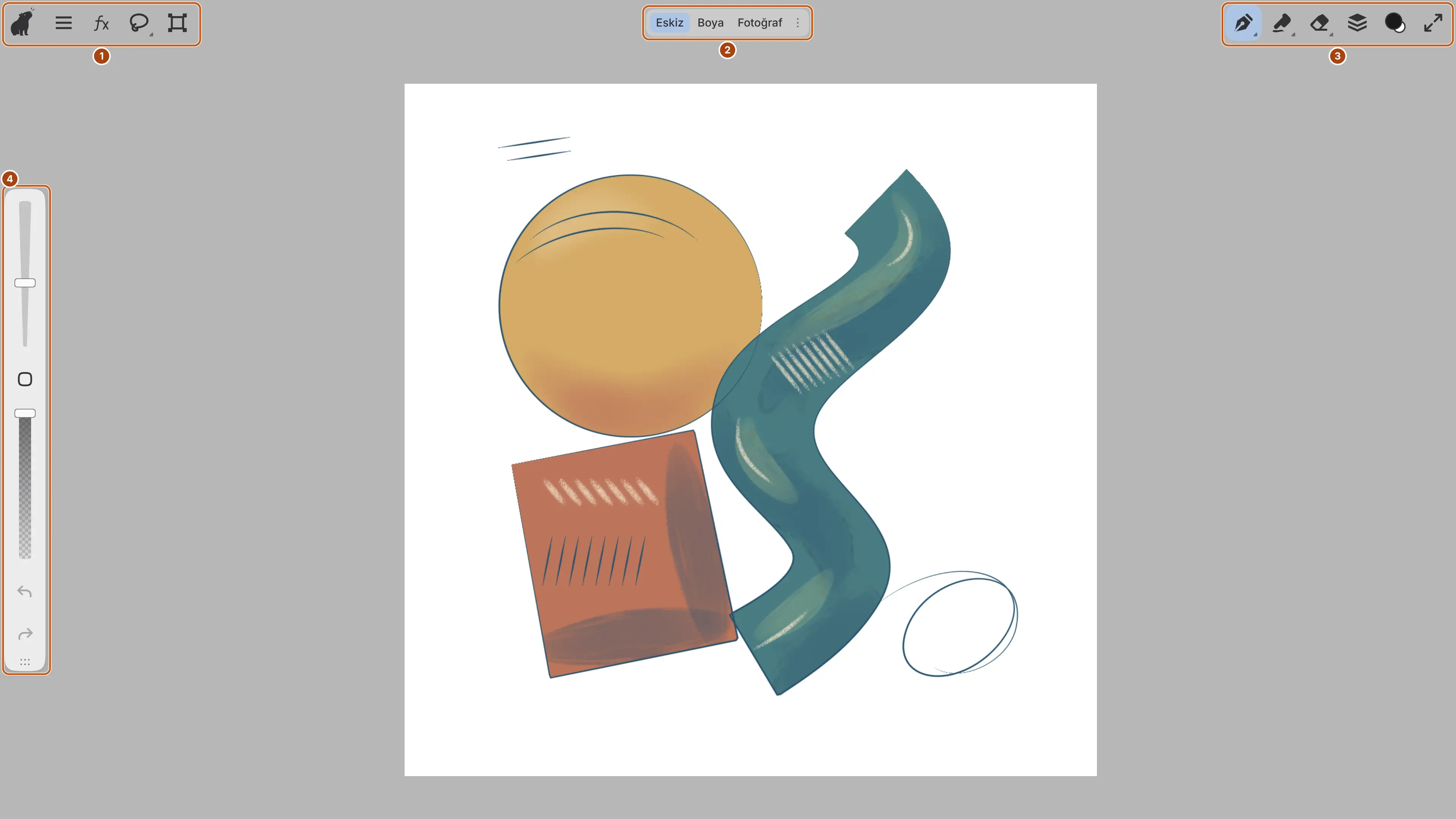
Eskiz’de yuvaya yerleştirilmiş panel yoktur: başlık çubuğundaki araç ve panel düğmeleri çekmeceleri açar.
- Capy (Zen modu), Ana menü, Filtreler paneli, Seç ve Dönüştür.
- Çalışma alanı değiştirici.
- Fırça, Şekillendir, Silgi, Katmanlar paneli ve Fırça rengi. Web düzenleyicisinde bunlara Tam ekran eklenir.
- Fırça boyutu kaydırıcısı, Renk seçici, Fırça opaklığı kaydırıcısı, Geri al ve Yinele.
| Düğme | Çekmecedeki paneller |
|---|---|
| Fırça | Fırçalar, Araçlar, Araç |
| Şekillendir | Şekillendirme, Araçlar, Araç |
| Silgi, Seç | Araçlar, Araç |
| Dönüştür | Araç seti, Araç |
| Filtreler paneli | Filtre türü, Filtreler, Özellikler |
| Katmanlar paneli | Katmanlar |
| Fırça rengi | Renk |
Ana menü menüleri açar (macOS’te menüler bunun yerine sistem menü çubuğundadır). Seç, en son kullandığınız seçim aracını seçer.
Eskiz, yakınlaştırma göstergesinin bulunduğu alt çubuğu gizler. Alt çubuğu göstermek için Pencere > Başlık çubuğunu özelleştir… içinde Alt çubuğu göster seçeneğini açın.
Boya
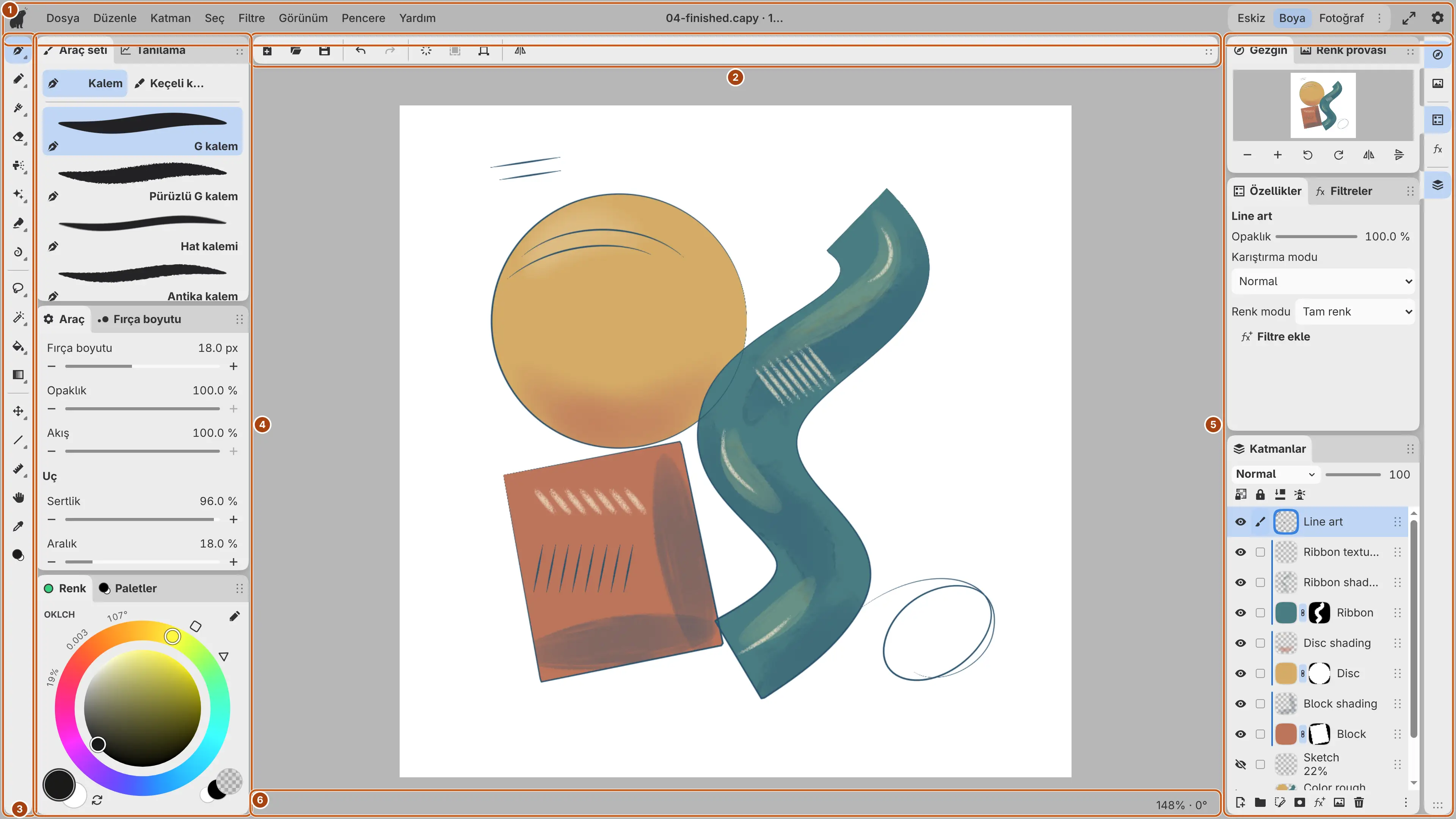
Boya, panelleri tuvalin iki yanındaki sütunlara yerleştirir.
- Capy (Zen modu) ve menüler, ortada çizimin başlığı, ardından çalışma alanı değiştirici ve Ayarlar. Web düzenleyicisinde bunlara Tam ekran eklenir.
- Yeni…, Aç…, Kaydet, Geri al, Yinele, Katmanın tamamını temizle, Seçimi doldur, Dönüştür ve Görünümü yatay çevir.
- Kalem, Kurşun kalem, Boya fırçası, Silgi, Pistole, Süsleme, Karıştır, Sıvılaştır, seçim araçları, Doldur, Gradyan, İşlem, Şekil, Cetvel, El, Damlalık ve Fırça rengi.
- Sekmeler: Araç seti ile Tanılama, Araç ile Fırça boyutu, Renk ile Paletler.
- Simgeler: Gezgin ile Renk provası, Özellikler ile Filtreler ve Katmanlar.
- Tuvali görüntüleme sayfasında anlatılan yakınlaştırma ve döndürme göstergesi.
Bir araç düğmesinin köşesindeki küçük üçgen, bir araç grubunu belirtir. Düğme o gruptaki en son kullandığınız aracı gösterir.
Boya düzeni değiştirilmediği sürece sağ sütun, Boya yüklendiğinde açılır. Sütunu kapatmak için Escape tuşuna basın veya vurgulanan simgeyi seçin.
Fotoğraf
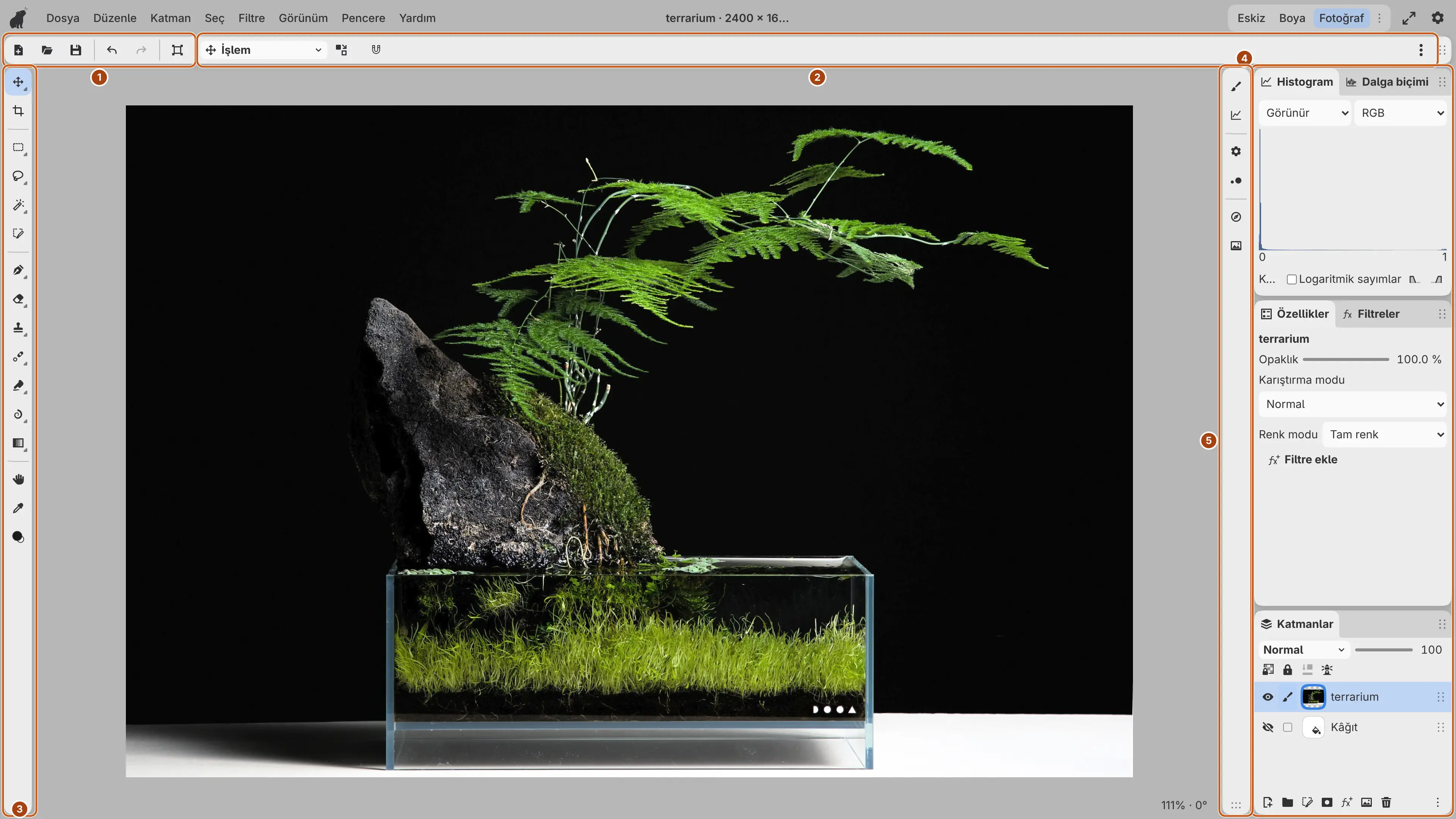
Fotoğraf, fotoğraf düzenleme panellerini sağda açık tutar. Başlık çubuğu Boya’nınkiyle aynıdır.
- Yeni…, Aç…, Kaydet, Geri al, Yinele ve Dönüştür.
- Geçerli aracın ayarlarını içeren Araç seçenekleri.
- İşlem, Kırp, seçim araçları, Fırça, Silgi, Klonlama damgası, Nokta düzeltme fırçası, Karıştır, Sıvılaştır, Gradyan, El, Damlalık ve Fırça rengi.
- Histogram ile Dalga biçimi, Özellikler ile Filtreler ve Katmanlar.
- Simgeler: Araç seti ile Tanılama, Araç ile Fırça boyutu, Gezgin ile Renk provası. Her simge kendi grubunu tek başına bir çekmece olarak açar.
Renk ve Paletler Fotoğraf’ta gizlidir. Renkleri Fırça rengi ile seçin veya bu panelleri Pencere menüsünden gösterin. Şekil ve Cetvel, Fotoğraf’ın Araçlar çubuğunda yer almaz.
Çalışma alanları arasında geçiş
Pencereyi başka bir çalışma alanına geçirebilirsiniz. Çizim, çizimin görünümü ve araç ayarları değişmez.

Aşağıdakilerden birini yapın:
- Başlık çubuğundaki çalışma alanı değiştiricide çalışma alanını seçin.
- Pencere > Çalışma alanları komutunu, ardından çalışma alanını seçin.
- Komut aramaya çalışma alanının adını yazın.
Varsayılan olarak çalışma alanı değiştiren bir tuş yoktur.
Geçerli çalışma alanı değiştiricide vurgulanır. Dar bir başlık çubuğunda değiştirici, Çalışma alanları menüsüne dönüşür.
Bir fırça darbesi ya da sürükleme sırasında geçiş yapamazsınız. Başka bir pencerede açık olan bir çalışma alanına da geçemezsiniz.
Çalışma alanı seçenekleri
Değiştiricide hangi çalışma alanlarının görüneceğini seçebilirsiniz.
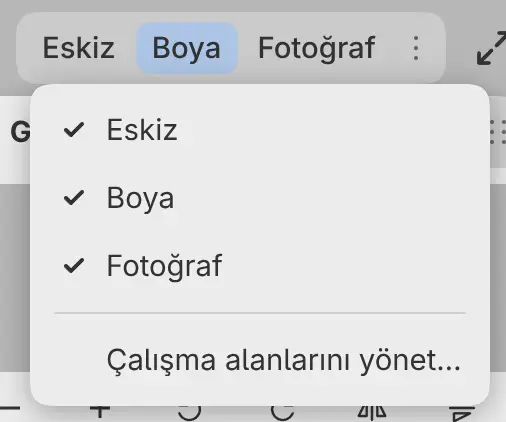
Çalışma alanı seçenekleri menüsünü açmak için aşağıdakilerden birini yapın:
- Değiştiricinin sağ ucundaki ⋮ düğmesini seçin.
- Değiştiriciye sağ tıklayın veya değiştiriciyi kalemle ya da parmakla basılı tutun.
- Değiştirici odaktayken Shift+F10 tuşlarına basın (macOS ve iPad’de çalışmaz).
Bir çalışma alanını değiştiricide göstermek için işaretleyin. Çalışma alanlarını yönet… tüm çalışma alanlarının listesini açar (bkz. Çalışma alanlarını yönetme).
Değiştirici her çalışma alanında ve her pencerede aynı çalışma alanlarını gösterir. Yeni bir çalışma alanı, oluşturulduğu anda değiştiriciye eklenir. Geçerli çalışma alanı, işareti kaldırılmış olsa bile görünür.
Çalışma alanının sakladıkları
Her çalışma alanı düzen değişikliklerini otomatik olarak kaydeder. Düzeni kaydetmek için bir komut yoktur.
| Her çalışma alanında ayrı tutulanlar | Tüm çalışma alanlarında ortak olanlar |
|---|---|
| Paneller, sütunlar ve sekmeler ile bunların boyutları | Açık çizimler ve görünümleri |
| Araç çubukları ve araçları | Geçerli araç ve tüm fırçaların ayarları |
| Başlık çubuğu öğeleri ve boyutu ile Alt çubuğu göster | Renkler ve paletler |
| Zen modu | Seçim, dolgu ve gradyan seçenekleri |
| Düzen geçmişi ve başlangıç düzeni | Tercihler ve klavye kısayolları |
Eskiz, Boya ve Fotoğraf yeniden adlandırılamaz veya silinemez. Bunlardan birini başlangıç düzenine döndürmek için Pencere > Çalışma alanları > Başlangıç düzenini geri yükle… komutunu seçin.