工作區
工作區是一套已儲存的標題列、工具列和面板版面配置。水豚畫布 自帶三個工作區:素描、繪畫和照片。首次啟動時開啟「繪畫」,之後開啟上次使用的工作區。
素描
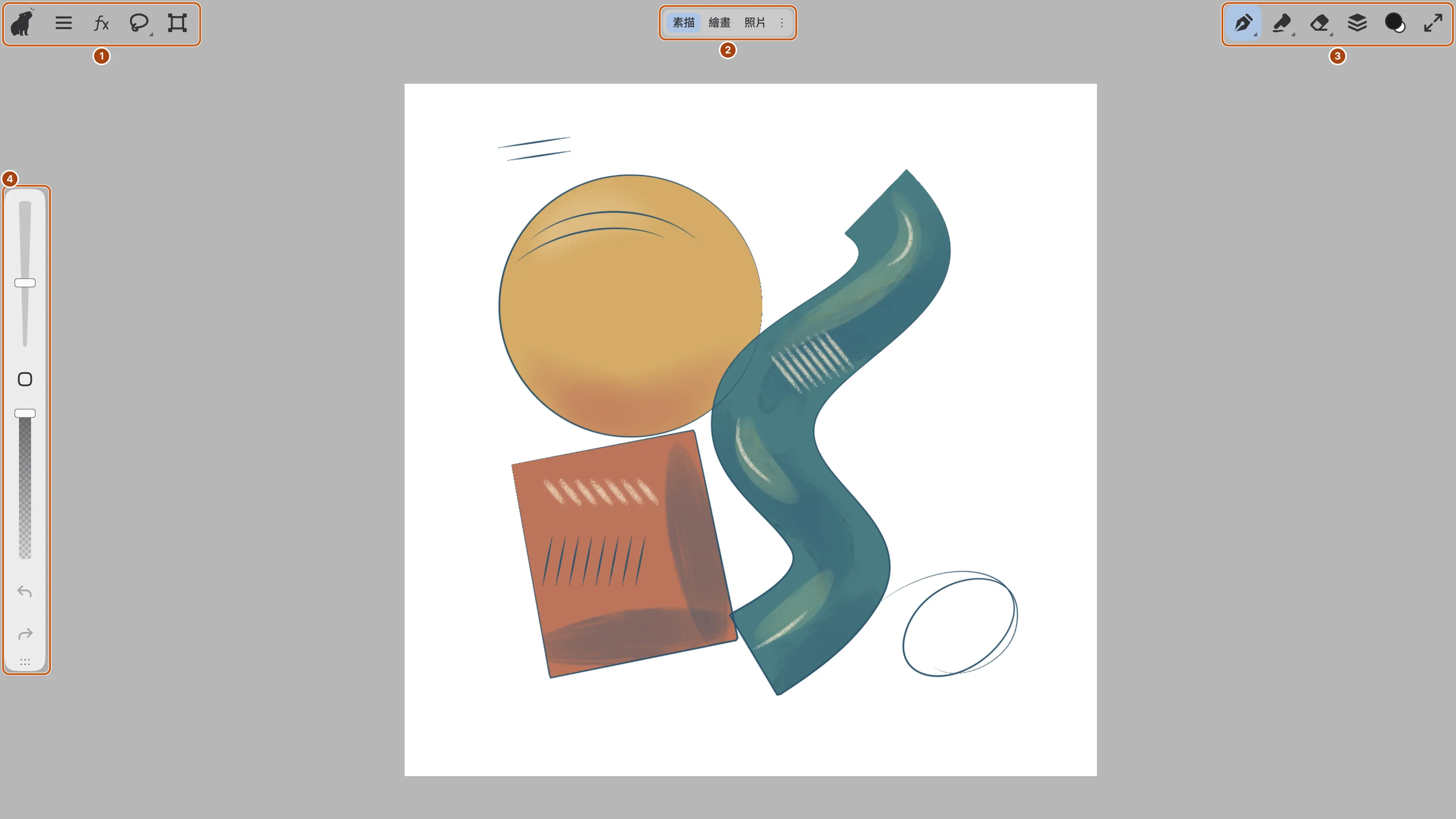
「素描」沒有停靠面板:標題列中的工具按鈕和面板按鈕會開啟抽屜。
- Capy(專注模式)、主選單、濾鏡面板、選取和變形。
- 工作區切換器。
- 筆刷、塑形、橡皮擦、圖層面板和筆刷色彩。網頁版編輯器還會新增全螢幕。
- 筆刷大小滑桿、色彩選擇器、筆刷不透明度滑桿、復原和重做。
| 按鈕 | 抽屜中的面板 |
|---|---|
| 筆刷 | 筆刷、工具、工具設定 |
| 塑形 | 塑形、工具、工具設定 |
| 橡皮擦、選取 | 工具、工具設定 |
| 變形 | 工具組、工具設定 |
| 濾鏡面板 | 濾鏡類型、濾鏡、屬性 |
| 圖層面板 | 圖層 |
| 筆刷色彩 | 色彩 |
主選單用於開啟各個選單(在 macOS 上,選單位於系統選單欄中)。選取會選用上次使用的選取範圍工具。
「素描」隱藏了顯示縮放讀數的底欄。要顯示底列,選擇視窗 > 自訂標題列…,然後開啟顯示底列。
繪畫
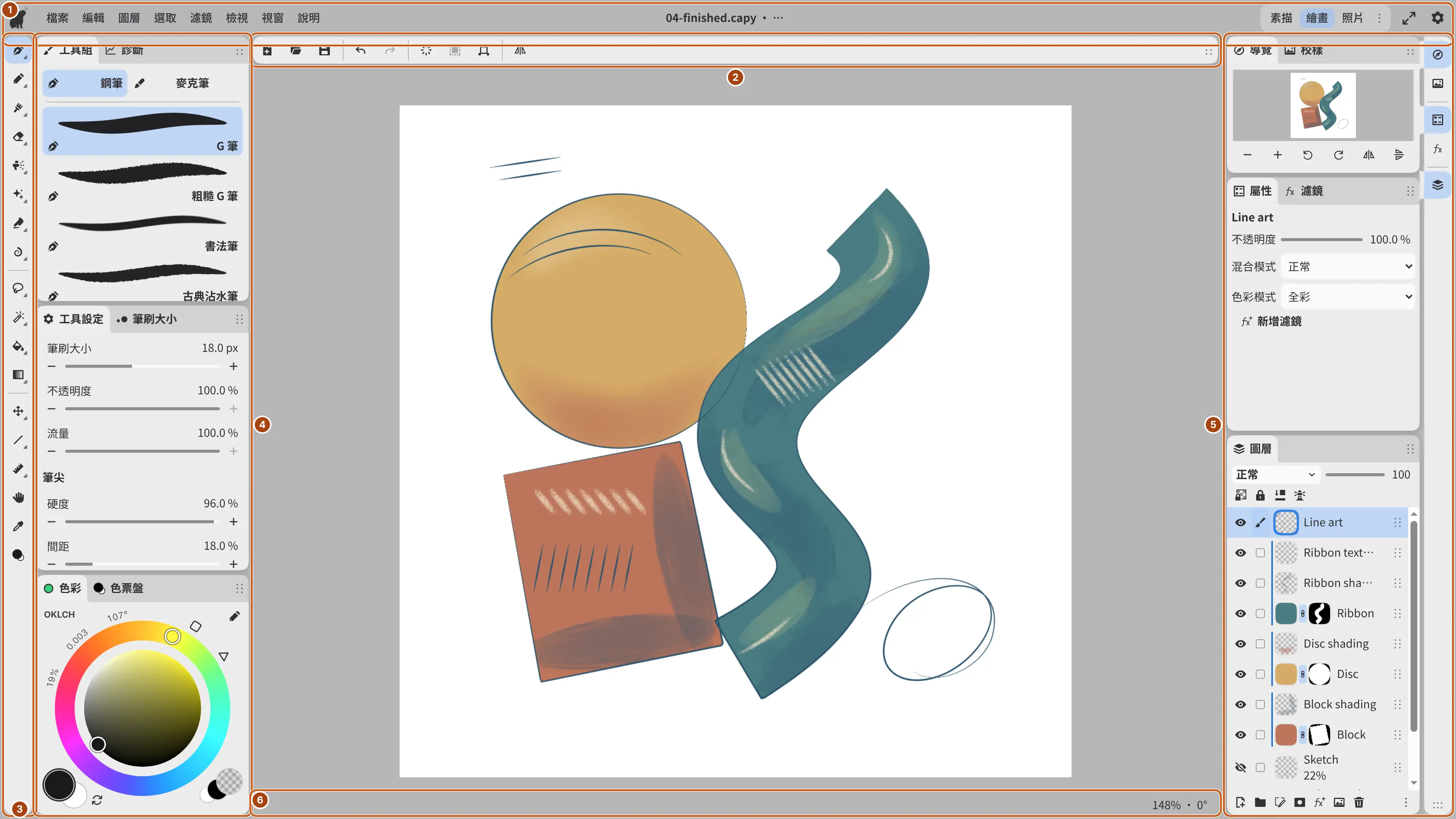
「繪畫」將面板停靠在畫布兩側的列中。
- Capy(專注模式)、選單、居中的畫作標題,然後是工作區切換器和設定。網頁版編輯器還會新增全螢幕。
- 新增…、開啟…、儲存、復原、重做、清除整個圖層、填色選取範圍、變形和水平翻轉檢視。
- 鋼筆、鉛筆、繪畫筆刷、橡皮擦、噴槍、裝飾、混色、液化、選取範圍工具、填色、漸層、動作、形狀、尺規、手掌、滴管和筆刷色彩。
- 工具組與診斷、工具設定與筆刷大小、色彩與色票盤的分頁。
- 導覽與校樣、屬性與濾鏡以及圖層的圖示。
- 縮放和旋轉讀數,參見檢視畫布。
工具按鈕角落的小三角形表示這是一組工具,按鈕上顯示該組中上次使用的工具。
只要「繪畫」的版面配置沒有改動過,載入「繪畫」時右列就會展開。要關閉右列,按 Esc 或選擇高亮顯示的圖示。
照片
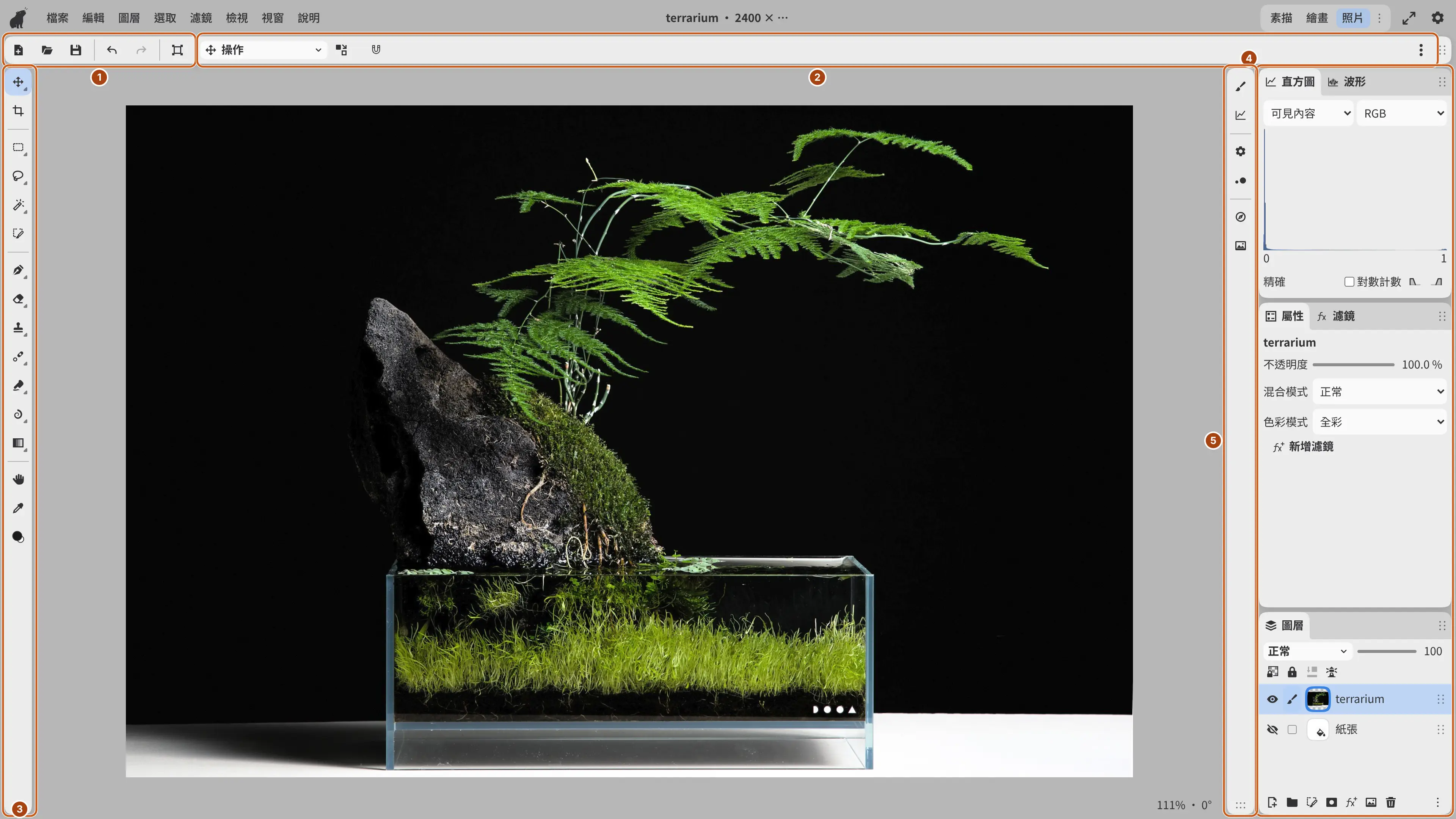
「照片」在右側常開照片編輯面板。它的標題列與「繪畫」相同。
- 新增…、開啟…、儲存、復原、重做和變形。
- 工具選項,即目前工具的設定。
- 動作、裁切、選取範圍工具、筆刷、橡皮擦、仿製印章、污點修復筆刷、混色、液化、漸層、手掌、滴管和筆刷色彩。
- 直方圖與波形、屬性與濾鏡以及圖層。
- 工具組與診斷、工具設定與筆刷大小、導覽與校樣的圖示。每個圖示會把所在的組單獨作為抽屜開啟。
「照片」中隱藏了色彩和色票盤。可以用筆刷色彩選擇色彩,或從視窗選單顯示這兩個面板。「照片」的「工具」工具列中沒有形狀和尺規。
切換工作區
可以將視窗切換到其他工作區。畫作、畫作的檢視和工具設定都不會改變。
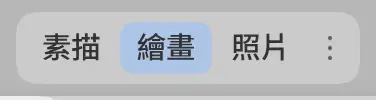
執行以下任一操作:
- 在標題列的工作區切換器中選擇工作區。
- 選擇視窗 > 工作區,再選擇工作區。
- 在命令搜尋中輸入工作區名稱。
預設情況下,沒有用於切換工作區的快捷鍵。
切換器中高亮顯示目前工作區。標題列較窄時,切換器會變成工作區選單。
在繪製筆跡或拖動的過程中不能切換工作區,也不能切換到已在其他視窗中開啟的工作區。
工作區選項
可以選擇哪些工作區顯示在切換器中。
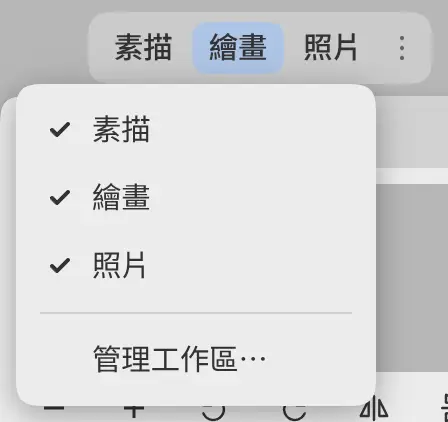
要開啟工作區選項選單,執行以下任一操作:
- 選擇切換器右端的 ⋮。
- 右鍵按一下切換器,或用數位筆或手指按住切換器。
- 在切換器獲得焦點時,按 Shift+F10(macOS 和 iPad 除外)。
勾選某個工作區,它就會顯示在切換器中。管理工作區… 會開啟所有工作區的列表(參見管理工作區)。
在所有工作區和視窗中,切換器顯示的工作區都相同。新建的工作區會自動加入切換器。目前工作區即使未勾選也會顯示。
工作區儲存的內容
每個工作區會自動儲存版面配置更改。沒有用於儲存版面配置的命令。
| 每個工作區單獨儲存 | 所有工作區共用 |
|---|---|
| 面板、列、分頁及其大小 | 開啟的畫作及其檢視 |
| 工具列及其中的工具 | 目前工具和所有筆刷的設定 |
| 標題列項目和大小,以及顯示底列 | 色彩和色票盤 |
| 專注模式 | 選取範圍、填色與漸層選項 |
| 版面配置歷史記錄和初始版面配置 | 偏好設定和鍵盤快捷鍵 |
不能重新命名或刪除素描、繪畫或照片。要將其中一個恢復到初始版面配置,選擇視窗 > 工作區 > 恢復初始版面配置…。