照片編輯教學
在「照片」工作區中分三個階段編輯一張照片。請使用自己的照片。示例照片是黑色背景前的一個生態缸,裡面有一塊火山石和一株蕨類植物。
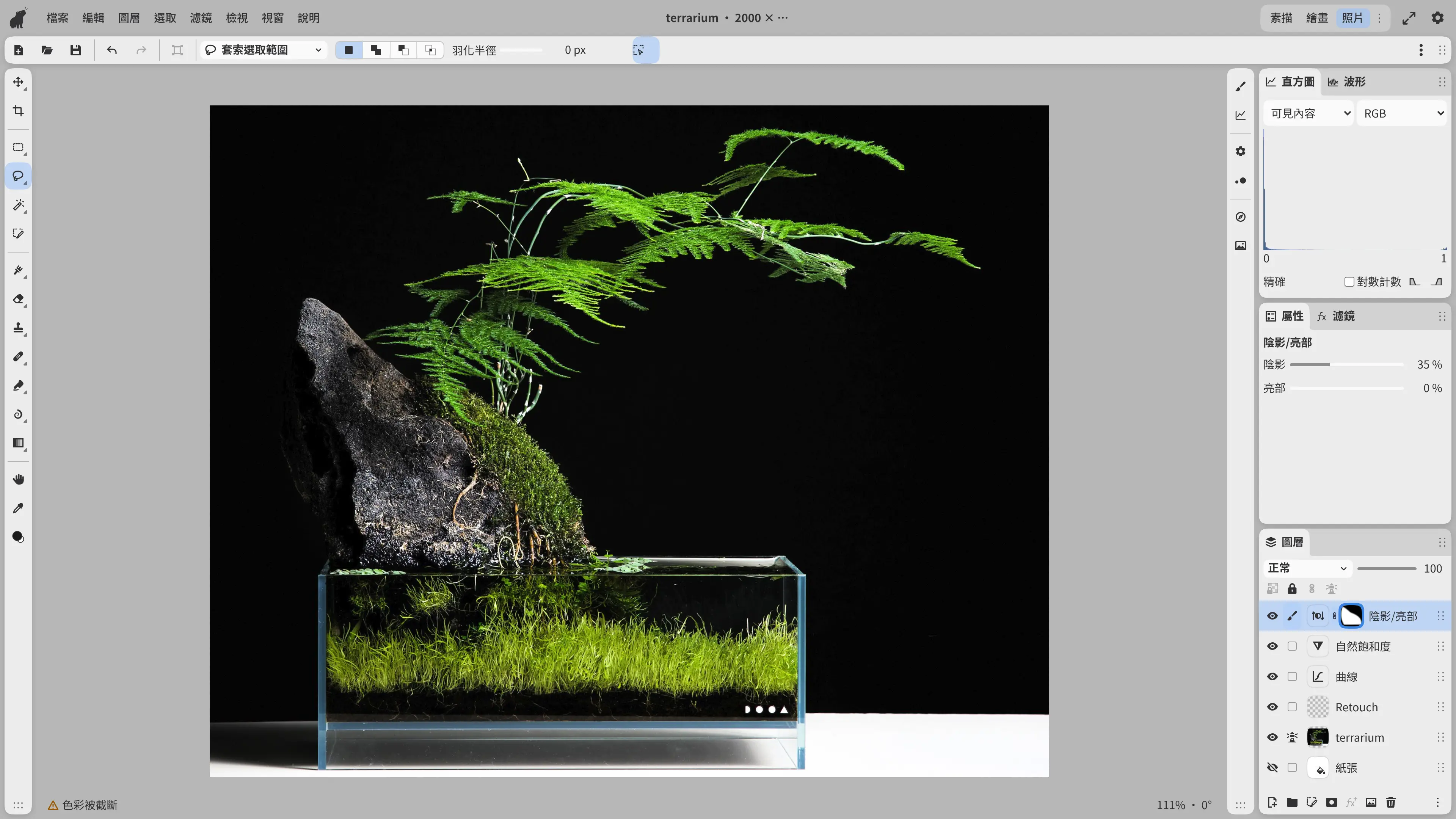
「照片」工作區
在標題列的工作區切換器中選擇照片。本教學用到工作區的以下部分:
- 左側的「工具」工具列,包含裁切、選取範圍工具和修復工具。
- 頂部的工具選項,顯示目前工具的設定。
- 右列中的屬性和圖層面板。
各個階段
完成後的圖層
編輯後的照片從上到下有以下圖層:
| 圖層 | 內容 |
|---|---|
| 陰影/亮部 | 提亮石頭中的陰影,遮罩來自羽化後的選取範圍 |
| 自然飽和度 | 提高整張照片的自然飽和度 |
| 曲線 | 作用於整張照片的 S 形曲線 |
| Retouch | 修復筆跡 |
| 照片圖層 | 照片,以其檔名命名 |
| 紙張 | 已隱藏 |
照片圖層上沒有任何繪畫內容。
第一個階段:開啟和裁切。