滴管
可以從畫布上拾取色彩,用來繪畫。取色後,會回到之前使用的工具。
啟動吸管
執行以下任一操作:
- 按 I(在 GIMP 風格按鍵對應中按 O)。
- 在命令搜尋中選擇滴管。
- 在「繪畫」和「照片」中,選擇「工具」工具列中的滴管。
- 在「素描」中,選擇左邊緣豎欄上大小滑塊和不透明度滑塊之間的色彩選擇器。
要不取色就停止,按 I 或再次選擇同一按鈕,按 Escape,或選擇其他工具或筆刷。手指輕點而不按住,也會停止吸管。
取色
在畫布上移動,色彩面板中會預覽色彩。只有在取色時,繪畫色彩才會改變。
| 輸入方式 | 預覽 | 取色 |
|---|---|---|
| 滑鼠 | 懸停 | 點按 |
| 數位筆 | 懸停,或將筆尖按下 | 抬起數位筆 |
| 手指 | 觸控 | 抬起手指 |
用手指取色時,取樣點位於指尖上方。
透明像素拾取不到色彩,拾取的色彩總是不透明的。取色在畫作的色彩空間中進行。在 HDR 畫作中,拾取的色彩可以比 SDR 白色更亮。編輯遮罩時,取色會設定遮罩色彩。
繪畫時取色
選取筆刷、混色、液化、填色或漸層工具時,按住 Alt。每次點按都會拾取一個色彩。鬆開 Alt 即回到該工具。
Krita 風格和 GIMP 風格按鍵對應改用 Ctrl。在鍵盤快捷鍵頁面中,這個快捷鍵名為按住時取樣色彩。也可以在繪圖筆與輸入頁面為吸管指定一個繪圖筆按鈕(參見筆)。
按住手指
用一根手指在畫布上按住不動,可以在使用任何工具時開始取色。抬起手指即取色並回到該工具。
- 在網頁版和 iPad 上,按住需要半秒。Android、Windows 和 Linux 使用系統的長按時間。
- 取色器啟動前移動手指,會取消按住。
- 只有畫布上只有一根手指且沒有其他操作進行時,按住才有效。
- 按住時,用第二根手指輕點,可在可見色彩和所選圖層之間切換來源。
樣式
取色時,在工具選項欄(在「照片」中位於視窗頂部)中選擇樣式:
- 色彩選擇器顯示一個圓形放大鏡。圓環上半部分顯示取樣色彩,下半部分顯示目前色彩。
- 滴管顯示吸管游標,其尖端位於取樣點。

觸控時總是使用放大鏡。在「素描」中選擇色彩選擇器,會將樣式設為色彩選擇器。來源為所選圖層時,會出現一個小的圖層標記。
來源和取樣大小
取色時,在工具設定面板或工具選項欄中設定這兩項。在「素描」中,按兩下或輕點兩下色彩選擇器即可開啟它們。
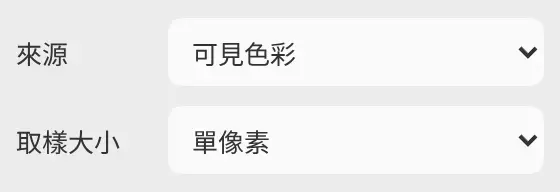
來源
可見色彩(預設)按看到的樣子對畫作取樣;所選圖層對所選圖層本身的顏料取樣,不計其不透明度、遮罩和剪貼。只有未鎖定的繪畫圖層才提供所選圖層。
取樣大小
單像素(預設)、5 px 圓形、15 px 圓形、51 px 圓形或 101 px 圓形。圓形會對其中的像素取平均值。