工具列和標題列
每個工作區都有自己的工具列和標題列。視窗 > 復原版面配置變更(Ctrl+Alt+Z)可撤回上一次更改。
工具列選單
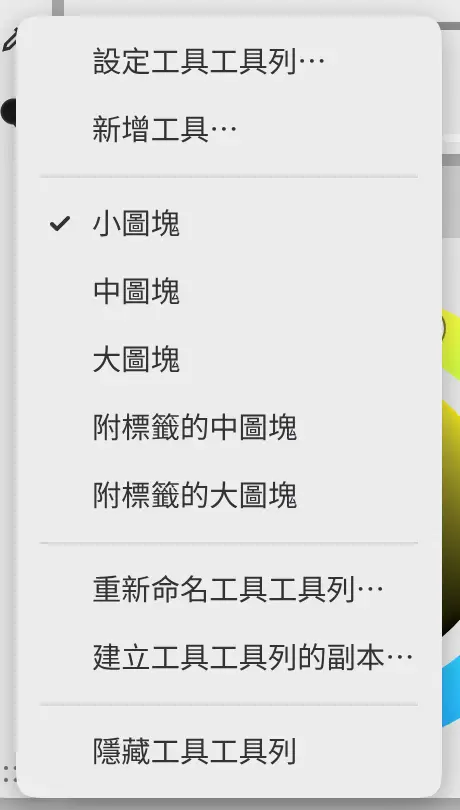
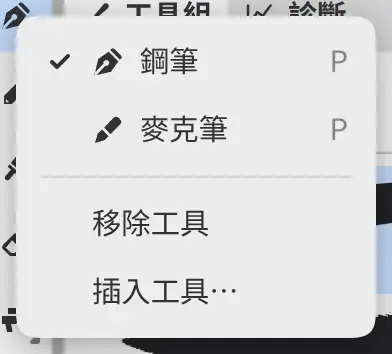
要開啟工具列選單,右鍵按一下工具列的背景或手柄,或用手指或數位筆按住它。右鍵按一下或按住某個工具,可開啟該工具的選單。
顯示和隱藏工具列
執行以下任一操作:
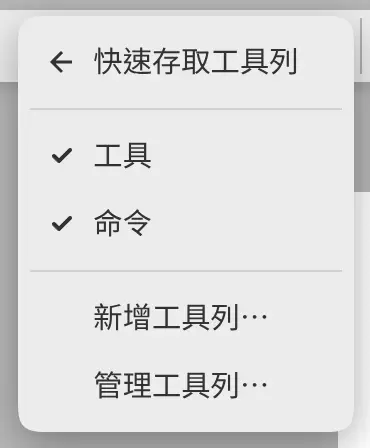
- 選擇視窗 > 快速存取工具列和工具列名稱。螢幕上已有的工具列帶有勾號。
- 從工具列選單中選擇隱藏名稱工具列。
- 在命令搜尋中輸入工具列名稱。
重新顯示的工具列會在視窗頂部邊緣開啟。
刪除工具或命令工具列後,同一子選單中會出現恢復工具工具列或恢復命令工具列,用於恢復該工具列及其初始工具。
新增工具列
執行以下任一操作:
- 選擇視窗 > 快速存取工具列 > 新增工具列…。工具列會在頂部邊緣開啟。
- 從分頁組的面板群組選單中選擇新增工具列…。工具列會成為該組中的一個分頁。
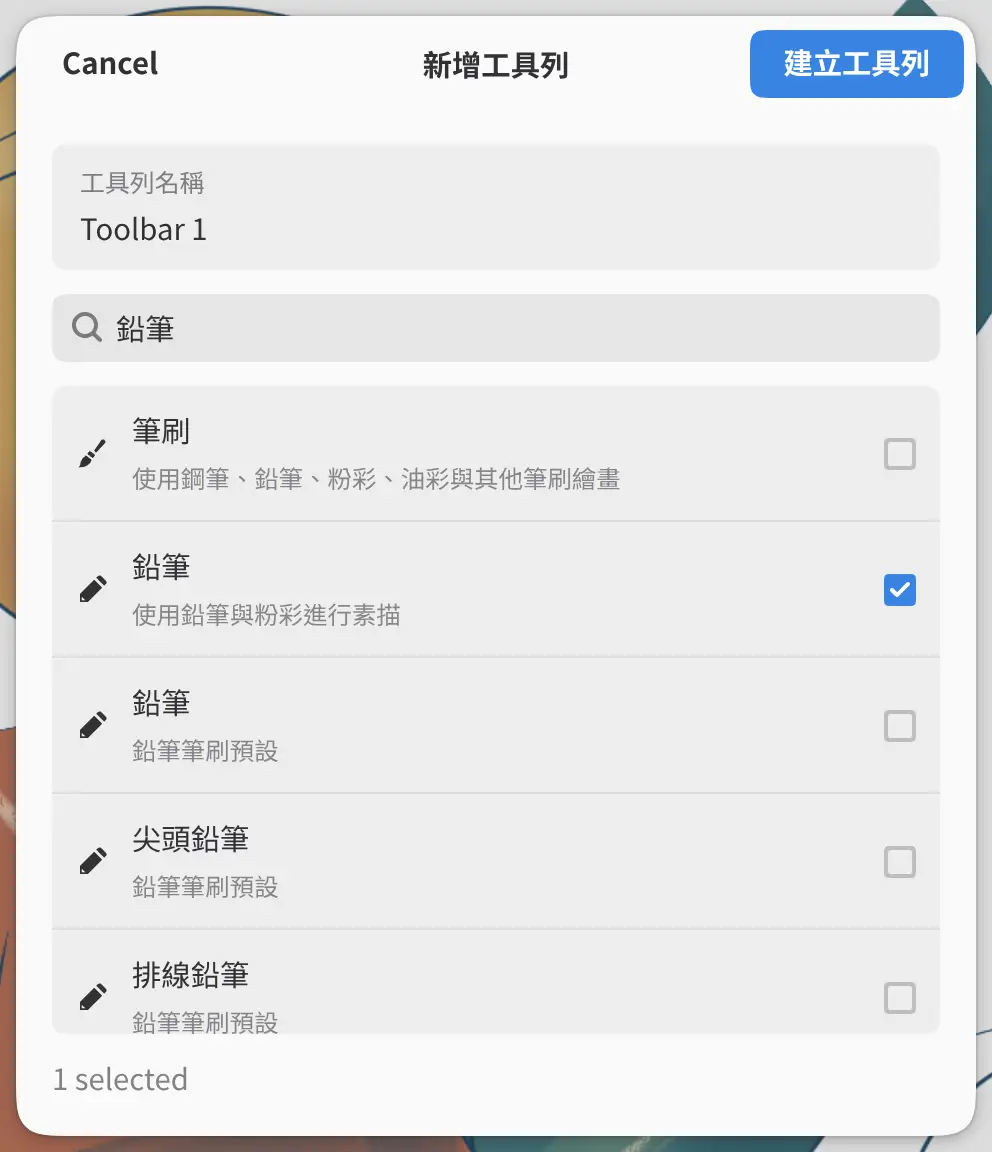
在網頁版和 Android 上,輸入工具列名稱,選擇要新增的工具,然後選擇建立工具列。在 Linux、Windows、macOS 和 iPad 應用程式中,輸入名稱,在起始內容下選擇空工具列或已儲存的工具列,然後選擇新增至工作區。
每個工具列的名稱不能重複。
新增和移除工具
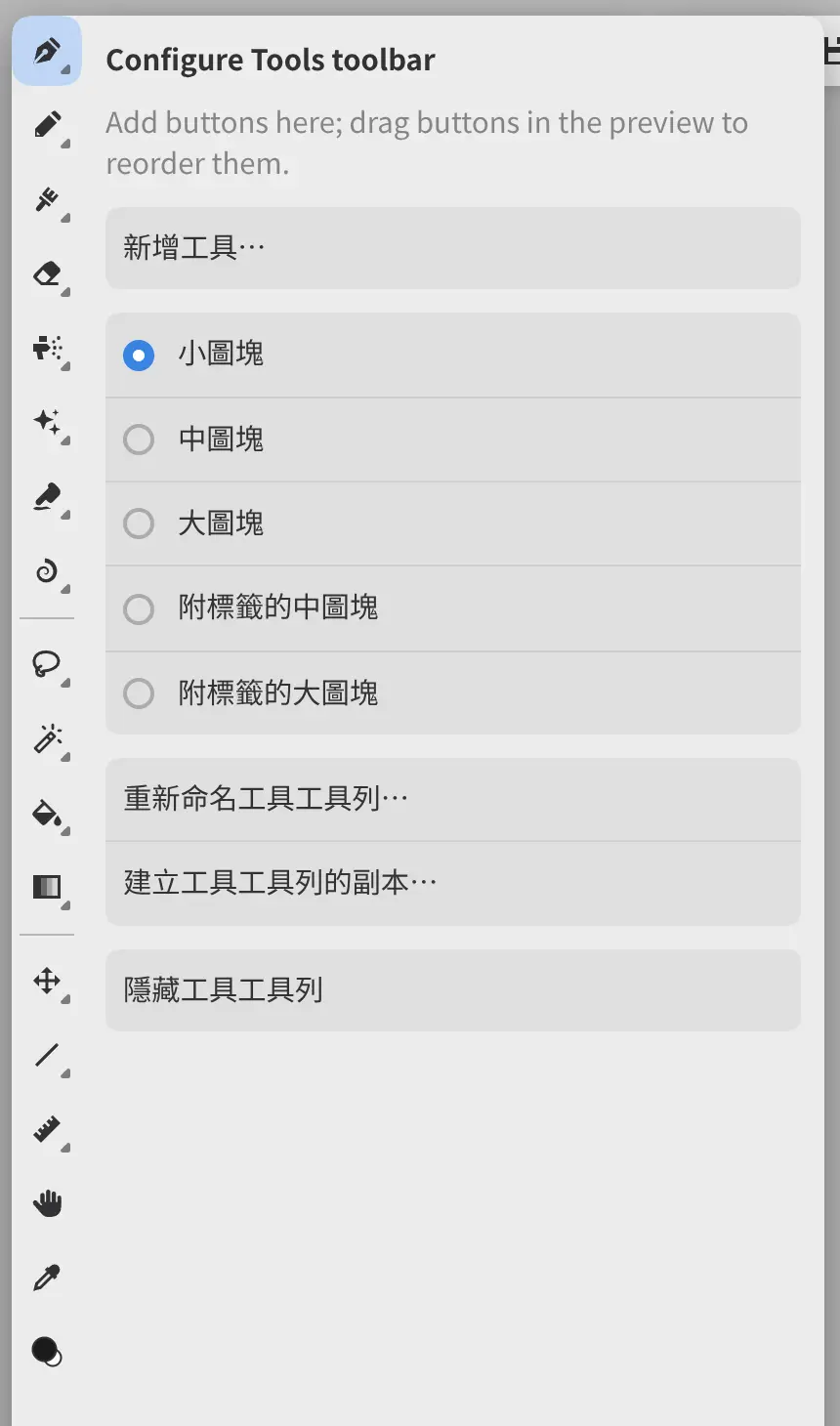
- 要在末尾新增工具,從工具列選單中選擇新增工具…。
- 要在某個工具之前新增工具,從該工具的選單中選擇插入工具…。
- 要移除工具,從其選單中選擇移除工具。
- 要移動工具,按住它,然後在工具列內拖動,或拖到另一個工具列中。
除了命令和工具,新增工具列表中還有筆刷、筆刷大小、色彩選擇器、筆刷大小滑桿、筆刷不透明度滑桿、工具選項和分隔線。列表中每個面板也各有一項,例如圖層面板,選擇後會在抽屜中開啟該面板。
工具選項會在工具列的其餘部分顯示目前工具的設定。其選單中有橫向:文字、橫向:圖示和顯示滑桿。
圖塊大小
從工具列選單中選擇小圖塊、中圖塊、大圖塊、附標籤的中圖塊或附標籤的大圖塊。帶標籤的圖塊會顯示每個工具的名稱。新工具列使用小圖塊。
配置工具列
從工具列選單中選擇設定名稱工具列…。工具列會放大顯示,旁邊一列列出其選單中的命令。拖動放大後的工具列中的按鈕可調整順序。按 Escape 可關閉該列。
浮動工具列
按兩下浮動工具列的手柄,可在網格、列和行之間切換其排列方式。
重新命名和複製工具列
從工具列選單中選擇重新命名名稱工具列… 或 建立名稱工具列的副本…。副本具有與原工具列相同的工具和圖塊大小。
刪除工具列
要刪除工具列:
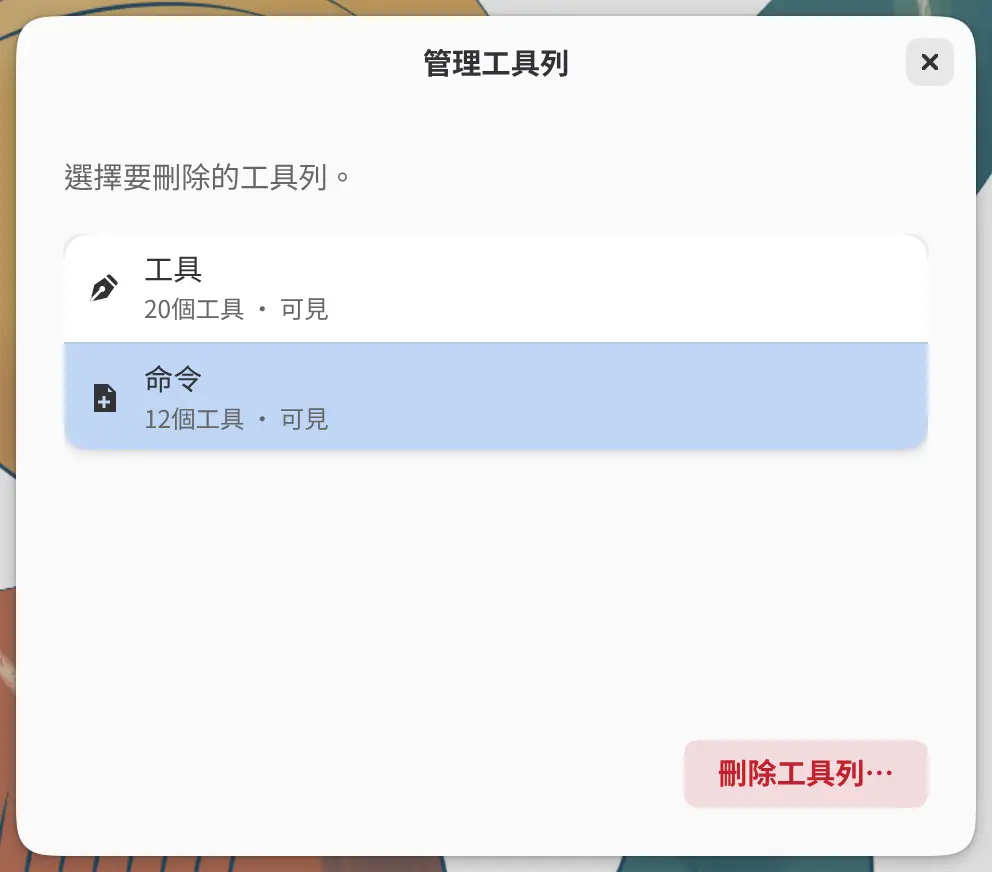
- 選擇視窗 > 快速存取工具列 > 管理工具列…。
- 選擇該工具列。
- 選擇刪除工具列…。
- 選擇刪除工具列以確認。
視窗 > 復原版面配置變更可恢復已刪除的工具列。
工具列庫
在 Linux、Windows、macOS 和 iPad 應用程式中,可以儲存工具列的副本,並將其新增到其他工作區。從工具列選單中選擇儲存至工具列庫…。要新增已儲存的工具列,開啟管理工具列…,轉到已儲存的工具列,選擇該工具列,然後選擇新增至工作區。
自訂標題列
執行以下任一操作:
- 選擇視窗 > 自訂標題列…。
- 右鍵按一下或按住標題列,然後選擇自訂標題列…。
標題列下方會開啟一個欄,其中列出可新增的項目。
- 要新增項目,將其拖入標題列。在該欄中選擇項目不會有任何作用。
- 要移動項目,將其拖到新位置。
- 要移除項目,將其拖出標題列,或選擇它後按 Delete。
要新增工具,將新增工具… 拖入標題列,然後選擇要放在該位置的工具。該欄中還有用於設定標題列大小的小、中和大,以及用於顯示畫布下方縮放和旋轉欄的顯示底列。
選擇完成保留更改,或選擇取消捨棄變更。在此之前,單鍵快捷鍵和命令搜尋無法使用。

標題列項目
| 項目 | 顯示內容 |
|---|---|
| Capy(專注模式) | 專注模式按鈕 |
| 主選單 | 包含所有選單的單個按鈕(macOS 上沒有) |
| 選單標籤 | 以一排名稱顯示的選單(macOS 上沒有) |
| 設定 | 開啟偏好設定的按鈕 |
| 全螢幕 | 全屏按鈕(僅限網頁版) |
| 工作區切換器 | 每個工作區一個按鈕 |
| 文件標題 | 畫作名稱,或每幅開啟的畫作各一個分頁 |
| 時鐘、電池 | 時間和電池電量 |
| 空白 | 一段空白間隔 |
| 工具 | 新增工具列表中除滑塊和工具選項以外的任意項目 |
在網頁版以及 Linux、Windows、macOS 和 iPad 應用程式中,時鐘和電池只在全屏時顯示。
除空白和工具以外,每個項目只能放置一次。放不下的項目會移入 … 選單。