Thanh công cụ và thanh tiêu đề
Mỗi không gian làm việc giữ thanh công cụ và thanh tiêu đề riêng. Cửa sổ > Hoàn tác thay đổi bố cục (Ctrl+Alt+Z) đảo ngược thay đổi gần nhất.
Trình đơn thanh công cụ
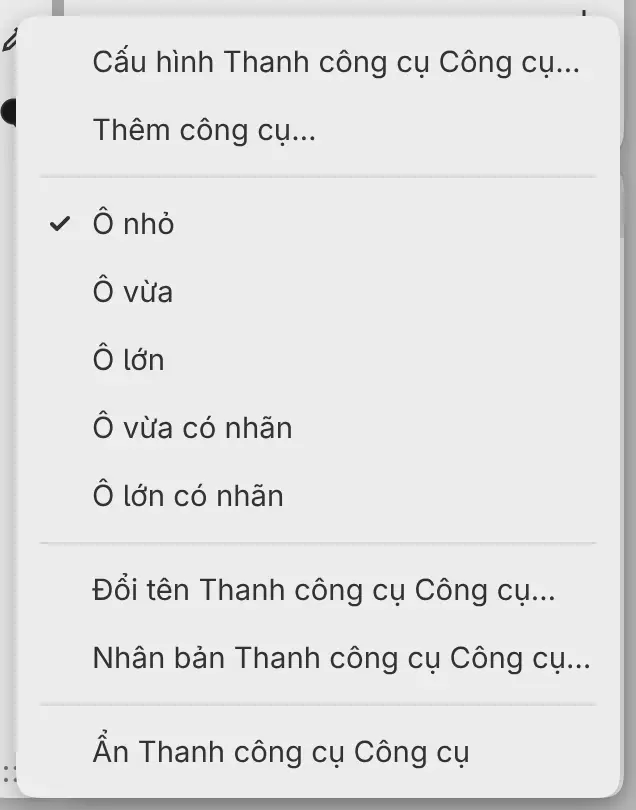
Để mở trình đơn của thanh công cụ, nhấp chuột phải vào nền hoặc tay cầm của thanh công cụ, hoặc giữ thanh công cụ bằng ngón tay hay bút. Nhấp chuột phải hoặc giữ một công cụ để mở trình đơn của công cụ đó.
Hiện và ẩn thanh công cụ
Thực hiện một trong các cách sau:
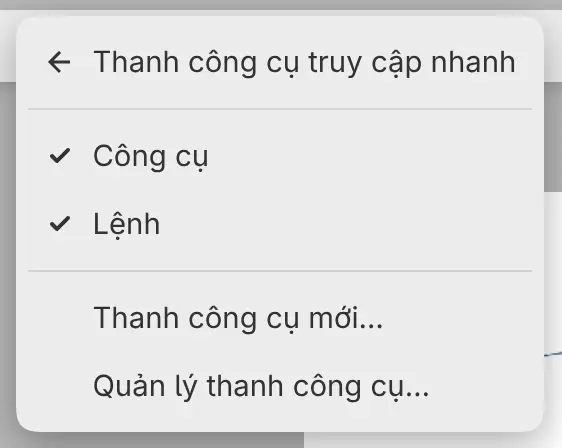
- Chọn Cửa sổ > Thanh công cụ truy cập nhanh rồi chọn tên thanh công cụ. Các thanh công cụ đang hiện trên màn hình có dấu kiểm.
- Chọn Ẩn thanh công cụ tên từ trình đơn của thanh công cụ.
- Gõ tên thanh công cụ vào tìm lệnh.
Thanh công cụ được hiện lại sẽ mở ở mép trên của cửa sổ.
Sau khi bạn xóa thanh công cụ Công cụ hoặc Lệnh, Khôi phục Công cụ hoặc Khôi phục Lệnh xuất hiện trong cùng trình đơn con. Mục này đưa thanh công cụ trở lại với các công cụ ban đầu.
Thanh công cụ mới
Thực hiện một trong các cách sau:
- Chọn Cửa sổ > Thanh công cụ truy cập nhanh > Thanh công cụ mới…. Thanh công cụ mở ở mép trên.
- Chọn Thanh công cụ mới… từ trình đơn Nhóm bảng của một nhóm thẻ. Thanh công cụ trở thành một thẻ trong nhóm đó.
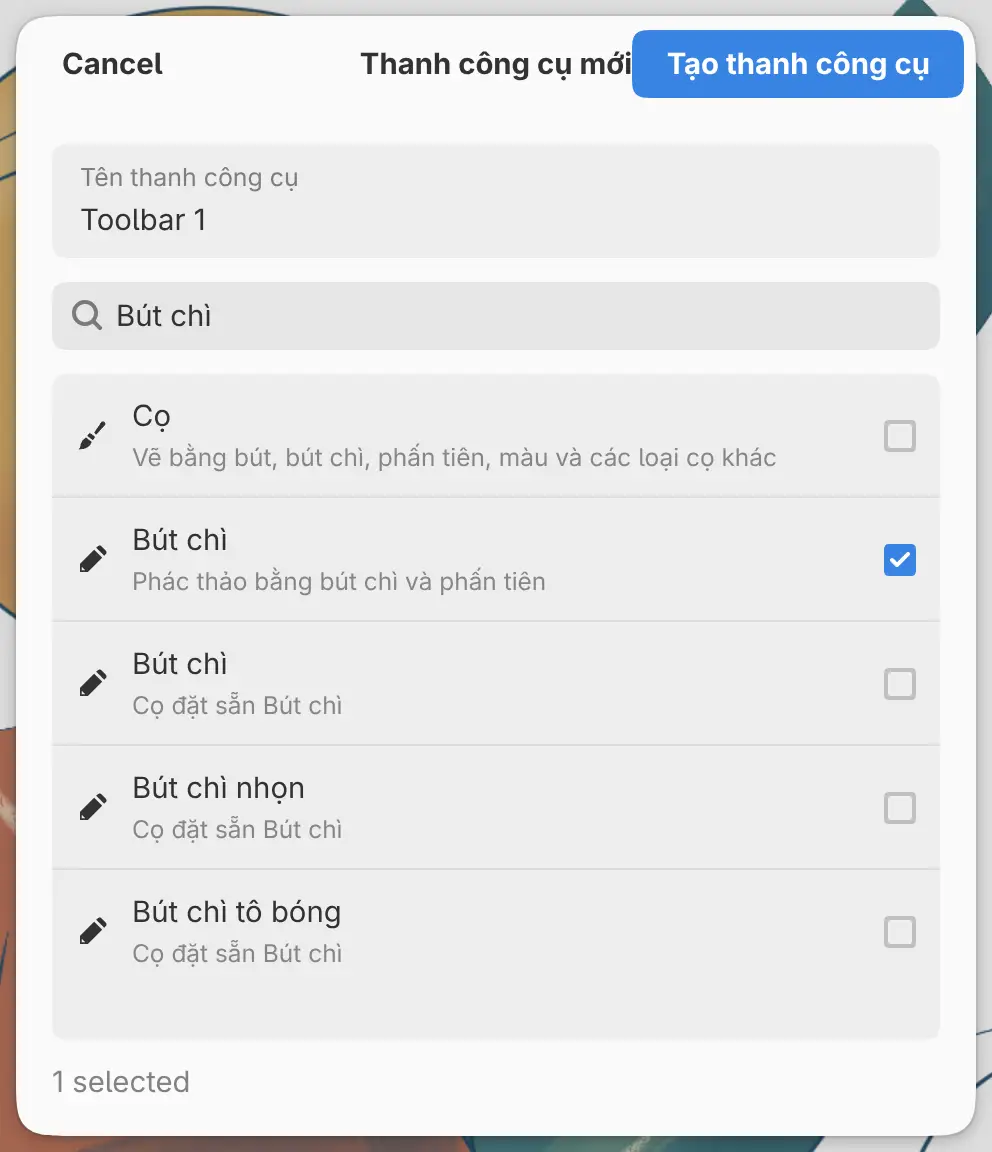
Trên web và Android, gõ Tên thanh công cụ, chọn các công cụ cần thêm, rồi chọn Tạo thanh công cụ. Trong ứng dụng Linux, Windows, macOS và iPad, gõ tên, chọn Thanh công cụ trống hoặc một thanh công cụ đã lưu trong Bắt đầu bằng, rồi chọn Thêm vào không gian làm việc.
Mỗi thanh công cụ cần một tên riêng.
Thêm và xóa công cụ
- Để thêm công cụ vào cuối, chọn Thêm công cụ… từ trình đơn của thanh công cụ.
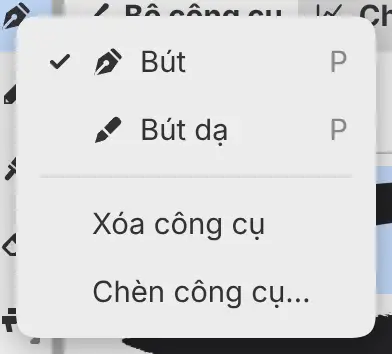
- Để thêm công cụ vào trước một công cụ, chọn Chèn công cụ… từ trình đơn của công cụ đó.
- Để xóa một công cụ, chọn Xóa công cụ từ trình đơn của công cụ đó.
- Để di chuyển một công cụ, giữ công cụ rồi kéo trong thanh công cụ hoặc sang thanh công cụ khác.
Ngoài lệnh và công cụ, danh sách Thêm công cụ còn có cọ, kích thước cọ, Bộ chọn màu, Thanh trượt kích thước cọ, Thanh trượt độ đục cọ, Tùy chọn công cụ và Đường phân cách. Danh sách cũng có một mục cho mỗi bảng, ví dụ Bảng lớp, để mở bảng đó trong một ngăn.
Tùy chọn công cụ hiện thiết lập của công cụ hiện tại trên phần còn lại của thanh công cụ. Trình đơn của mục này có Ngang: văn bản, Ngang: biểu tượng và Hiện thanh trượt.
Kích thước ô
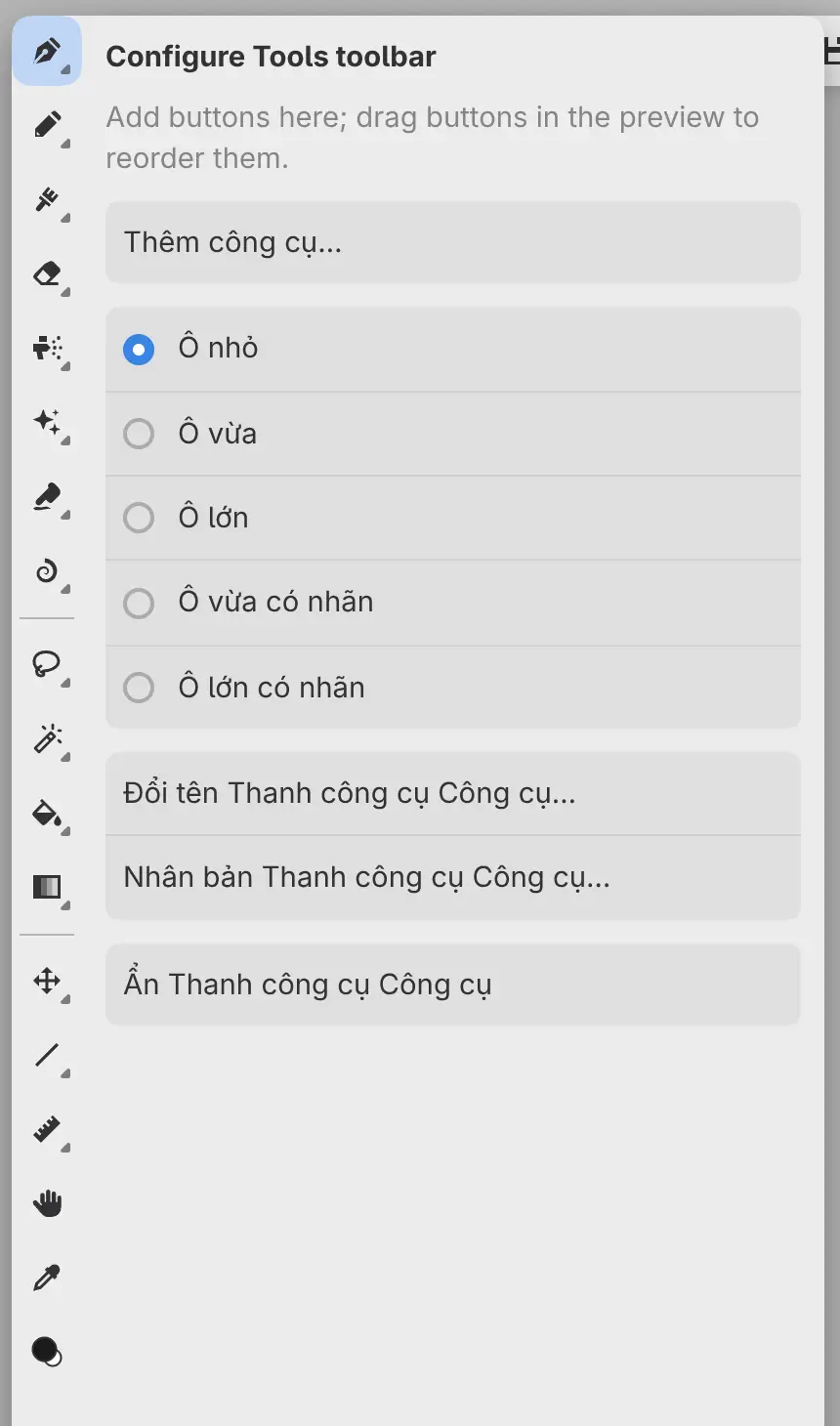
Chọn Ô nhỏ, Ô vừa, Ô lớn, Ô vừa có nhãn hoặc Ô lớn có nhãn từ trình đơn của thanh công cụ. Ô có nhãn hiện tên của từng công cụ. Thanh công cụ mới dùng Ô nhỏ.
Cấu hình thanh công cụ
Chọn Cấu hình thanh công cụ tên… từ trình đơn của thanh công cụ. Thanh công cụ mở ra ở dạng phóng to, với các lệnh trong trình đơn của nó nằm thành một cột bên cạnh. Kéo các nút của thanh công cụ phóng to để sắp xếp lại. Escape đóng cột.
Thanh công cụ nổi
Nhấp đúp vào tay cầm của thanh công cụ nổi để chuyển giữa dạng lưới, cột và hàng.
Đổi tên và nhân bản thanh công cụ
Chọn Đổi tên thanh công cụ tên… hoặc Nhân bản thanh công cụ tên… từ trình đơn của thanh công cụ. Bản nhân bản có các công cụ và kích thước ô giống bản gốc.
Xóa thanh công cụ
Để xóa một thanh công cụ:
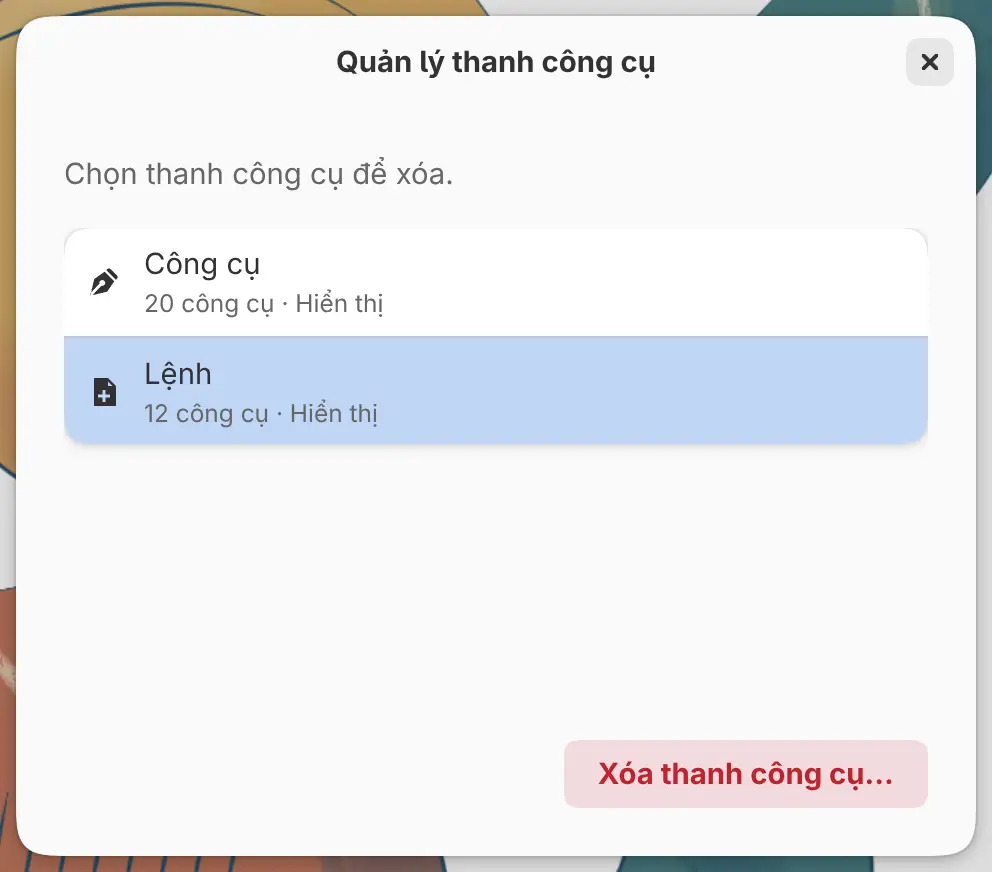
- Chọn Cửa sổ > Thanh công cụ truy cập nhanh > Quản lý thanh công cụ….
- Chọn thanh công cụ.
- Chọn Xóa thanh công cụ….
- Chọn Xóa thanh công cụ để xác nhận.
Cửa sổ > Hoàn tác thay đổi bố cục đưa thanh công cụ đã xóa trở lại.
Thư viện thanh công cụ
Trong ứng dụng Linux, Windows, macOS và iPad, bạn có thể lưu bản sao của một thanh công cụ và thêm vào các không gian làm việc khác. Chọn Lưu vào thư viện thanh công cụ… từ trình đơn của thanh công cụ. Để thêm một thanh công cụ đã lưu, mở Quản lý thanh công cụ…, chuyển đến Thanh công cụ đã lưu, chọn thanh công cụ, rồi chọn Thêm vào không gian làm việc.
Tùy chỉnh thanh tiêu đề
Thực hiện một trong các cách sau:
- Chọn Cửa sổ > Tùy chỉnh thanh tiêu đề….
- Nhấp chuột phải hoặc giữ thanh tiêu đề, rồi chọn Tùy chỉnh thanh tiêu đề….
Một thanh mở ra bên dưới thanh tiêu đề, chứa các mục bạn có thể thêm.
- Để thêm một mục, kéo mục đó vào thanh tiêu đề. Chọn một mục trong thanh không có tác dụng.
- Để di chuyển một mục, kéo mục đó đến vị trí mới.
- Để xóa một mục, kéo mục đó ra khỏi thanh tiêu đề, hoặc chọn mục rồi nhấn Xóa.
Để thêm công cụ, kéo Thêm công cụ… vào thanh tiêu đề rồi chọn các công cụ cho vị trí đó. Thanh này còn có Nhỏ, Vừa và Lớn cho kích thước thanh tiêu đề, và Hiện chân trang cho thanh bên dưới khung vẽ có mức thu phóng và góc xoay.
Chọn Xong để giữ thay đổi hoặc Hủy để bỏ thay đổi. Trước đó, phím tắt một phím và tìm lệnh không hoạt động.

Các mục trên thanh tiêu đề
| Mục | Nội dung hiển thị |
|---|---|
| Capy (chế độ Zen) | Nút cho chế độ Zen |
| Trình đơn chính | Một nút chứa mọi trình đơn (không có trên macOS) |
| Nhãn trình đơn | Các trình đơn dưới dạng một hàng tên (không có trên macOS) |
| Thiết lập | Nút mở Tùy chọn |
| Toàn màn hình | Nút toàn màn hình (chỉ trên web) |
| Bộ chuyển không gian làm việc | Một nút cho mỗi không gian làm việc |
| Tiêu đề tài liệu | Tên bản vẽ, hoặc một thẻ cho mỗi bản vẽ đang mở |
| Đồng hồ, Pin | Giờ và mức pin |
| Khoảng trống | Một khoảng trống |
| Công cụ | Bất kỳ mục nào trong danh sách Thêm công cụ trừ các thanh trượt và Tùy chọn công cụ |
Trên web và trong ứng dụng Linux, Windows, macOS và iPad, Đồng hồ và Pin chỉ xuất hiện ở chế độ toàn màn hình.
Mỗi mục, trừ Khoảng trống và công cụ, chỉ đặt được một lần. Các mục không đủ chỗ sẽ chuyển vào trình đơn ….