Thêm và chỉnh sửa bộ lọc
Bạn có thể thêm bộ lọc trên lớp riêng hoặc gắn vào một lớp, rồi thay đổi thiết lập của bộ lọc trong bảng Thuộc tính.
Bảng Bộ lọc
Bạn có thể thêm bộ lọc trên lớp riêng bằng cách chọn bộ lọc đó trong bảng Bộ lọc.
Thực hiện một trong các cách sau:
- Chọn Cửa sổ > Bộ lọc.
- Trong Vẽ và Ảnh, chọn thẻ Bộ lọc cạnh Thuộc tính ở cột phải.
- Trong Phác thảo, chọn Bộ lọc trên thanh tiêu đề.
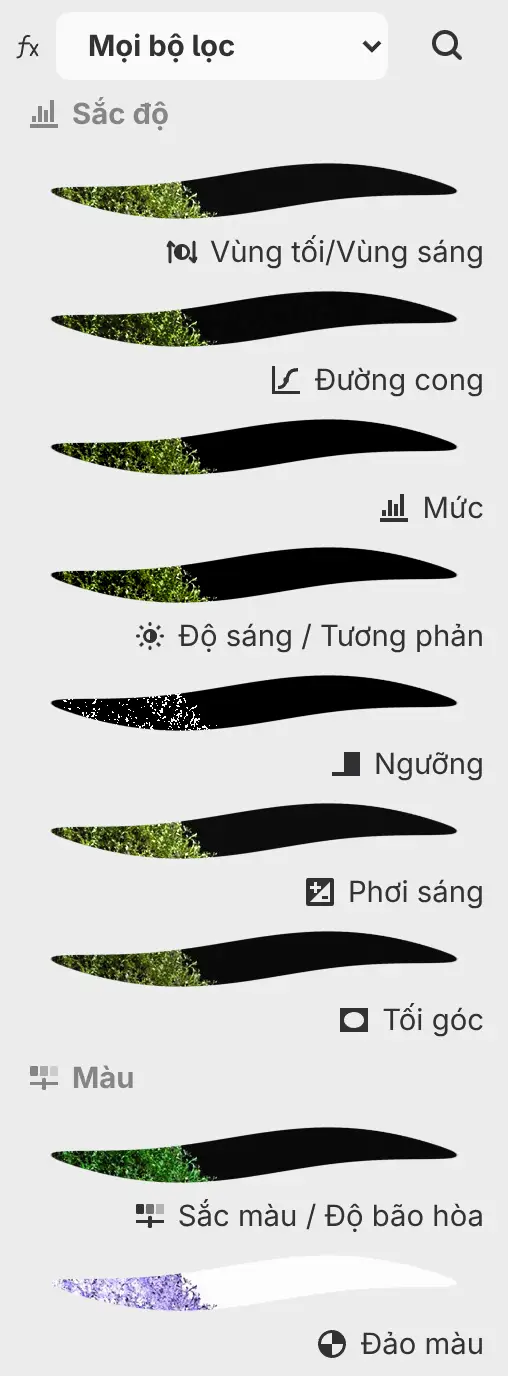
Khi đang chọn một lớp, mỗi hàng hiện bản xem trước của bộ lọc trên lớp đó và các lớp bên dưới. Bộ lọc có chuyển động có một dấu đứng trước biểu tượng.
Trình đơn ở trên cùng hiện một danh mục hoặc Mọi bộ lọc. Tìm bộ lọc tìm bộ lọc theo tên trong danh mục đã chọn.
Sau khi bạn thêm bộ lọc, bảng Thuộc tính hiện lên phía trước, cạnh Bộ lọc.
Trình đơn Bộ lọc
Bạn có thể thêm bộ lọc trên lớp riêng từ trình đơn Bộ lọc.
Thực hiện một trong các cách sau:
- Chọn một danh mục và một bộ lọc từ trình đơn Bộ lọc.
- Trong Phác thảo, chọn Trình đơn chính > Bộ lọc, rồi chọn danh mục và bộ lọc.
- Gõ tên bộ lọc vào tìm lệnh.
Trình đơn này còn có Tách tần số…, và trình đơn con Tô đầy thêm lớp tô màu. Không thể thêm bộ lọc trong Mặt nạ nhanh hoặc khi đang sửa lớp vùng chọn.
Điều chỉnh
Bạn có thể thêm bộ lọc có mặt nạ theo vùng chọn hiện tại. Chọn Điều chỉnh trên thanh vùng chọn trên khung vẽ, rồi chọn danh mục và bộ lọc.
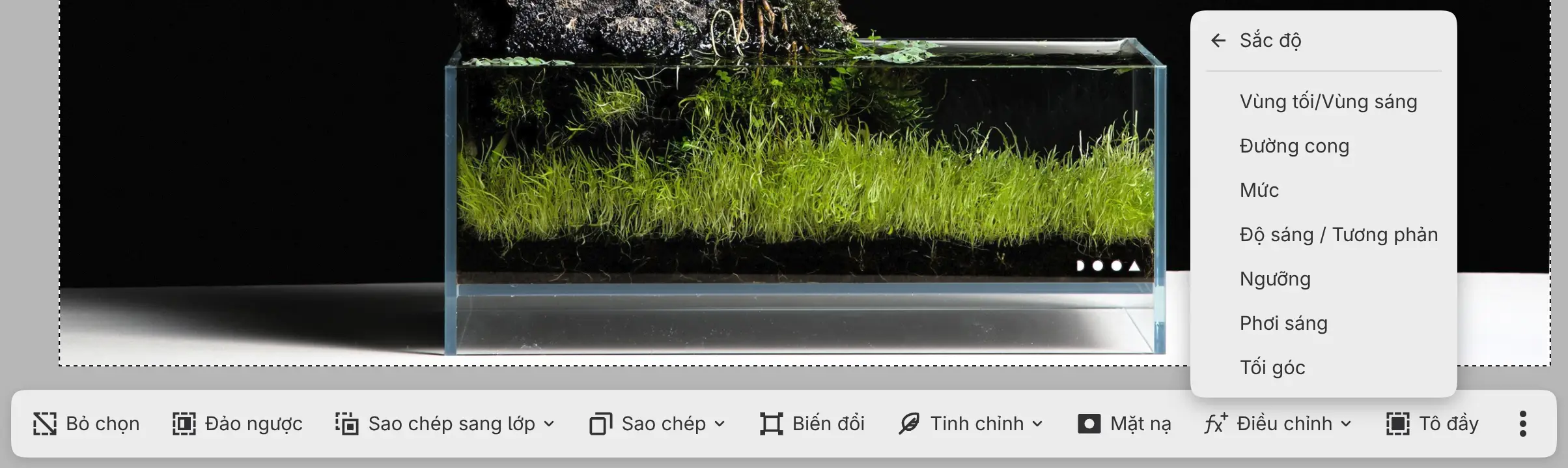
Thêm bộ lọc
Bạn có thể gắn bộ lọc vào lớp đang chọn.
Thực hiện một trong các cách sau:
- Chọn Thêm bộ lọc ở cuối bảng Lớp hoặc bảng Thuộc tính.
- Mở trình đơn của lớp và chọn Thêm bộ lọc.
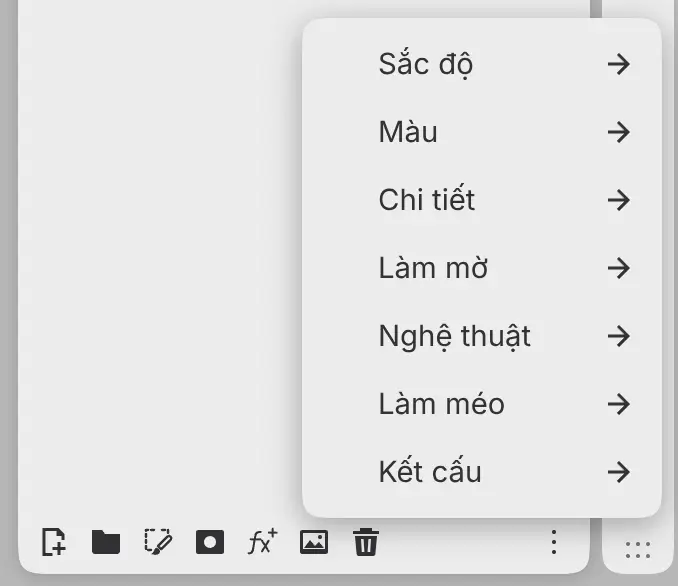
Thêm bộ lọc dùng được với lớp vẽ, lớp ảnh và nhóm không đặt Xuyên qua, khi các lớp này chưa khóa. Trình đơn của nút này có mọi danh mục trừ Tô đầy.
Ngăn Bộ lọc trong Phác thảo
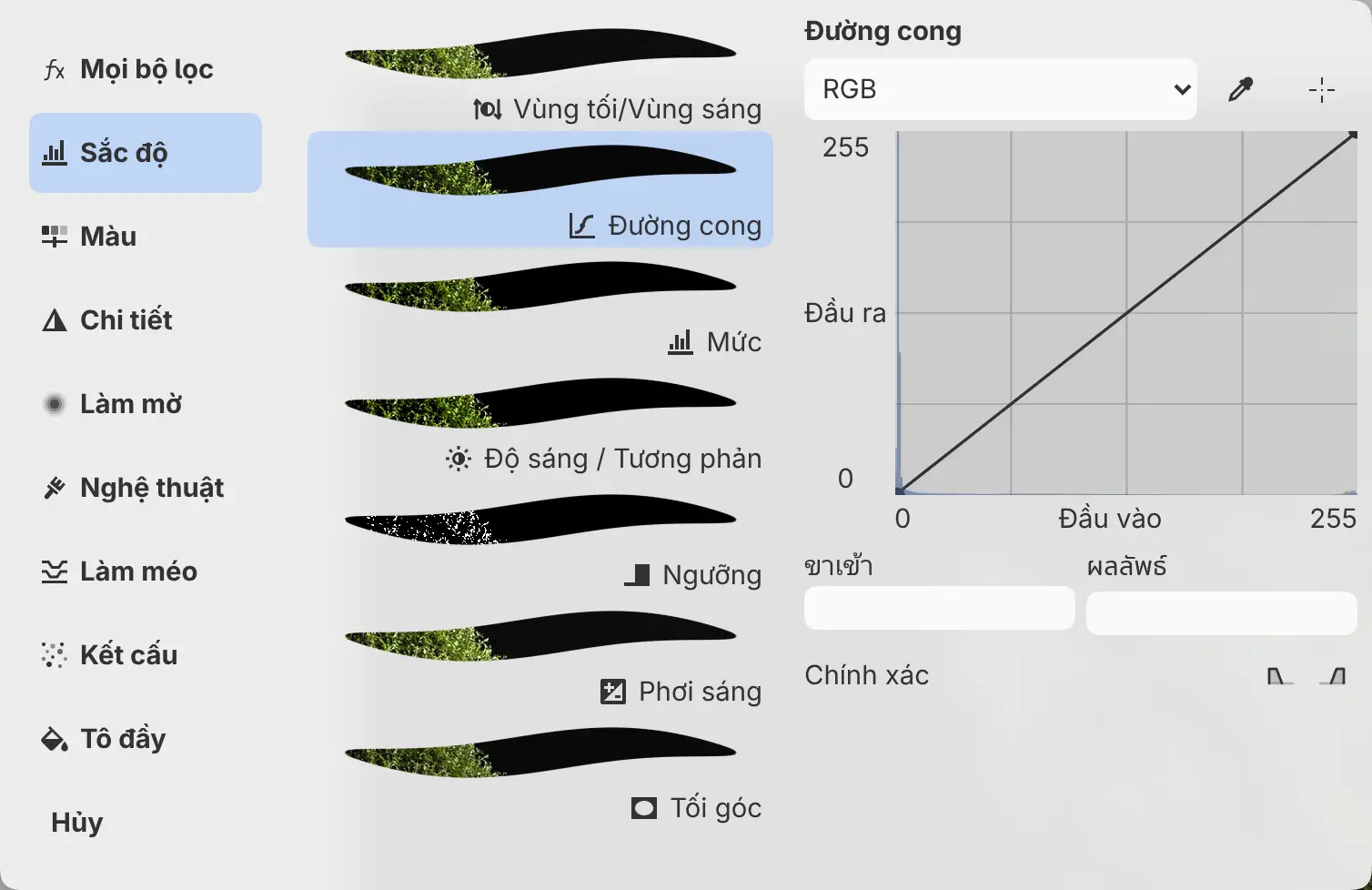
Trong Phác thảo, bạn có thể chọn bộ lọc và thay đổi thiết lập của bộ lọc trong ngăn Bộ lọc. Chọn Bộ lọc trên thanh tiêu đề, rồi chọn danh mục trong Loại bộ lọc và bộ lọc trong Bộ lọc.
| Lớp đang chọn | Khi chọn bộ lọc trong ngăn |
|---|---|
| Một bộ lọc | Thay bộ lọc đó, giữ nguyên tên, mặt nạ, độ đục, chế độ hòa trộn và vị trí |
| Một lớp cắt | Gắn bộ lọc vào lớp đó |
| Lớp khác | Thêm bộ lọc trên lớp riêng, phía trên lớp đó |
Hủy ở cuối Loại bộ lọc xóa bộ lọc đang chọn và đóng ngăn. Để giữ bộ lọc, chọn lại Bộ lọc trên thanh tiêu đề.
Bảng Thuộc tính
Bạn có thể thay đổi thiết lập của bộ lọc đang chọn trong bảng Thuộc tính.
Thực hiện một trong các cách sau:
- Chọn Cửa sổ > Thuộc tính.
- Trong Vẽ và Ảnh, chọn thẻ Thuộc tính ở cột phải.
- Trong Phác thảo, dùng cột phải của ngăn Bộ lọc.
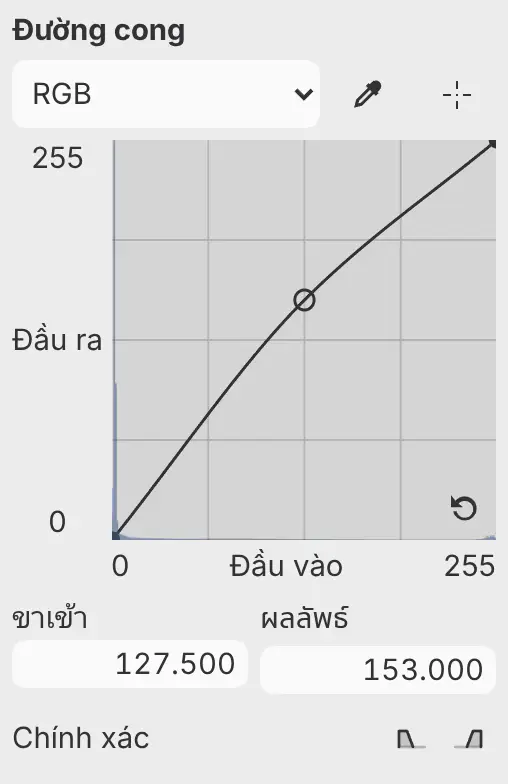
| Điều khiển | Cách dùng |
|---|---|
| Trình đơn trang | Hiện một trang thiết lập của bộ lọc, ví dụ đường cong Đỏ của Đường cong. |
| Thanh trượt | Kéo, hoặc chọn − hay +. Chọn giá trị để gõ số, đơn vị hoặc biểu thức như 85/2. Xóa giá trị để khôi phục mặc định. |
| Màu | Mở Sửa màu. Dùng màu đã chọn đặt màu này thành màu hiện tại. |
| Chuyển màu | Sửa các điểm màu như trong công cụ Chuyển màu. |
Mỗi lần kéo là một bước hoàn tác, và Escape trong lúc kéo khôi phục giá trị. Một số thiết lập nhận giá trị gõ vào vượt ra ngoài hai đầu thanh trượt.
Kích thước tính bằng px là pixel của khung vẽ. Sau Kích thước ảnh…, hiệu ứng đổi tỷ lệ theo ảnh, còn con số giữ nguyên.
Trong lúc Vùng tối/Vùng sáng, Độ rõ nét hoặc Khử sương đang cập nhật, tiêu đề bảng kết thúc bằng “Đang cập nhật…”. Không thể thay đổi thiết lập của bộ lọc đã khóa.
Đặt sắc độ từ ảnh
Mức, Đường cong và Cân bằng trắng có các nút ở đầu bảng Thuộc tính để đọc ảnh đầu vào của bộ lọc.
| Nút | Bộ lọc | Chức năng |
|---|---|---|
| Lấy mẫu điểm > Chọn điểm đen, Chọn điểm trung tính hoặc Chọn điểm trắng | Mức, Đường cong | Nhấp vào khung vẽ để đặt điểm đó. |
| Chọn điểm trung tính | Cân bằng trắng | Nhấp vào khung vẽ để đặt Nhiệt độ và Ám màu sao cho điểm đó trở thành trung tính. |
| Tự động | Mức | Đặt Đen, Trắng và Sắc độ trung gian đầu vào của trang hiện tại theo ảnh. Nút ghi Hủy trong lúc chạy. |
| Điều chỉnh theo điểm | Đường cong | Kéo lên hoặc xuống trên khung vẽ để nâng hoặc hạ đường cong tại sắc độ dưới con trỏ. |
Trên trang RGB, các nút thay đổi mọi kênh. Trên trang của một kênh, các nút chỉ thay đổi kênh đó.
Khi công cụ chọn điểm hoặc Điều chỉnh theo điểm đang bật, một thanh ở cuối khung vẽ hiện lời nhắc cùng Hủy hoặc Xong. Nếu không dùng được điểm đã chọn, một thông báo xuất hiện và công cụ chọn điểm vẫn bật.
Bảng Biểu đồ phân bố
Bạn có thể kiểm tra sắc độ của ảnh trong bảng Biểu đồ phân bố.
Thực hiện một trong các cách sau:
- Chọn Cửa sổ > Biểu đồ phân bố.
- Trong Ảnh, chọn thẻ Biểu đồ phân bố ở đầu cột phải.
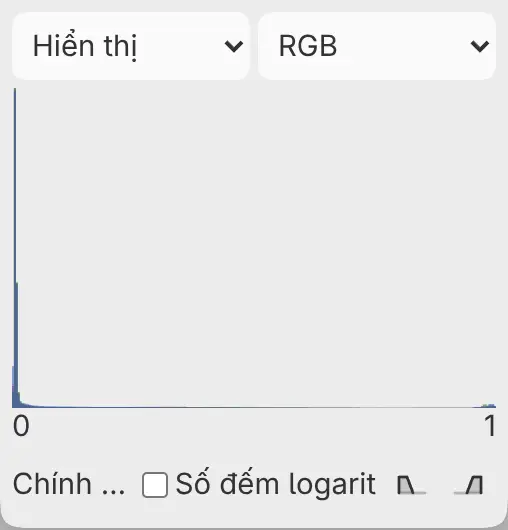
| Điều khiển | Lựa chọn |
|---|---|
| Trình đơn nguồn (ban đầu là Hiển thị) | Hiển thị, Lớp đã chọn, Tham chiếu (các lớp đặt Dùng làm tham chiếu), Vùng chọn (phần ảnh hiển thị bên trong vùng chọn) |
| Trình đơn kênh (ban đầu là RGB) | RGB, Đỏ, Xanh lục, Xanh lam, Độ chói |
| Số đếm logarit | Hiện số lượng pixel theo thang logarit. |
| Vùng tối, Vùng sáng | Đánh dấu vùng mất chi tiết trên khung vẽ. Trong bản vẽ HDR, các nút ghi Vùng tối (SDR) và Vùng sáng (SDR). |
Trạng thái dưới đồ thị ghi “Chính xác” khi đã đếm xong.
Bảng Dạng sóng
Bạn có thể xem độ sáng và màu sắc trải từ trái sang phải trên ảnh trong bảng Dạng sóng.
Thực hiện một trong các cách sau:
- Chọn Cửa sổ > Dạng sóng.
- Trong Ảnh, chọn thẻ Dạng sóng cạnh Biểu đồ phân bố.
Bảng có trình đơn kênh và Số đếm logarit riêng. Trình đơn nguồn và các nút báo vùng mất chi tiết dùng chung với bảng Biểu đồ phân bố.