Xem khung vẽ
Bạn có thể thu phóng, di chuyển, xoay và lật khung nhìn mà không thay đổi bản vẽ. Thay đổi khung nhìn không được tính là bước hoàn tác.
Trình đơn Hiển thị
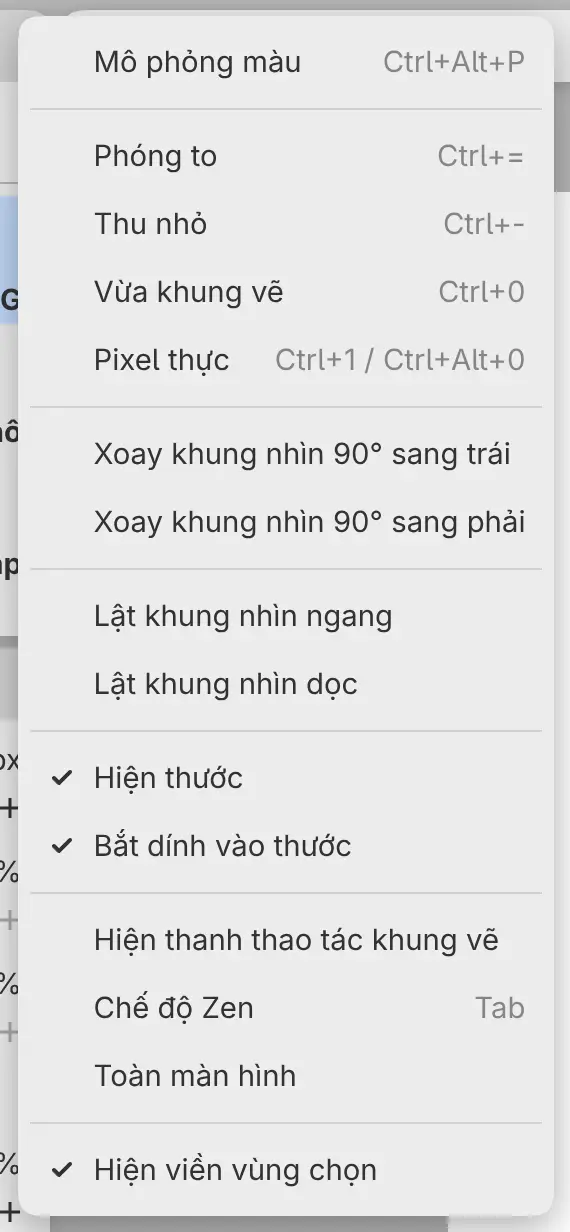
Trình đơn Hiển thị chứa các lệnh khung nhìn cùng phím tắt của chúng. Trong Phác thảo, mở trình đơn này từ Trình đơn chính trên thanh tiêu đề.
Thu phóng
Thực hiện một trong các cách sau:
- Chọn Hiển thị > Phóng to hoặc Hiển thị > Thu nhỏ.
- Nhấn Ctrl+= hoặc Ctrl+-.
- Giữ Ctrl và cuộn. Trên macOS và iPad, giữ Control, không phải Command.
- Chụm hoặc mở hai ngón tay trên màn hình cảm ứng, hoặc trên bàn di chuột trên macOS và iPad.
- Chọn một mức thu phóng trong trình đơn của chỉ số thu phóng, hoặc một nút thu phóng trong bảng Điều hướng.
- Đẩy cần analog phải của tay cầm chơi game lên hoặc xuống.
Mức thu phóng từ 2% đến 1600%. Ctrl+cuộn thu phóng quanh con trỏ, còn thao tác chụm ngón thu phóng quanh các ngón tay. Tốc độ cuộn để thu phóng trong Tùy chọn đặt mức thu phóng cho mỗi nấc cuộn.
Vừa khung vẽ
Chọn Hiển thị > Vừa khung vẽ hoặc nhấn Ctrl+0 để hiện toàn bộ bản vẽ ở giữa màn hình. Vừa khung vẽ cũng đặt góc xoay khung nhìn về 0° nhưng giữ nguyên trạng thái lật.
Bản vẽ được canh vừa khi mở, và không canh lại khi bạn đổi kích thước cửa sổ.
Pixel thực
Chọn Hiển thị > Pixel thực, hoặc nhấn Ctrl+1 hoặc Ctrl+Alt+0, để hiện một pixel ảnh trên một pixel màn hình (100%). Trình đơn của chỉ số thu phóng còn có 25%, 50%, 200% và 400%. Ở các mức này, khi khung nhìn xoay 0°, 90°, 180° hoặc 270°, pixel ảnh khớp với pixel màn hình.
Di chuyển khung nhìn
Thực hiện một trong các cách sau:
- Cuộn. Giữ Shift và cuộn để di chuyển sang ngang.
- Giữ Phím cách và kéo.
- Kéo bằng hai ngón tay trên màn hình cảm ứng.
- Chọn công cụ Bàn tay hoặc nhấn H, rồi kéo.
- Kéo trong bảng Điều hướng.
- Trong trình chỉnh sửa web, kéo bằng nút chuột giữa hoặc nút chuột phải.
- Đẩy cần analog trái của tay cầm chơi game.
Tốc độ cuộn để di chuyển trong Tùy chọn đặt khoảng cách di chuyển cho mỗi nấc cuộn.
Xoay khung nhìn
Thực hiện một trong các cách sau:
- Chọn Hiển thị > Xoay khung nhìn 90° sang trái hoặc Hiển thị > Xoay khung nhìn 90° sang phải.
- Xoay hai ngón tay trên màn hình cảm ứng, hoặc trên bàn di chuột trên macOS và iPad.
- Gõ góc hoặc kéo thanh trượt góc xoay trong trình đơn của chỉ số thu phóng.
- Chọn một nút xoay trong bảng Điều hướng.
Mặc định, không có phím nào để xoay khung nhìn. Để trở về 0°, chọn Đặt lại góc xoay trong trình đơn của chỉ số thu phóng.
Lật khung nhìn
Thực hiện một trong các cách sau:
- Chọn Hiển thị > Lật khung nhìn ngang hoặc Hiển thị > Lật khung nhìn dọc.
- Trong Vẽ, chọn Lật khung nhìn ngang ở đầu bên phải Thanh lệnh.
- Chọn một nút lật trong bảng Điều hướng hoặc trong trình đơn của chỉ số thu phóng.
Khi đang lật, mục trình đơn tương ứng có dấu kiểm và nút tương ứng trông như đang được nhấn. Nét vẽ nằm đúng chỗ bạn vẽ trên khung nhìn đã lật. Để lật hoặc xoay chính bản vẽ, xem Kích thước và góc xoay ảnh.
Chỉ số thu phóng
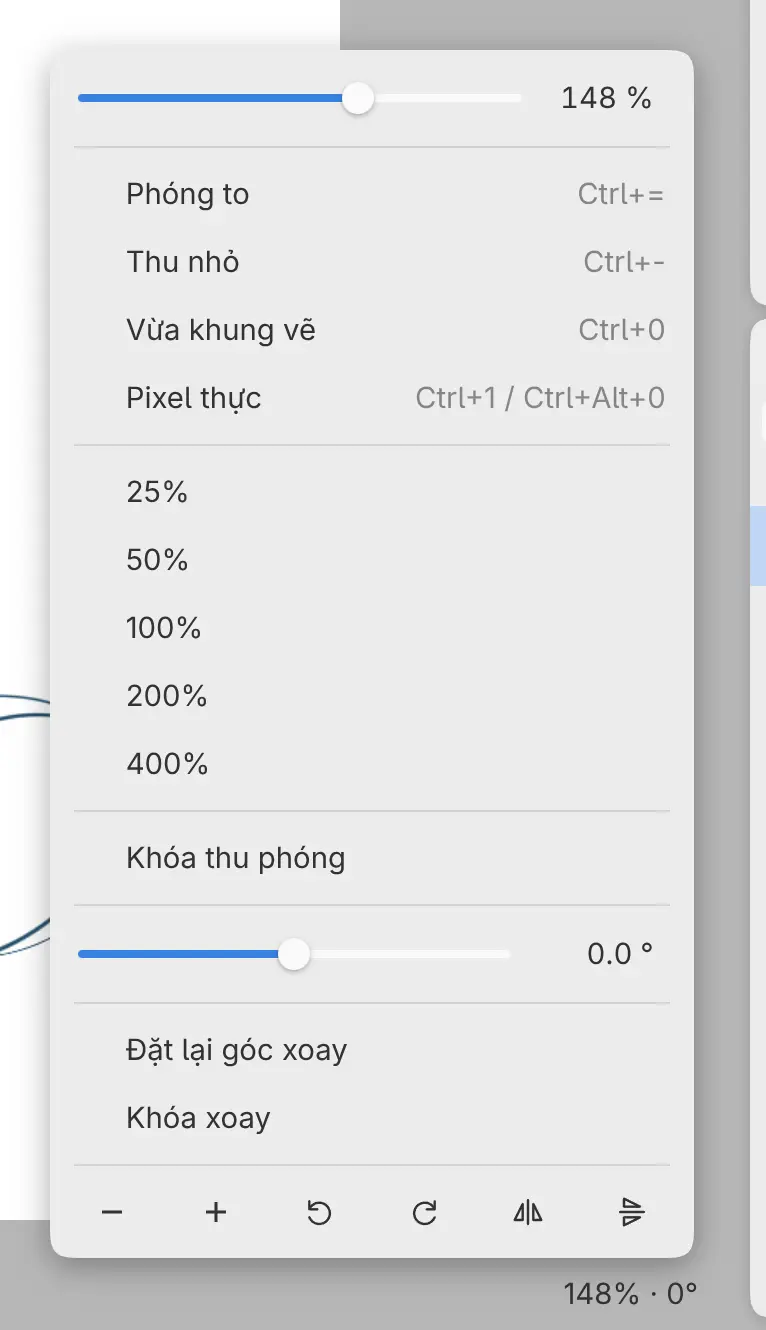
Đầu bên phải của chân trang hiện mức thu phóng và góc xoay, ví dụ “100% · 0°”. Chọn chỉ số này để mở một trình đơn gồm ô nhập và thanh trượt thu phóng và góc xoay, các lệnh và mức thu phóng, Đặt lại góc xoay, các khóa, và các nút để thu phóng, xoay và lật khung nhìn.
Chọn một hàng sẽ đóng trình đơn. Các nút và giá trị gõ vào giữ trình đơn mở.
Phác thảo ẩn chân trang. Để hiện chân trang, bật Hiện chân trang trong Cửa sổ > Tùy chỉnh thanh tiêu đề….
Khóa thu phóng và Khóa xoay
Bật Khóa thu phóng trong trình đơn của chỉ số thu phóng để chụm ngón, Ctrl+cuộn và tay cầm chơi game không thu phóng được nữa. Khóa xoay chặn thao tác xoay hai ngón tay. Các lệnh, phím tắt, mức thu phóng và giá trị gõ vào vẫn hoạt động khi khóa đang bật.
Bảng điều hướng
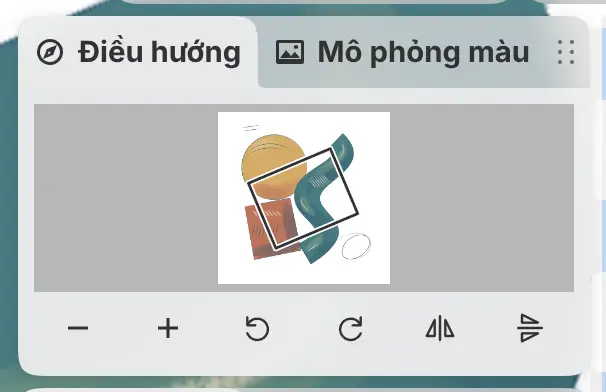
Bảng Điều hướng hiện toàn bộ bản vẽ, với một khung viền quanh phần đang hiển thị.
Để hiện bảng, thực hiện một trong các cách sau:
- Chọn Cửa sổ > Điều hướng.
- Trong Vẽ và Ảnh, chọn biểu tượng Điều hướng ở bên phải cửa sổ.
Kéo khung viền để di chuyển khung nhìn, hoặc chọn một điểm bên ngoài khung viền để đưa điểm đó vào giữa khung nhìn. Các nút bên dưới bản vẽ dùng để thu phóng, xoay và lật khung nhìn.
Toàn màn hình
Thực hiện một trong các cách sau:
- Chọn Hiển thị > Toàn màn hình.
- Trong ứng dụng Windows và Linux, nhấn F11.
- Trong trình chỉnh sửa web, chọn Toàn màn hình ở bên phải thanh tiêu đề.
- Trên macOS, chọn Hiển thị > Enter Full Screen.
Lặp lại bước đó để thoát toàn màn hình. Không có chế độ toàn màn hình trên iPad và Android.
Trong trình chỉnh sửa web, F11 bật chế độ toàn màn hình của chính trình duyệt. Thoát chế độ này bằng các nút điều khiển của trình duyệt. Khi trình chỉnh sửa web ở chế độ toàn màn hình, Vẽ và Ảnh hiện giờ và, nếu trình duyệt cung cấp, mức pin trên thanh tiêu đề.
Khung nhìn của từng bản vẽ
Mỗi bản vẽ đang mở giữ riêng mức thu phóng, góc xoay, trạng thái lật và các khóa,
kể cả sau khi khởi động lại. Chuyển thẻ bản vẽ hoặc chuyển không gian làm việc không
làm thay đổi khung nhìn. Tệp .capy không lưu khung nhìn.