Cắt xén
Bạn có thể cắt xén khung vẽ theo một khung bằng công cụ Cắt xén. Pixel bị cắt vẫn nằm trên lớp của chúng ở trạng thái ẩn, trừ khi bạn bật Xóa phần bị cắt.
Cắt xén
Thực hiện một trong các cách sau:
- Chọn Chỉnh sửa > Ảnh > Cắt xén.
- Nhấn C.
- Trong Ảnh, chọn Cắt xén trên Thanh công cụ vẽ.
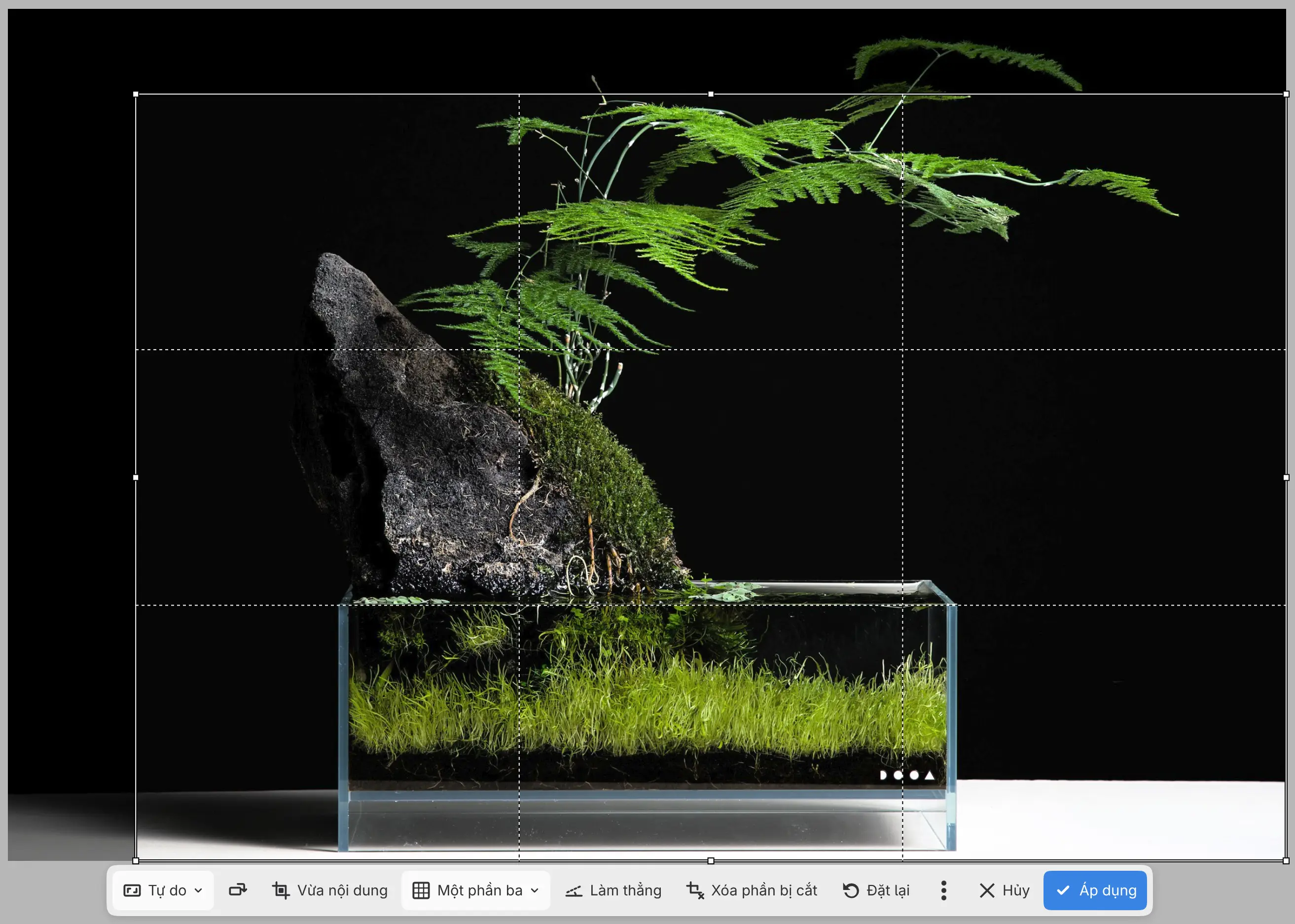
Một khung có tay nắm xuất hiện quanh toàn bộ khung vẽ, hoặc là khung lớn nhất theo tỷ lệ đã chọn. Phần khung vẽ bên ngoài khung bị làm tối, và thanh khung vẽ của thao tác cắt xén xuất hiện ở cạnh dưới khung vẽ.
- Kéo bên trong khung để di chuyển khung.
- Kéo tay nắm ở góc hoặc ở cạnh để đổi kích thước khung. Giữ Shift để giữ tỷ lệ khung, hoặc Alt để đổi kích thước từ tâm.
- Kéo khung vượt ra ngoài mép khung vẽ để thêm phần khung vẽ trong suốt.
Trên màn hình cảm ứng, chỉ các tay nắm phản hồi ngón tay. Ngón tay đặt bên trong khung sẽ di chuyển khung nhìn.
Để hoàn tất, chọn Áp dụng hoặc nhấn Enter. Hủy, Escape và Hoàn tác bỏ thao tác cắt xén. Trong cả hai trường hợp, công cụ bạn dùng trước đó sẽ được chọn lại.
Áp dụng cũng cắt xén các lớp đã khóa. Bạn không thể bắt đầu cắt xén khi đang mở một phép biến đổi.
Tỷ lệ
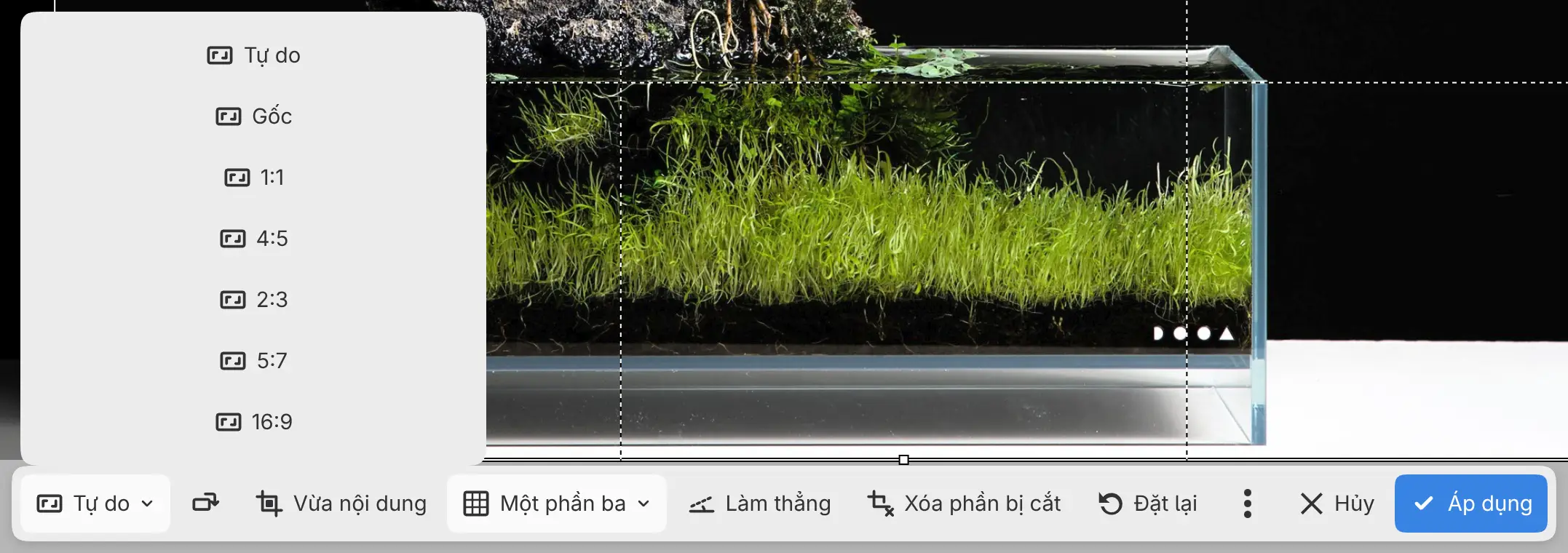
Chọn Tự do, Gốc, 1:1, 4:5, 2:3, 5:7 hoặc 16:9 từ Tỷ lệ trên thanh khung vẽ. Khung trở thành khung lớn nhất theo tỷ lệ đó. Mặc định là Tự do.
Đổi hướng cắt, nút biểu tượng bên cạnh Tỷ lệ, chuyển khung giữa hướng ngang và hướng dọc.
Tỷ lệ, lớp phủ và Xóa phần bị cắt được giữ cho lần cắt xén tiếp theo.
Vừa nội dung
Vừa nội dung đặt khung, ở hướng thẳng đứng, khớp với giới hạn của các pixel hiển thị, kể cả pixel nằm ngoài khung vẽ. Tỷ lệ chuyển sang Tự do.
Lớp phủ
Chọn Một phần ba, Lưới, Đường chéo hoặc Tỷ lệ vàng từ Lớp phủ. Mặc định là Một phần ba. Nhấn O khi đang cắt xén để hiện lớp phủ tiếp theo.
Làm thẳng
Chọn Làm thẳng trên thanh khung vẽ, rồi vẽ một đường dọc theo thứ cần nằm ngang hoặc thẳng đứng. Khung xoay theo đường đó. Giữ Shift để đường bắt theo từng bước 15°. Trên màn hình cảm ứng, ngón tay vẽ đường khi Làm thẳng đang được chọn.
Bạn cũng có thể đặt góc ở Làm thẳng trong bảng Công cụ. Khung xoay tối đa 45° về mỗi phía.
Khi bạn áp dụng một lần cắt xén có xoay, lớp vẽ và mặt nạ được lấy mẫu lại. Ảnh đã đặt giữ pixel gốc.
Để làm thẳng theo một đường hướng dẫn, chọn đường hướng dẫn rồi chọn Làm thẳng trên thanh khung vẽ của đường đó (xem Thước và đường hướng dẫn). Thao tác cắt xén mở ra, với khung đã xoay ngang bằng đường hướng dẫn.
Xóa phần bị cắt
Bật Xóa phần bị cắt để bỏ các pixel bên ngoài khung khi áp dụng cắt xén. Ảnh đã đặt giữ pixel gốc. Mặc định tắt.
Lần cắt xén nào quá lớn nếu giữ lại pixel ẩn thì chỉ thực hiện được khi bật Xóa phần bị cắt.
Đặt lại
Đặt lại đưa khung về toàn bộ khung vẽ, ở hướng thẳng đứng, và tắt Làm thẳng. Khi đã chọn tỷ lệ, khung trở thành khung lớn nhất theo tỷ lệ đó.
Thiết lập cắt xén trong bảng Công cụ
Khi bạn cắt xén, bảng Công cụ (và thanh Tùy chọn công cụ trong Ảnh) hiện:
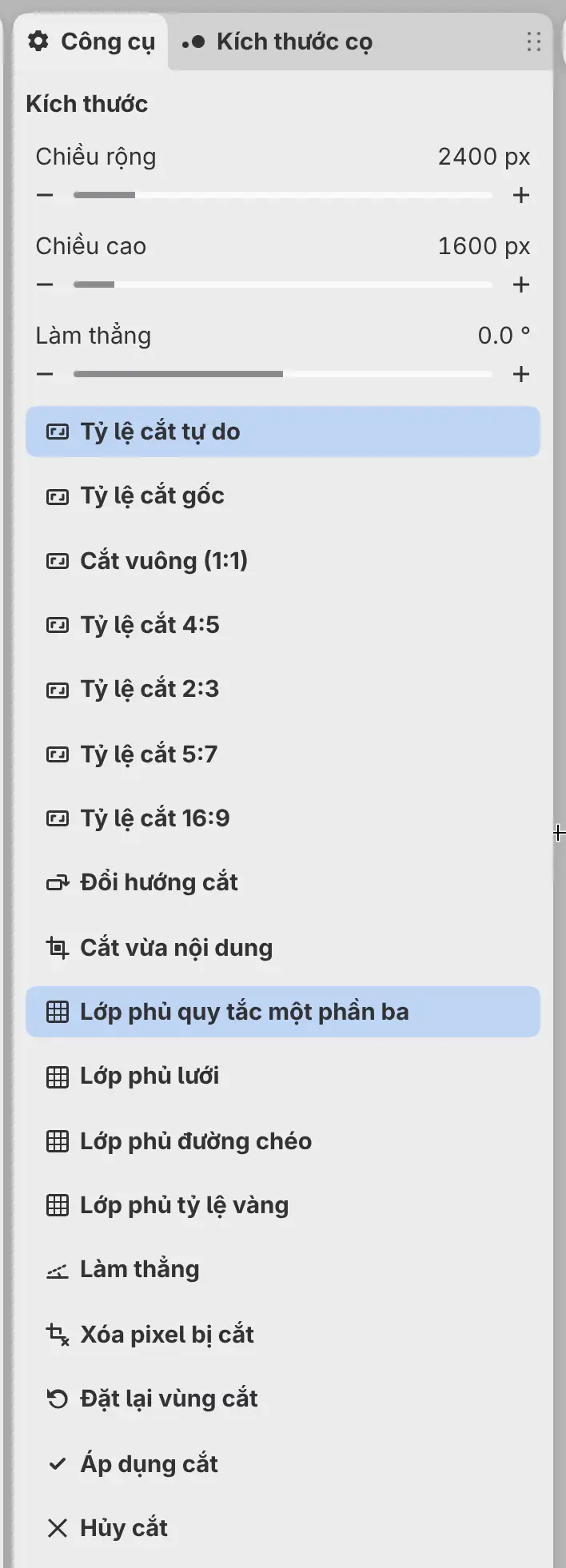
- Kích thước: Chiều rộng và Chiều cao của khung, tính bằng pixel. Khi đã chọn tỷ lệ, cạnh còn lại thay đổi theo.
- Làm thẳng: góc của khung, từ −45° đến 45°.
- Các nút của thanh khung vẽ.
Cắt khung vẽ theo vùng chọn
Bạn có thể cắt xén khung vẽ theo giới hạn của vùng chọn.
Thực hiện một trong các cách sau:
- Chọn Chỉnh sửa > Ảnh > Cắt khung vẽ theo vùng chọn.
- Chọn Cắt xén trên thanh vùng chọn.
Pixel bên ngoài giới hạn vùng chọn vẫn nằm trên lớp của chúng ở trạng thái ẩn. Bạn không thể cắt xén theo vùng chọn đã đảo.
Lấy lại pixel bị cắt
Chọn Chỉnh sửa > Ảnh > Hiện tất cả để mở rộng khung vẽ cho đến khi hiện pixel của mọi lớp, hoặc làm khung vẽ lớn hơn bằng Chỉnh sửa > Ảnh > Kích thước khung vẽ… (xem Kích thước và góc xoay ảnh).