Làm việc với vùng chọn
Bạn có thể thay đổi vùng chọn, và pixel bên trong vùng chọn, từ trình đơn Chọn và từ thanh vùng chọn trên khung vẽ.
Thanh khung vẽ
Thanh khung vẽ là một hàng nút trên khung vẽ, chứa các bước tiếp theo cho thứ bạn đang chỉnh sửa.
| Thanh khung vẽ xuất hiện | Trang mô tả |
|---|---|
| Bên cạnh vùng chọn mới | Thanh vùng chọn, bên dưới |
| Khi bạn đặt các góc của vùng chọn Chọn đa giác | Công cụ vùng chọn |
| Trong Mặt nạ nhanh | Mặt nạ nhanh |
| Khi bạn sửa lớp vùng chọn | Lớp vùng chọn |
| Khi bạn sửa mặt nạ của lớp | Mặt nạ |
| Khi bạn biến đổi lớp hoặc pixel, hoặc đặt ảnh | Di chuyển và biến đổi |
| Khi bạn cắt xén | Cắt xén |
| Khi bạn chọn một đường hướng dẫn | Thước và đường hướng dẫn |
| Khi bạn nhấp vào vùng tròn nguồn sao chép | Sao chép và phục hồi |
| Khi bạn chọn điểm lấy mẫu cho Mức, Đường cong hoặc Cân bằng trắng | Thêm và chỉnh sửa bộ lọc |
Thanh nằm bên cạnh đối tượng, hoặc ở cạnh dưới khung vẽ. Từ trái sang phải, thanh có:
- Một nhãn, ví dụ “Mặt nạ nhanh” hoặc “Biến đổi viền”.
- Các nút. Nút bị mờ là nút không dùng được; chọn nút đó để xem lý do.
- Thêm, chứa các nút không vừa trên thanh, tiếp theo là trình đơn Chọn với vùng chọn hoặc trình đơn Lớp với mặt nạ.
- Nút hoàn tất, ví dụ Áp dụng hoặc Thoát.
Thanh nằm cạnh đối tượng sẽ ẩn đi khi bạn chạm vào khung vẽ hoặc di chuyển khung nhìn.
Để ẩn thanh khung vẽ, thực hiện một trong các cách sau:
- Chọn Hiển thị > Hiện thanh thao tác khung vẽ.
- Chọn Hiện thanh thao tác khung vẽ ở cuối Thêm.
Mỗi không gian làm việc giữ thiết lập riêng. Khi thanh bị ẩn, thao tác cắt xén, biến đổi, đặt ảnh và vẽ đa giác vẫn hiện nút hoàn tất ở cạnh dưới khung vẽ.
Thanh vùng chọn
Thanh vùng chọn xuất hiện bên cạnh vùng chọn khi công cụ vùng chọn hoặc Thao tác đang được dùng. Với các công cụ khác, thanh xuất hiện bên cạnh vùng chọn mới, nhưng không xuất hiện bên cạnh vùng chọn được khôi phục bằng Hoàn tác hoặc Làm lại. Cọ, các công cụ tô đầy, Chuyển màu và Hình không bao giờ hiện thanh này.

- Bỏ chọn và Đảo ngược: xem trình đơn Chọn bên dưới.
- Giữ bản sao: chỉ có với Thao tác, xem Di chuyển và biến đổi.
- Sao chép sang lớp: Sao chép vùng chọn sang lớp mới hoặc Cắt vùng chọn sang lớp mới.
- Sao chép: Sao chép, Sao chép ảnh gộp hoặc Cắt, xem Sao chép và dán.
- Biến đổi: biến đổi các pixel đã chọn.
- Tinh chỉnh: các lệnh tinh chỉnh và Biến đổi viền.
- Mặt nạ: tạo mặt nạ cho lớp hiện tại theo vùng chọn.
- Điều chỉnh: thêm một bộ lọc dùng vùng chọn làm mặt nạ, xem Phạm vi tác động của bộ lọc.
- Tô đầy: Tô đầy vùng chọn.
- Xóa: Xóa pixel đã chọn hoặc Xóa ngoài vùng chọn.
- Cắt xén: Cắt khung vẽ theo vùng chọn, xem Cắt xén.
- Mặt nạ nhanh: xem Mặt nạ nhanh.
- Lưu: Lưu thành lớp vùng chọn, xem Lớp vùng chọn.
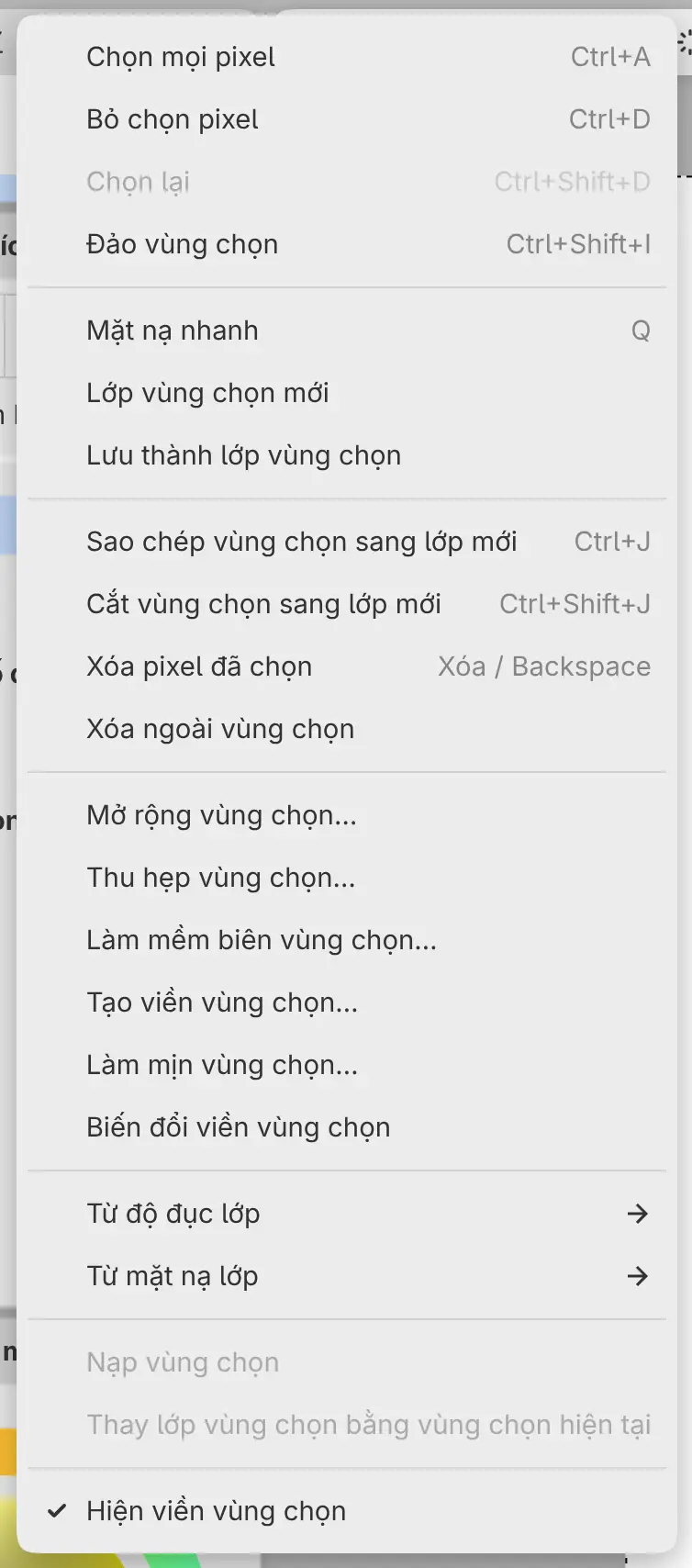
Trình đơn Chọn
Bạn cũng có thể mở trình đơn Chọn từ Thêm trên thanh vùng chọn, và từ nút Chọn bên dưới thiết lập của công cụ vùng chọn trong bảng Công cụ.
| Lệnh | Tác dụng | Phím |
|---|---|---|
| Chọn mọi pixel | Chọn toàn bộ khung vẽ | Ctrl+A |
| Bỏ chọn pixel | Bỏ vùng chọn, đồng thời thoát Mặt nạ nhanh hoặc thoát sửa lớp vùng chọn | Ctrl+D |
| Chọn lại | Khôi phục vùng chọn mà thay đổi gần nhất đã bỏ | Ctrl+Shift+D |
| Đảo vùng chọn | Chọn mọi thứ bên ngoài vùng chọn | Ctrl+Shift+I |
| Hiện viền vùng chọn | Hiện hoặc ẩn viền vùng chọn |
Chọn lại chỉ dùng được khi không có gì được chọn.
Ẩn viền vùng chọn không bỏ vùng chọn. Hiện viền vùng chọn cũng có trong trình đơn Hiển thị.
Tinh chỉnh vùng chọn
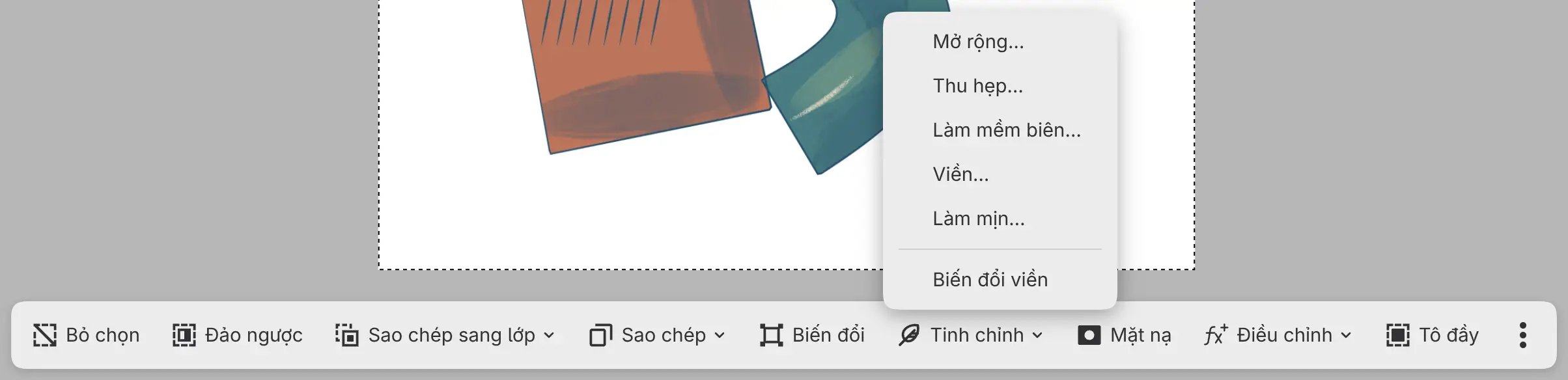
Bạn có thể mở rộng, thu hẹp, làm mềm biên, tạo viền hoặc làm mịn vùng chọn và xem trước trực tiếp.
Thực hiện một trong các cách sau:
- Chọn Chọn > Mở rộng vùng chọn…, Thu hẹp vùng chọn…, Làm mềm biên vùng chọn…, Tạo viền vùng chọn… hoặc Làm mịn vùng chọn….
- Chọn Tinh chỉnh trên thanh vùng chọn rồi chọn Mở rộng…, Thu hẹp…, Làm mềm biên…, Viền… hoặc Làm mịn….
Một bảng có một giá trị mở ra ở cuối khung vẽ. Để giữ kết quả, chọn Áp dụng hoặc nhấn Enter. Hủy và Escape khôi phục vùng chọn ban đầu.
| Lệnh | Giá trị | Khoảng | Mặc định |
|---|---|---|---|
| Mở rộng vùng chọn… | Grow by | 1–128 px | 5 px |
| Thu hẹp vùng chọn… | Shrink by | 1–128 px | 5 px |
| Làm mềm biên vùng chọn… | Feather radius | 0.1–100 px | 5 px |
| Tạo viền vùng chọn… | Border width | 1–128 px | 5 px |
| Làm mịn vùng chọn… | Smooth radius | 1–64 px | 5 px |
Tạo viền vùng chọn… thay vùng chọn bằng một dải chạy dọc theo biên của vùng chọn. Làm mịn sẽ lấp các chỗ lõm và bỏ các chỗ nhô hẹp hơn hai lần bán kính, nhưng không dịch chuyển các biên nằm trên mép khung vẽ. Mở rộng và thu hẹp giữ nguyên độ mềm của biên mềm.
Trong Mặt nạ nhanh, các lệnh này thay đổi mặt nạ.
Biến đổi viền vùng chọn
Bạn có thể di chuyển, đổi tỷ lệ, xoay, nghiêng hoặc lật viền vùng chọn mà không di chuyển pixel nào.
Thực hiện một trong các cách sau:
- Chọn Chọn > Biến đổi viền vùng chọn.
- Chọn Tinh chỉnh > Biến đổi viền trên thanh vùng chọn.
Hộp biến đổi xuất hiện cùng thanh khung vẽ có nhãn “Biến đổi viền”. Hộp hoạt động như Biến đổi, trừ việc không có Làm méo, Uốn cong và Nội suy.
Tô đầy và xóa
- Tô đầy vùng chọn tô các pixel đã chọn của lớp vẽ hiện tại bằng màu hiện tại, theo độ đục của cọ.
- Xóa pixel đã chọn xóa các pixel đã chọn của lớp hiện tại. Biên mềm bị xóa một phần.
- Xóa ngoài vùng chọn xóa các pixel bên ngoài vùng chọn.
Thực hiện một trong các cách sau:
- Chọn lệnh từ trình đơn Chỉnh sửa. Các lệnh xóa cũng có trong trình đơn Chọn.
- Nhấn Shift+Backspace để tô đầy, hoặc Xóa hay Backspace để xóa các pixel đã chọn.
- Chọn Tô đầy, hoặc Xóa rồi chọn một lệnh, trên thanh vùng chọn.
- Trong Vẽ, chọn Tô đầy vùng chọn trên Thanh lệnh.
- Mở trình đơn của lớp rồi chọn Vùng chọn pixel > Tô đầy vùng chọn.
Bạn không thể xóa pixel trong Mặt nạ nhanh, trên mặt nạ, hoặc trên lớp đang bật Khóa alpha.
Sao chép sang lớp mới
Sao chép vùng chọn sang lớp mới sao chép các pixel đã chọn của lớp vẽ hiện tại sang một lớp mới ngay bên trên, giữ nguyên vị trí. Cắt vùng chọn sang lớp mới còn xóa các pixel đó khỏi lớp ban đầu.
Thực hiện một trong các cách sau:
- Chọn Chọn > Sao chép vùng chọn sang lớp mới hoặc Chọn > Cắt vùng chọn sang lớp mới.
- Nhấn Ctrl+J để sao chép hoặc Ctrl+Shift+J để cắt.
- Chọn Sao chép sang lớp trên thanh vùng chọn rồi chọn một lệnh.
Lớp mới được đặt tên theo lớp ban đầu, ví dụ Bản sao Ribbon, và giữ độ đục, trạng thái hiển thị và chế độ hòa trộn của lớp ban đầu. Vùng chọn bị bỏ cho đến khi bạn chọn Chọn lại.
Khi không có vùng chọn, Sao chép vùng chọn sang lớp mới nhân bản các lớp đã chọn.
Tạo mặt nạ lớp theo vùng chọn
Bạn có thể thêm cho lớp hiện tại một mặt nạ chỉ hiện vùng chọn.
Thực hiện một trong các cách sau:
- Mở trình đơn của lớp rồi chọn Mặt nạ > Mặt nạ: hiện vùng chọn, hoặc Mặt nạ > Mặt nạ: ẩn vùng chọn để ẩn vùng đã chọn.
- Chọn Mặt nạ trên thanh vùng chọn.
Nếu lớp đã có mặt nạ, vùng chọn sẽ thay thế mặt nạ hiện có. Vùng chọn bị bỏ, và mặt nạ mở ra để chỉnh sửa (xem Mặt nạ).
Vùng chọn từ lớp
Bạn có thể nạp phần đã vẽ của lớp, mặt nạ của lớp, hoặc một lớp vùng chọn thành vùng chọn.
Thực hiện một trong các cách sau:
- Với lớp vẽ, chọn một mục trong Chọn > Từ độ đục lớp: Chọn độ đục lớp, Thêm độ đục vào vùng chọn, Trừ độ đục khỏi vùng chọn hoặc Giao với độ đục lớp.
- Với lớp có mặt nạ, chọn một mục trong Chọn > Từ mặt nạ lớp: Nạp mặt nạ thành vùng chọn, Thêm mặt nạ vào vùng chọn, Trừ mặt nạ khỏi vùng chọn hoặc Giao với mặt nạ.
- Mở trình đơn của lớp rồi chọn các mục tương tự trong Vùng chọn pixel.
- Giữ Ctrl và nhấp vào hình thu nhỏ của lớp trong bảng Lớp. Giữ thêm Shift để cộng vào vùng chọn, Alt để trừ, hoặc Shift+Alt để lấy phần giao.
Chọn > Nạp vùng chọn nạp lớp vùng chọn.