Seçimlerle çalışma
Bir seçimi ve içindeki pikselleri Seç menüsünden ve tuvaldeki seçim çubuğundan değiştirebilirsiniz.
Tuval çubuğu
Tuval çubuğu, tuvalde düzenlediğiniz öğe için sonraki adımları sunan bir düğme satırıdır.
| Tuval çubuğu şu durumda görünür | Anlatıldığı yer |
|---|---|
| Yeni bir seçimin yanında | Aşağıda, seçim çubuğu |
| Çokgen kement seçiminin köşelerini yerleştirirken | Seçim araçları |
| Hızlı maskede | Hızlı maske |
| Bir seçim katmanını düzenlerken | Seçim katmanları |
| Bir katmanın maskesini düzenlerken | Maskeler |
| Katmanları veya pikselleri dönüştürürken ya da bir görüntü yerleştirirken | Taşıma ve dönüştürme |
| Kırparken | Kırpma |
| Bir kılavuz seçtiğinizde | Cetveller ve kılavuzlar |
| Klonlama kaynağı diskine tıkladığınızda | Klonlama ve düzeltme |
| Düzeyler, Eğriler veya Beyaz dengesi için örnek nokta seçerken | Filtre ekleme ve düzenleme |
Çubuk, nesnenin yanında veya tuvalin alt kenarında durur. Soldan sağa şunları içerir:
- “Hızlı maske” veya “Seçim anahattını dönüştür” gibi bir başlık.
- Düğmeler. Soluk bir düğme kullanılamaz. Nedenini görmek için düğmeyi seçin.
- Sığmayan düğmeleri, ardından seçim için Seç menüsünü veya maske için Katman menüsünü içeren Diğer.
- Uygula veya Çık gibi işlemi bitiren düğme.
Bir nesnenin yanındaki çubuk, tuvale dokunurken veya görünümü taşırken gizlenir.
Tuval çubuğunu gizlemek için aşağıdakilerden birini yapın:
- Görünüm > Tuval eylem çubuğunu göster komutunu seçin.
- Diğer menüsünün altındaki Tuval eylem çubuğunu göster seçeneğini seçin.
Her çalışma alanı kendi ayarını tutar. Çubuk gizliyken kırpma, dönüştürme, yerleştirilmiş görüntüler ve çokgenler bitirme düğmelerini yine alt kenarda gösterir.
Seçim çubuğu
Seçim çubuğu, bir seçim aracı veya İşlem etkinken seçimin yanında görünür. Diğer araçlarla yeni bir seçimin yanında görünür, ancak Geri al veya Yinele ile geri gelen bir seçimin yanında görünmez. Fırçalar, dolgu araçları, Gradyan ve Şekil çubuğu hiçbir zaman göstermez.

- Seçimi kaldır ve Tersine çevir: aşağıdaki Seç menüsüne bakın.
- Kopya bırak: yalnızca İşlem ile, bkz. Taşıma ve dönüştürme.
- Katmana kopyala: Seçimi yeni katmana kopyala veya Seçimi kesip yeni katmana taşı.
- Kopyala: Kopyala, Birleştirileni kopyala veya Kes, bkz. Kopyalama ve yapıştırma.
- Dönüştür: seçili pikselleri dönüştürür.
- İyileştir: iyileştirme komutları ve Seçim anahattını dönüştür.
- Maske: etkin katmanı seçime göre maskeler.
- Ayarla: seçimi maske olarak kullanan bir filtre ekler, bkz. Filtrelerin uygulanması.
- Doldur: Seçimi doldur.
- Temizle: Seçili pikselleri temizle veya Seçimin dışını temizle.
- Kırp: Tuvali seçime göre kırp, bkz. Kırpma.
- Hızlı maske: bkz. Hızlı maske.
- Kaydet: Seçim katmanı olarak kaydet, bkz. Seçim katmanları.
Seç menüsü
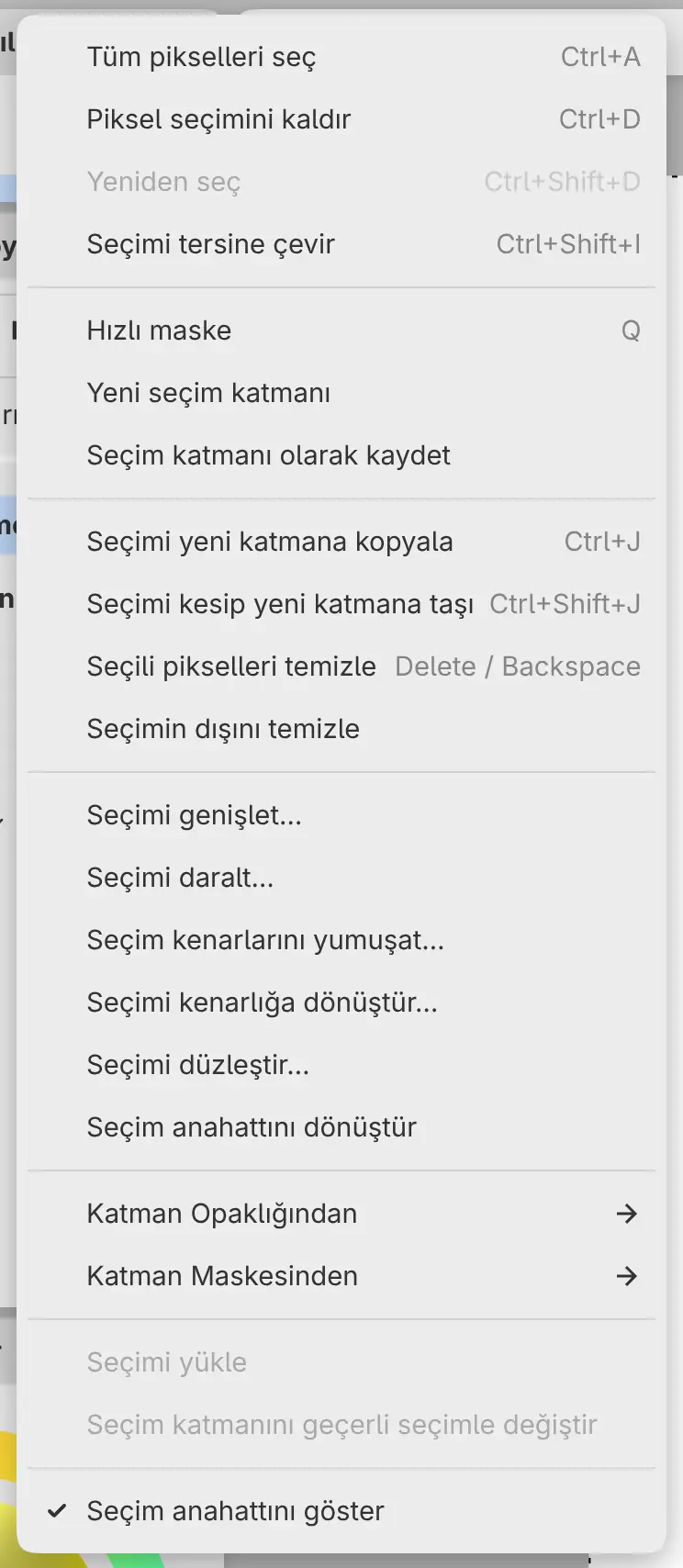
Seç menüsünü seçim çubuğundaki Diğer menüsünden ve Araç panelinde bir seçim aracının ayarlarının altındaki Seç düğmesinden de açabilirsiniz.
| Komut | İşlevi | Tuş |
|---|---|---|
| Tüm pikselleri seç | Tuvalin tamamını seçer | Ctrl+A |
| Piksel seçimini kaldır | Seçimi kaldırır, Hızlı maskeyi veya seçim katmanı düzenlemeyi bitirir | Ctrl+D |
| Yeniden seç | Son değişikliğin kaldırdığı seçimi geri yükler | Ctrl+Shift+D |
| Seçimi tersine çevir | Seçimin dışındaki her şeyi seçer | Ctrl+Shift+I |
| Seçim anahattını göster | Seçim anahattını gösterir veya gizler |
Yeniden seç yalnızca hiçbir şey seçili değilken kullanılabilir.
Seçim anahattını gizlemek seçimi korur. Seçim anahattını göster Görünüm menüsünde de bulunur.
Seçimi iyileştirme
Bir seçimi canlı önizlemeyle genişletebilir, daraltabilir, kenarlarını yumuşatabilir, kenarlığa dönüştürebilir veya düzleştirebilirsiniz.
Aşağıdakilerden birini yapın:
- Seç > Seçimi genişlet…, Seçimi daralt…, Seçim kenarlarını yumuşat…, Seçimi kenarlığa dönüştür… veya Seçimi düzleştir… komutunu seçin.
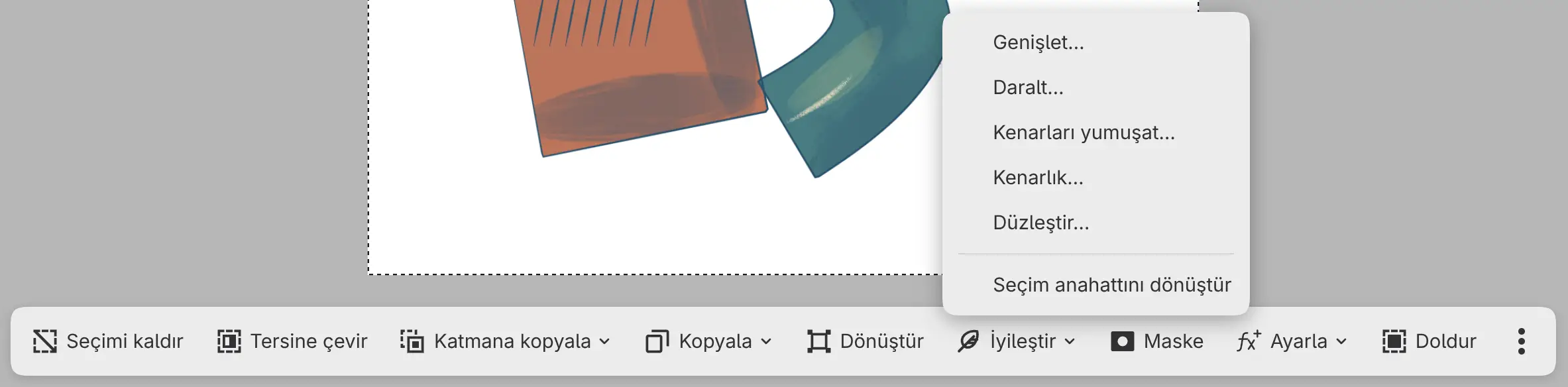
- Seçim çubuğunda İyileştir düğmesini seçin ve Genişlet…, Daralt…, Kenarları yumuşat…, Kenarlık… veya Düzleştir… komutunu seçin.
Tuvalin altında tek bir değer içeren bir panel açılır. Sonucu korumak için Uygula düğmesini seçin veya Enter tuşuna basın. İptal ve Escape önceki seçimi geri yükler.
| Komut | Değer | Aralık | Varsayılan |
|---|---|---|---|
| Seçimi genişlet… | Grow by | 1–128 px | 5 px |
| Seçimi daralt… | Shrink by | 1–128 px | 5 px |
| Seçim kenarlarını yumuşat… | Feather radius | 0,1–100 px | 5 px |
| Seçimi kenarlığa dönüştür… | Border width | 1–128 px | 5 px |
| Seçimi düzleştir… | Smooth radius | 1–64 px | 5 px |
Seçimi kenarlığa dönüştür… seçimi, kenarı boyunca uzanan bir bantla değiştirir. Düzleştirme, yarıçapın iki katından dar çentikleri doldurur ve çıkıntıları kaldırır, ancak tuval kenarında duran kenarları taşımaz. Genişletme ve daraltma yumuşak kenarları yumuşak tutar.
Hızlı maskede bu komutlar maskeyi değiştirir.
Seçim anahattını dönüştür
Seçim anahattını hiçbir pikseli taşımadan taşıyabilir, ölçekleyebilir, döndürebilir, eğebilir veya çevirebilirsiniz.
Aşağıdakilerden birini yapın:
- Seç > Seçim anahattını dönüştür komutunu seçin.
- Seçim çubuğunda İyileştir > Seçim anahattını dönüştür komutunu seçin.
Dönüşüm kutusu, “Seçim anahattını dönüştür” başlıklı bir tuval çubuğuyla görünür. Dönüştür gibi çalışır, ancak Boz, Çarpıt ve Enterpolasyon kullanılamaz.
Doldurma ve temizleme
- Seçimi doldur etkin boya katmanının seçili piksellerini fırçanın opaklığında geçerli renkle doldurur.
- Seçili pikselleri temizle etkin katmanın seçili piksellerini siler. Yumuşak kenarlar kısmen silinir.
- Seçimin dışını temizle seçimin dışındaki pikselleri siler.
Aşağıdakilerden birini yapın:
- Komutu Düzenle menüsünden seçin. Temizleme komutları Seç menüsünde de bulunur.
- Doldurmak için Shift+Backspace, seçili pikselleri temizlemek için Delete veya Backspace tuşuna basın.
- Seçim çubuğunda Doldur düğmesini veya Temizle düğmesini ve bir komutu seçin.
- Boya’da Komutlar çubuğundaki Seçimi doldur düğmesini seçin.
- Katmanın menüsünü açın ve Piksel seçimi > Seçimi doldur komutunu seçin.
Hızlı maskede, bir maskede veya Alfa kilidi açık bir katmanda piksel temizleyemezsiniz.
Yeni katmana kopyalama
Seçimi yeni katmana kopyala, etkin boya katmanının seçili piksellerini hemen üstteki yeni bir katmana yerinde kopyalar. Seçimi kesip yeni katmana taşı ayrıca bu pikselleri özgün katmandan siler.
Aşağıdakilerden birini yapın:
- Seç > Seçimi yeni katmana kopyala veya Seç > Seçimi kesip yeni katmana taşı komutunu seçin.
- Kopyalamak için Ctrl+J, kesmek için Ctrl+Shift+J tuşlarına basın.
- Seçim çubuğunda Katmana kopyala düğmesini seçin ve bir komut seçin.
Yeni katman özgün katmanın adını alır, örneğin Ribbon kopyası, ve özgün katmanın opaklığını, görünürlüğünü ve karıştırma modunu korur. Yeniden seç komutunu seçene kadar seçim kaldırılmış olur.
Seçim yokken Seçimi yeni katmana kopyala seçili katmanları çoğaltır.
Katmanı seçime göre maskeleme
Etkin katmana yalnızca seçimi gösteren bir maske ekleyebilirsiniz.
Aşağıdakilerden birini yapın:
- Katmanın menüsünü açın ve Maske > Maske: seçimi göster komutunu seçin. Seçili alanı gizlemek için Maske > Maske: seçimi gizle komutunu seçin.
- Seçim çubuğunda Maske düğmesini seçin.
Katmanın zaten maskesi varsa seçim mevcut maskenin yerini alır. Seçim kaldırılır ve maske düzenleme için açılır (bkz. Maskeler).
Katmanlardan seçim
Bir katmanın boyasını, maskesini veya bir seçim katmanını seçim olarak yükleyebilirsiniz.
Aşağıdakilerden birini yapın:
- Bir boya katmanı için Seç > Katman Opaklığından altından bir öğe seçin: Katman opaklığını seç, Opaklığı seçime ekle, Opaklığı seçimden çıkar veya Katman opaklığıyla kesiştir.
- Maskesi olan bir katman için Seç > Katman Maskesinden altından bir öğe seçin: Maskeyi seçim olarak yükle, Maskeyi seçime ekle, Maskeyi seçimden çıkar veya Maskeyle kesiştir.
- Katmanın menüsünü açın ve aynı öğeleri Piksel seçimi altından seçin.
- Ctrl tuşunu basılı tutun ve Katmanlar panelinde katmanın küçük resmine tıklayın. Seçime eklemek için Shift, çıkarmak için Alt, kesiştirmek için Shift+Alt tuşlarını da basılı tutun.
Seç > Seçimi yükle seçim katmanlarını yükler.