Mit Auswahlen arbeiten
Sie können eine Auswahl und die Pixel darin über das Menü Auswahl und über die Auswahlleiste auf der Leinwand ändern.
Die Leinwandaktionsleiste
Die Leinwandaktionsleiste ist eine Reihe von Schaltflächen auf der Leinwand mit den nächsten Schritten für das, was Sie gerade bearbeiten.
| Die Leinwandaktionsleiste erscheint | Beschrieben in |
|---|---|
| Neben einer neuen Auswahl | Die Auswahlleiste, unten |
| Während Sie die Ecken einer Auswahl mit Polygonlasso setzen | Auswahlwerkzeuge |
| In der Schnellmaske | Schnellmaske |
| Während Sie eine Auswahlebene bearbeiten | Auswahlebenen |
| Während Sie die Maske einer Ebene bearbeiten | Masken |
| Während Sie Ebenen oder Pixel transformieren oder ein Bild platzieren | Verschieben und Transformieren |
| Während Sie zuschneiden | Zuschneiden |
| Wenn Sie eine Hilfslinie auswählen | Lineale und Hilfslinien |
| Wenn Sie auf die Scheibe der Klonquelle klicken | Klonen und Reparieren |
| Während Sie einen Messpunkt für Tonwertkorrektur, Kurven oder Weißabgleich wählen | Filter hinzufügen und bearbeiten |
Die Leiste steht neben dem Objekt oder am unteren Rand der Leinwand. Von links nach rechts enthält sie:
- Eine Beschriftung, etwa „Schnellmaske“ oder „Umriss transformieren“.
- Die Schaltflächen. Eine abgeblendete Schaltfläche ist nicht verfügbar; wählen Sie sie aus, um den Grund zu sehen.
- Mehr mit den Schaltflächen, die keinen Platz haben, danach das Menü Auswahl für eine Auswahl oder das Menü Ebene für eine Maske.
- Die Schaltfläche zum Abschließen, etwa Anwenden oder Verlassen.
Eine Leiste neben einem Objekt wird ausgeblendet, während Sie die Leinwand berühren oder die Ansicht bewegen.
Um die Leinwandaktionsleiste auszublenden, führen Sie eine der folgenden Aktionen aus:
- Wählen Sie Ansicht > Leinwandaktionsleiste anzeigen.
- Wählen Sie Leinwandaktionsleiste anzeigen ganz unten unter Mehr.
Jeder Arbeitsbereich speichert diese Einstellung für sich. Bei ausgeblendeter Leiste zeigen Zuschnitte, Transformationen, platzierte Bilder und Polygone ihre Schaltflächen zum Abschließen weiterhin am unteren Rand.
Die Auswahlleiste
Die Auswahlleiste erscheint neben einer Auswahl, solange ein Auswahlwerkzeug oder Vorgang aktiv ist. Bei anderen Werkzeugen erscheint sie neben einer neuen Auswahl, aber nicht neben einer, die Rückgängig oder Wiederholen zurückbringt. Pinsel, die Füllwerkzeuge, Farbverlauf und Form zeigen die Leiste nie.

- Auswahl aufheben und Umkehren: siehe Menü Auswahl unten.
- Kopie belassen: nur mit Vorgang, siehe Verschieben und Transformieren.
- Auf Ebene kopieren: Auswahl auf neue Ebene kopieren oder Auswahl auf neue Ebene ausschneiden.
- Kopieren: Kopieren, Sichtbares kopieren oder Ausschneiden, siehe Kopieren und Einfügen.
- Transformieren: transformiert die ausgewählten Pixel.
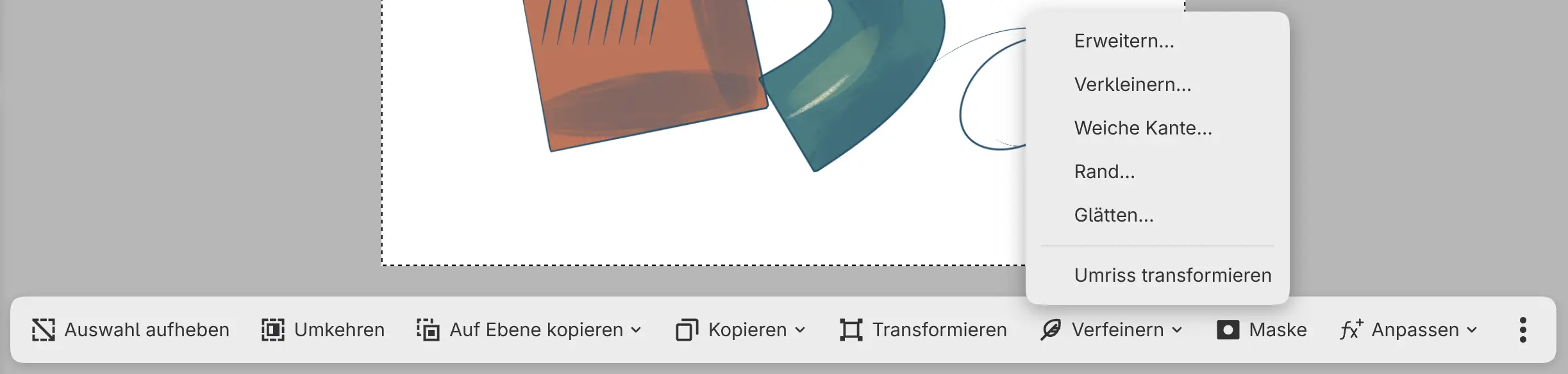
- Verfeinern: die Befehle zum Verfeinern und Umriss transformieren.
- Maske: maskiert die aktive Ebene auf die Auswahl.
- Anpassen: fügt einen Filter hinzu, der die Auswahl als Maske verwendet, siehe Wie Filter wirken.
- Füllen: Auswahl füllen.
- Leeren: Ausgewählte Pixel löschen oder Außerhalb der Auswahl löschen.
- Zuschneiden: Leinwand auf Auswahl zuschneiden, siehe Zuschneiden.
- Schnellmaske: siehe Schnellmaske.
- Speichern: Als Auswahlebene speichern, siehe Auswahlebenen.
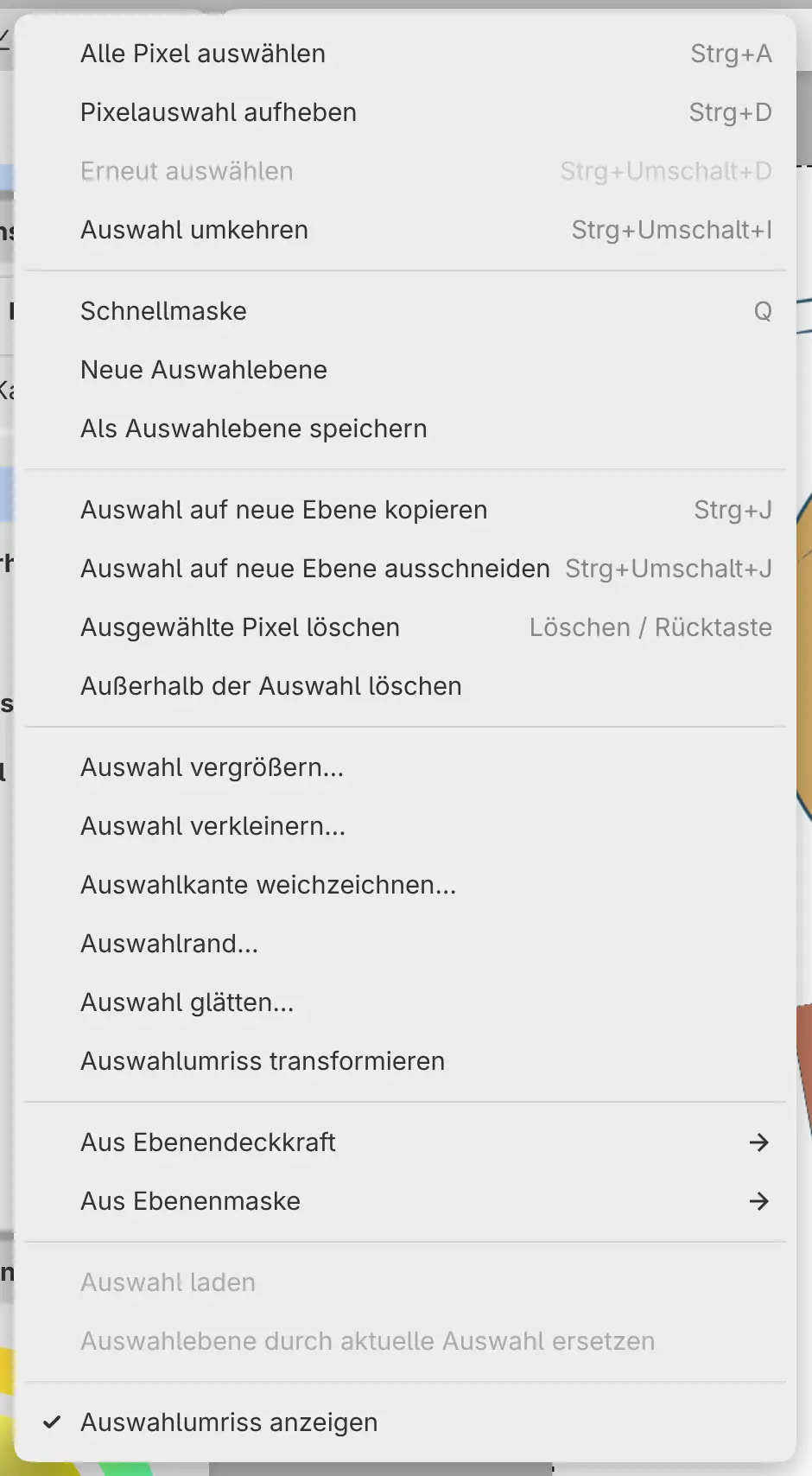
Menü Auswahl
Sie können das Menü Auswahl auch über Mehr in der Auswahlleiste öffnen und über Auswahl unter den Einstellungen eines Auswahlwerkzeugs im Bedienfeld Werkzeug.
| Befehl | Wirkung | Taste |
|---|---|---|
| Alle Pixel auswählen | Wählt die ganze Leinwand aus | Strg+A |
| Pixelauswahl aufheben | Entfernt die Auswahl und beendet die Schnellmaske oder die Bearbeitung einer Auswahlebene | Strg+D |
| Erneut auswählen | Stellt die Auswahl wieder her, die die letzte Änderung entfernt hat | Strg+Umschalt+D |
| Auswahl umkehren | Wählt alles außerhalb der Auswahl aus | Strg+Umschalt+I |
| Auswahlumriss anzeigen | Blendet den Auswahlumriss ein oder aus |
Erneut auswählen ist nur verfügbar, solange nichts ausgewählt ist.
Wenn Sie den Auswahlumriss ausblenden, bleibt die Auswahl erhalten. Auswahlumriss anzeigen steht auch im Menü Ansicht.
Auswahl verfeinern
Sie können eine Auswahl mit Live-Vorschau vergrößern, verkleinern, weichzeichnen, in einen Rand umwandeln oder glätten.
Führen Sie eine der folgenden Aktionen aus:
- Wählen Sie Auswahl > Auswahl vergrößern…, Auswahl verkleinern…, Auswahlkante weichzeichnen…, Auswahlrand… oder Auswahl glätten….
- Wählen Sie in der Auswahlleiste Verfeinern aus und wählen Sie Erweitern…, Verkleinern…, Weiche Kante…, Rand… oder Glätten….
Am unteren Rand der Leinwand öffnet sich ein Feld mit einem Wert. Um das Ergebnis zu übernehmen, wählen Sie Anwenden aus oder drücken Sie Eingabe. Abbrechen und Escape stellen die vorherige Auswahl wieder her.
| Befehl | Wert | Bereich | Standard |
|---|---|---|---|
| Auswahl vergrößern… | Grow by | 1–128 px | 5 px |
| Auswahl verkleinern… | Shrink by | 1–128 px | 5 px |
| Auswahlkante weichzeichnen… | Feather radius | 0.1–100 px | 5 px |
| Auswahlrand… | Border width | 1–128 px | 5 px |
| Auswahl glätten… | Smooth radius | 1–64 px | 5 px |
Auswahlrand… ersetzt die Auswahl durch ein Band entlang ihrer Kante. Glätten füllt Kerben und entfernt Spitzen, die schmaler als der doppelte Radius sind, verschiebt aber keine Kanten, die auf dem Leinwandrand liegen. Vergrößern und Verkleinern lassen weiche Kanten weich.
In der Schnellmaske ändern diese Befehle die Maske.
Auswahlumriss transformieren
Sie können den Auswahlumriss verschieben, skalieren, drehen, scheren oder spiegeln, ohne Pixel zu bewegen.
Führen Sie eine der folgenden Aktionen aus:
- Wählen Sie Auswahl > Auswahlumriss transformieren.
- Wählen Sie in der Auswahlleiste Verfeinern > Umriss transformieren aus.
Der Transformationsrahmen erscheint mit einer Leinwandaktionsleiste mit der Beschriftung „Umriss transformieren“. Er funktioniert wie Transformieren, nur sind Verzerren, Verformen und Interpolation nicht verfügbar.
Füllen und Löschen
- Auswahl füllen füllt die ausgewählten Pixel der aktiven Malebene mit der aktuellen Farbe, mit der Deckkraft des Pinsels.
- Ausgewählte Pixel löschen löscht die ausgewählten Pixel der aktiven Ebene. Weiche Kanten werden teilweise gelöscht.
- Außerhalb der Auswahl löschen löscht die Pixel außerhalb der Auswahl.
Führen Sie eine der folgenden Aktionen aus:
- Wählen Sie den Befehl im Menü Bearbeiten. Die Befehle zum Löschen stehen auch im Menü Auswahl.
- Drücken Sie Umschalt+Rücktaste zum Füllen oder Löschen bzw. Rücktaste, um die ausgewählten Pixel zu löschen.
- Wählen Sie in der Auswahlleiste Füllen oder Leeren und einen Befehl aus.
- Wählen Sie im Arbeitsbereich Malen in der Werkzeugleiste Befehle Auswahl füllen aus.
- Öffnen Sie das Menü der Ebene und wählen Sie Pixelauswahl > Auswahl füllen.
In der Schnellmaske, auf einer Maske oder auf einer Ebene mit aktiviertem Alphaschutz können Sie keine Pixel löschen.
Auf eine neue Ebene kopieren
Auswahl auf neue Ebene kopieren kopiert die ausgewählten Pixel der aktiven Malebene an Ort und Stelle auf eine neue Ebene direkt darüber. Auswahl auf neue Ebene ausschneiden löscht sie außerdem auf der ursprünglichen Ebene.
Führen Sie eine der folgenden Aktionen aus:
- Wählen Sie Auswahl > Auswahl auf neue Ebene kopieren oder Auswahl > Auswahl auf neue Ebene ausschneiden.
- Drücken Sie Strg+J zum Kopieren oder Strg+Umschalt+J zum Ausschneiden.
- Wählen Sie in der Auswahlleiste Auf Ebene kopieren aus und wählen Sie einen Befehl.
Die neue Ebene wird nach dem Original benannt, zum Beispiel Ribbon Kopie, und behält dessen Deckkraft, Sichtbarkeit und Verrechnungsmodus. Die Auswahl ist entfernt, bis Sie Erneut auswählen wählen.
Ohne Auswahl dupliziert Auswahl auf neue Ebene kopieren die ausgewählten Ebenen.
Ebene auf die Auswahl maskieren
Sie können der aktiven Ebene eine Maske hinzufügen, die nur die Auswahl zeigt.
Führen Sie eine der folgenden Aktionen aus:
- Öffnen Sie das Menü der Ebene und wählen Sie Maske > Maske: Auswahl zeigen oder Maske > Maske: Auswahl verbergen, um den ausgewählten Bereich zu verbergen.
- Wählen Sie in der Auswahlleiste Maske aus.
Hat die Ebene bereits eine Maske, ersetzt die Auswahl die vorhandene Maske. Die Auswahl wird entfernt, und die Maske öffnet sich zum Bearbeiten (siehe Masken).
Auswahlen aus Ebenen
Sie können die Farbe einer Ebene, ihre Maske oder eine Auswahlebene als Auswahl laden.
Führen Sie eine der folgenden Aktionen aus:
- Wählen Sie bei einer Malebene einen Eintrag unter Auswahl > Aus Ebenendeckkraft: Ebenendeckkraft auswählen, Deckkraft zur Auswahl hinzufügen, Deckkraft von Auswahl abziehen oder Mit Ebenendeckkraft schneiden.
- Wählen Sie bei einer Ebene mit Maske einen Eintrag unter Auswahl > Aus Ebenenmaske: Maske als Auswahl laden, Maske zur Auswahl hinzufügen, Maske von Auswahl abziehen oder Mit Maske schneiden.
- Öffnen Sie das Menü der Ebene und wählen Sie dieselben Einträge unter Pixelauswahl.
- Halten Sie Strg gedrückt und klicken Sie im Bedienfeld Ebenen auf die Miniatur der Ebene. Halten Sie zusätzlich Umschalt gedrückt, um hinzuzufügen, Alt, um abzuziehen, oder Umschalt+Alt, um die Schnittmenge zu bilden.
Auswahl > Auswahl laden lädt Auswahlebenen.