Trabajar con selecciones
Puedes cambiar una selección, y los píxeles que contiene, desde el menú Seleccionar y desde la barra de selección del lienzo.
La barra del lienzo
La barra del lienzo es una fila de botones sobre el lienzo con los siguientes pasos para lo que estás editando.
| La barra del lienzo aparece | Se explica en |
|---|---|
| Junto a una selección nueva | La barra de selección, más abajo |
| Mientras colocas las esquinas de una selección con Lazo poligonal | Herramientas de selección |
| En la Máscara rápida | Máscara rápida |
| Mientras editas una capa de selección | Capas de selección |
| Mientras editas la máscara de una capa | Máscaras |
| Mientras transformas capas o píxeles, o colocas una imagen | Mover y transformar |
| Mientras recortas | Recortar |
| Al seleccionar una guía | Reglas y guías |
| Al hacer clic en el disco del origen de clonación | Clonar y corregir |
| Mientras eliges un punto de muestra para Niveles, Curvas o Balance de blancos | Añadir y editar filtros |
La barra se sitúa junto al objeto o en el borde inferior del lienzo. De izquierda a derecha tiene:
- Un rótulo, como «Máscara rápida» o «Transformar contorno».
- Los botones. Un botón atenuado no está disponible; selecciónalo para ver el motivo.
- Más, con los botones que no caben y después el menú Seleccionar para una selección o el menú Capa para una máscara.
- El botón que termina, como Aplicar o Salir.
Una barra situada junto a un objeto se oculta mientras tocas el lienzo o mueves la vista.
Para ocultar la barra del lienzo, haz una de las siguientes acciones:
- Elige Ver > Mostrar barra de acciones del lienzo.
- Elige Mostrar barra de acciones del lienzo al final de Más.
Cada espacio de trabajo guarda su propio ajuste. Con la barra oculta, los recortes, las transformaciones, las imágenes colocadas y los polígonos siguen mostrando sus botones para terminar en el borde inferior.
La barra de selección
La barra de selección aparece junto a una selección mientras está activa una herramienta de selección u Operación. Con otras herramientas aparece junto a una selección nueva, pero no junto a una que recuperan Deshacer o Rehacer. Los pinceles, las herramientas de relleno, Degradado y Figura nunca muestran la barra.

- Deseleccionar e Invertir: consulta el menú Seleccionar, más abajo.
- Dejar copia: solo con Operación, consulta Mover y transformar.
- Copiar a capa: Copiar selección a una capa nueva o Cortar selección a una capa nueva.
- Copiar: Copiar, Copiar combinado o Cortar, consulta Copiar y pegar.
- Transformar: transforma los píxeles seleccionados.
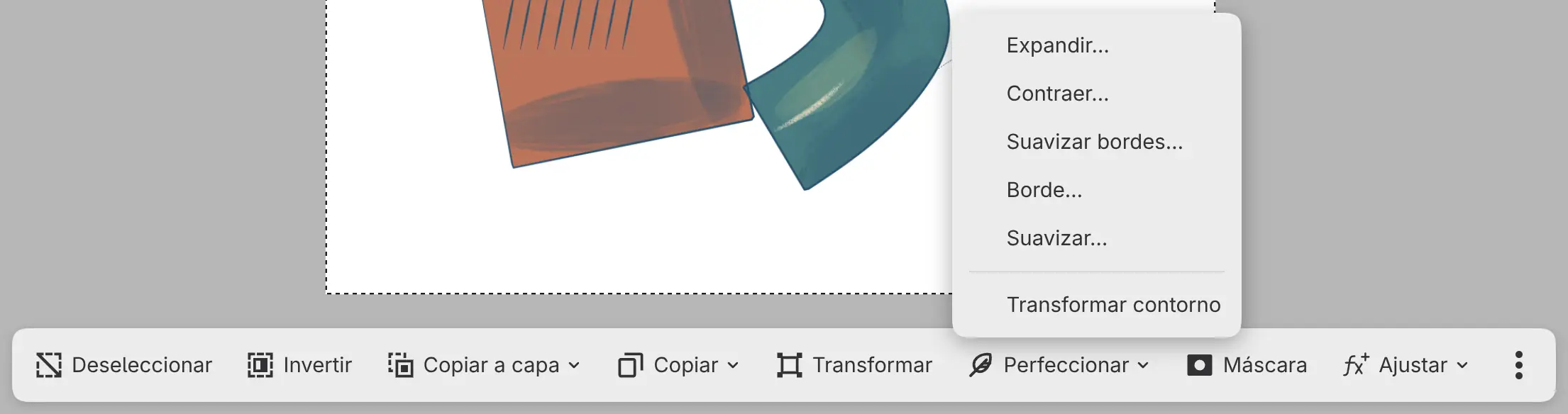
- Perfeccionar: los comandos para perfeccionar y Transformar contorno.
- Máscara: aplica a la capa activa una máscara con la forma de la selección.
- Ajustar: añade un filtro que usa la selección como máscara, consulta Cómo se aplican los filtros.
- Rellenar: Rellenar selección.
- Borrar: Borrar píxeles seleccionados o Borrar fuera de la selección.
- Recortar: Recortar lienzo a la selección, consulta Recortar.
- Máscara rápida: consulta Máscara rápida.
- Guardar: Guardar como capa de selección, consulta Capas de selección.
Menú Seleccionar
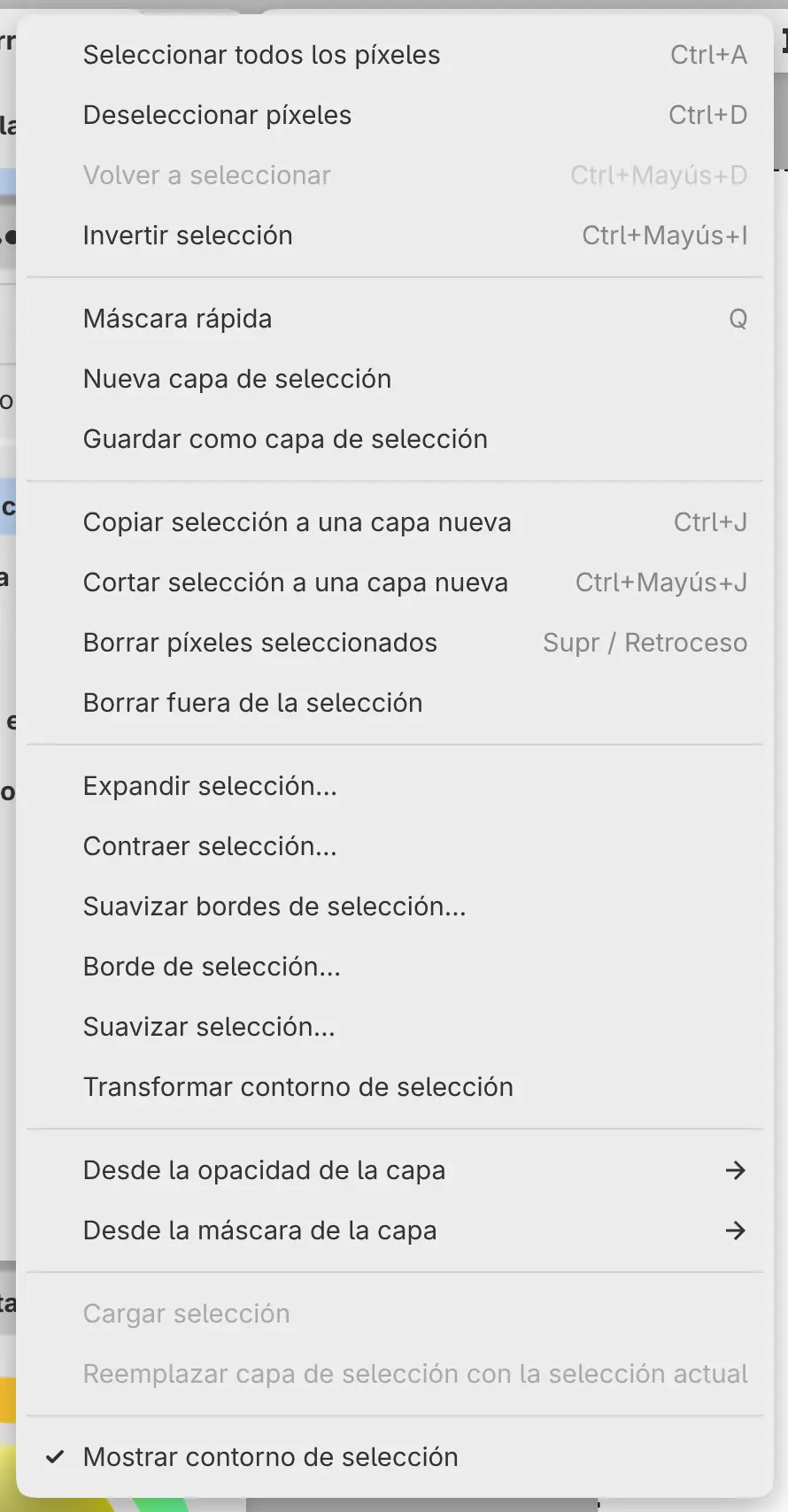
También puedes abrir el menú Seleccionar desde Más, en la barra de selección, y desde Seleccionar, bajo los ajustes de una herramienta de selección en el panel Herramienta.
| Comando | Qué hace | Tecla |
|---|---|---|
| Seleccionar todos los píxeles | Selecciona todo el lienzo | Ctrl+A |
| Deseleccionar píxeles | Quita la selección y termina la Máscara rápida o la edición de una capa de selección | Ctrl+D |
| Volver a seleccionar | Recupera la selección que quitó el último cambio | Ctrl+Mayús+D |
| Invertir selección | Selecciona todo lo que está fuera de la selección | Ctrl+Mayús+I |
| Mostrar contorno de selección | Muestra u oculta el contorno de la selección |
Volver a seleccionar solo está disponible mientras no hay nada seleccionado.
Ocultar el contorno de la selección no quita la selección. Mostrar contorno de selección también está en el menú Ver.
Perfeccionar una selección
Puedes expandir, contraer, suavizar los bordes, crear un borde o suavizar una selección con vista previa en directo.
Haz una de las siguientes acciones:
- Elige Seleccionar > Expandir selección…, Contraer selección…, Suavizar bordes de selección…, Borde de selección… o Suavizar selección….
- Selecciona Perfeccionar en la barra de selección y elige Expandir…, Contraer…, Suavizar bordes…, Borde… o Suavizar….
Se abre un panel con un valor en la parte inferior del lienzo. Para conservar el resultado, selecciona Aplicar o pulsa Intro. Cancelar y Escape restauran la selección que tenías.
| Comando | Valor | Rango | Predeterminado |
|---|---|---|---|
| Expandir selección… | Grow by | 1–128 px | 5 px |
| Contraer selección… | Shrink by | 1–128 px | 5 px |
| Suavizar bordes de selección… | Feather radius | 0.1–100 px | 5 px |
| Borde de selección… | Border width | 1–128 px | 5 px |
| Suavizar selección… | Smooth radius | 1–64 px | 5 px |
Borde de selección… reemplaza la selección por una franja a lo largo de su borde. Suavizar rellena las muescas y quita los picos más estrechos que el doble del radio, pero no mueve los bordes que están sobre el borde del lienzo. Al expandir y contraer, los bordes suaves siguen suaves.
En la Máscara rápida, estos comandos cambian la máscara.
Transformar contorno de selección
Puedes mover, escalar, girar, inclinar o voltear el contorno de la selección sin mover ningún píxel.
Haz una de las siguientes acciones:
- Elige Seleccionar > Transformar contorno de selección.
- Selecciona Perfeccionar > Transformar contorno en la barra de selección.
Aparece el cuadro de transformación con una barra del lienzo con el rótulo «Transformar contorno». Funciona como Transformar, salvo que Distorsionar, Deformar e Interpolación no están disponibles.
Rellenar y borrar
- Rellenar selección rellena los píxeles seleccionados de la capa de pintura activa con el color actual, a la opacidad del pincel.
- Borrar píxeles seleccionados borra los píxeles seleccionados de la capa activa. Los bordes suaves se borran en parte.
- Borrar fuera de la selección borra los píxeles que quedan fuera de la selección.
Haz una de las siguientes acciones:
- Elige el comando en el menú Editar. Los comandos para borrar también están en el menú Seleccionar.
- Pulsa Mayús+Retroceso para rellenar, o Supr o Retroceso para borrar los píxeles seleccionados.
- Selecciona Rellenar, o Borrar y un comando, en la barra de selección.
- En Pintura, selecciona Rellenar selección en la barra de comandos.
- Abre el menú de la capa y elige Selección de píxeles > Rellenar selección.
No puedes borrar píxeles en la Máscara rápida, en una máscara ni en una capa con Bloquear alfa activado.
Copiar a una capa nueva
Copiar selección a una capa nueva copia los píxeles seleccionados de la capa de pintura activa a una capa nueva situada justo encima, en el mismo sitio. Cortar selección a una capa nueva además los borra de la capa original.
Haz una de las siguientes acciones:
- Elige Seleccionar > Copiar selección a una capa nueva o Seleccionar > Cortar selección a una capa nueva.
- Pulsa Ctrl+J para copiar o Ctrl+Mayús+J para cortar.
- Selecciona Copiar a capa en la barra de selección y elige un comando.
La capa nueva recibe el nombre de la original, por ejemplo Ribbon copia, y conserva su opacidad, su visibilidad y su modo de mezcla. La selección se quita hasta que eliges Volver a seleccionar.
Sin selección, Copiar selección a una capa nueva duplica las capas seleccionadas.
Enmascarar una capa con la selección
Puedes añadir a la capa activa una máscara que muestre solo la selección.
Haz una de las siguientes acciones:
- Abre el menú de la capa y elige Máscara > Máscara: mostrar selección, o Máscara > Máscara: ocultar selección para ocultar la zona seleccionada.
- Selecciona Máscara en la barra de selección.
Si la capa ya tiene máscara, la selección reemplaza la máscara existente. La selección se quita y la máscara se abre para editarla (consulta Máscaras).
Selecciones a partir de capas
Puedes cargar como selección la pintura de una capa, su máscara o una capa de selección.
Haz una de las siguientes acciones:
- En una capa de pintura, elige un elemento de Seleccionar > Desde la opacidad de la capa: Seleccionar opacidad de la capa, Añadir opacidad a la selección, Restar opacidad de la selección o Intersecar con la opacidad de la capa.
- En una capa con máscara, elige un elemento de Seleccionar > Desde la máscara de la capa: Cargar máscara como selección, Añadir máscara a la selección, Restar máscara de la selección o Intersecar con la máscara.
- Abre el menú de la capa y elige los mismos elementos en Selección de píxeles.
- Mantén pulsada Ctrl y haz clic en la miniatura de la capa en el panel Capas. Añade Mayús para sumar a la selección, Alt para restar o Mayús+Alt para intersecar.
Seleccionar > Cargar selección carga capas de selección.