Cómo se aplican los filtros
Un filtro es una capa sin pintura propia. Sus ajustes siguen siendo editables en el panel Propiedades.
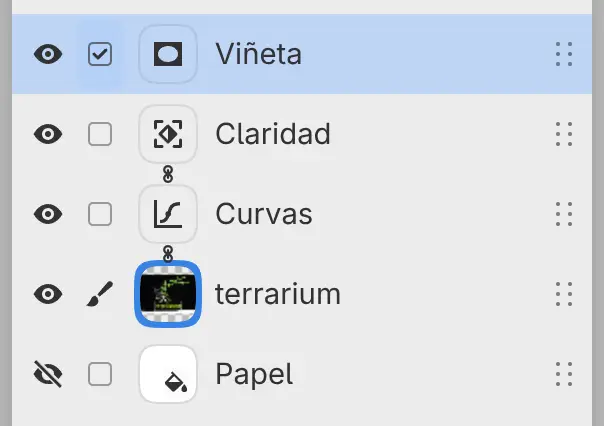
| Filtro en su propia capa | Filtro adjunto | |
|---|---|---|
| Se añade con | El panel Filtros, el menú Filtro, Ajustar en la barra de selección | Añadir filtro |
| Cambia | Todas las capas de debajo dentro de su grupo | Solo la capa a la que está adjunto |
| En el panel Capas | Una fila propia | Una fila unida a la fila de debajo por un eslabón |
Filtro en su propia capa
Un filtro nuevo se coloca encima de la capa seleccionada y de las capas recortadas o adjuntas a ella. Dentro de un grupo, el filtro solo cambia las capas de debajo en ese grupo, salvo que el grupo tenga Traspasar activado.
Filtro adjunto
Puedes adjuntar filtros a una capa de pintura, a una capa de foto o a un grupo que no tenga Traspasar activado. Selecciona la capa y después selecciona Añadir filtro en la parte inferior del panel Capas, en el panel Propiedades o en el menú de la capa.
Los filtros adjuntos se aplican desde la parte inferior de la cadena hacia arriba, después de la máscara de la capa y antes de su opacidad y su modo de mezcla. En una base de recorte, también cambian dónde se ven las capas recortadas. Los desenfoques y las distorsiones, como Desenfoque gaussiano y Remolino, pueden extender la pintura de la capa más allá de sus bordes.
Al mover, duplicar u ocultar la capa, lo mismo les ocurre a sus filtros adjuntos. Si eliminas la capa, sus filtros adjuntos se quedan como filtros en sus propias capas.
Aplicar a capa y Aplicar a las capas inferiores
Puedes cambiar un filtro seleccionado de un tipo al otro.
Haz una de las siguientes acciones:
- Elige Capa > Ajustes de capa > Aplicar a capa o Aplicar a las capas inferiores.
- Selecciona el botón del eslabón en la cabecera del panel Capas, en el lugar de Recortar a la capa inferior.
- Arrastra el filtro a la miniatura de una capa para adjuntarlo a esa capa.

Aplicar a capa adjunta el filtro a la capa más cercana por debajo. Aplicar a las capas inferiores pone el filtro en su propia capa, encima de la capa a la que estaba adjunto y de las capas recortadas a esa capa.
El botón no está disponible mientras el filtro o la capa de debajo están bloqueados. Cuando la capa de debajo no es una capa de pintura, una capa de foto ni un grupo, su descripción emergente dice «No hay una capa inferior a la que vincular».
Selecciones como máscaras de filtro
Si hay una selección activa al añadir un filtro, la selección se convierte en la máscara del filtro. Un solo Deshacer elimina el filtro y restaura la selección.
Aplicar efecto a la capa inferior
Puedes combinar un filtro con la capa de debajo como pintura.
Selecciona el filtro y después haz una de las siguientes acciones:
- Elige Capa > Aplicar efecto a la capa inferior, o elígelo en el menú de capa del filtro.
- Pulsa Ctrl+E.
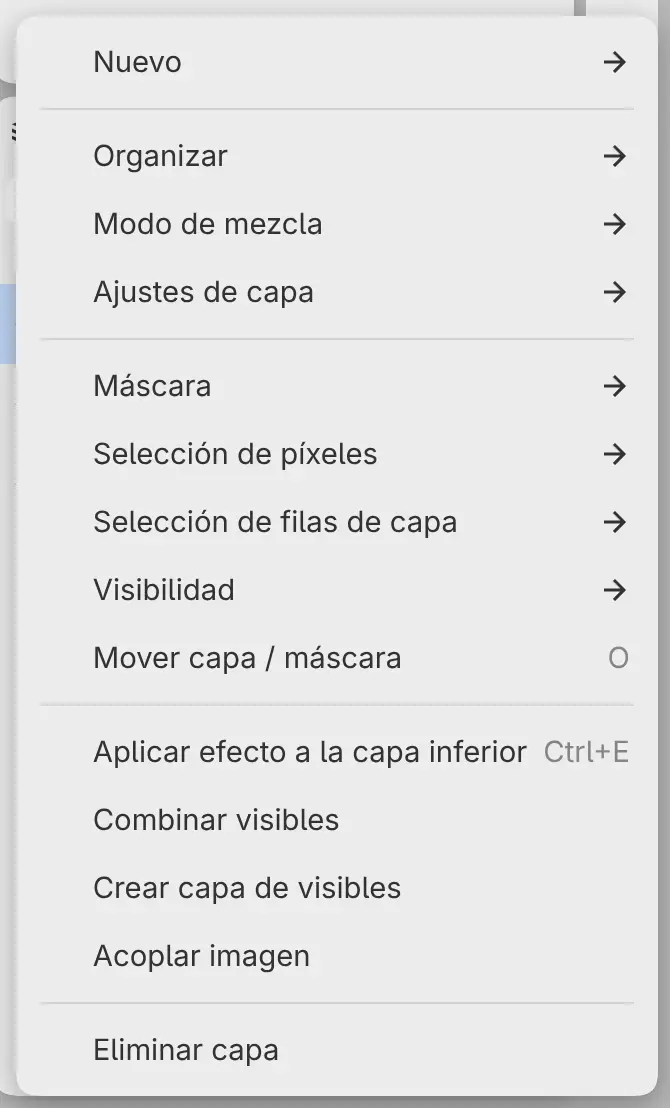
Un filtro en su propia capa solo se aplica a la capa que está justo debajo. En un filtro adjunto, la capa y toda su cadena de filtros se convierten en pintura. Si esa capa está recortada o tiene capas recortadas a ella, el comando dice Combinar capas recortadas (consulta Combinar capas).
El filtro y la capa de debajo tienen que estar visibles, desbloqueados y en Normal. El comando no está disponible cuando la capa que está justo debajo es un filtro adjunto a otra capa.