Panel de capas
El panel Capas muestra las capas del dibujo, con la capa que está más al frente arriba del todo. La cabecera muestra los ajustes de la capa activa.
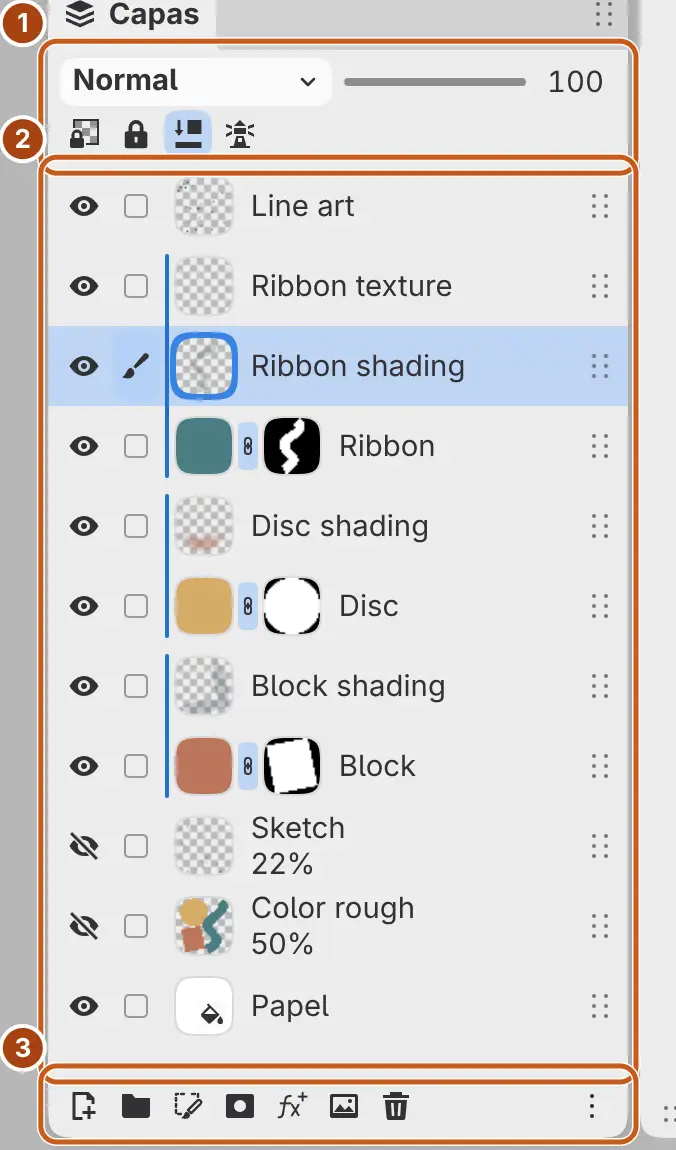
Abrir el panel Capas
Haz una de las siguientes acciones:
- Elige Ventana > Capas.
- En Pintura, selecciona Capas en la columna derecha.
- En Boceto, selecciona Panel de capas en la barra de título.
- Escribe «Panel de capas» en la búsqueda de comandos.
En Foto, el panel está abierto en la columna derecha.
Cabecera
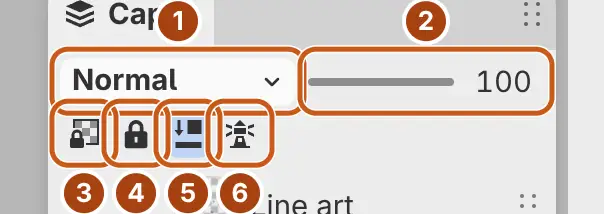
- Modo de mezcla de la capa muestra el modo actual y abre el menú de modos de mezcla.
- Opacidad de capa, de 0 a 100. Arrastra el deslizador o escribe un valor.
- Bloquear alfa.
- Bloquear edición.
- Recortar a la capa inferior. En un filtro, el botón dice Aplicar a capa o Aplicar a las capas inferiores (consulta Cómo se aplican los filtros).
- Usar capas seleccionadas como referencias. Dice Dejar de usar esta capa como referencia cuando la capa activa es la única fila seleccionada y ya es una referencia.
Un interruptor resaltado está activado (consulta Ajustes de capa). Modo de mezcla de la capa y Opacidad de capa no están disponibles en las capas de selección ni en las capas bloqueadas.
Filas de capa
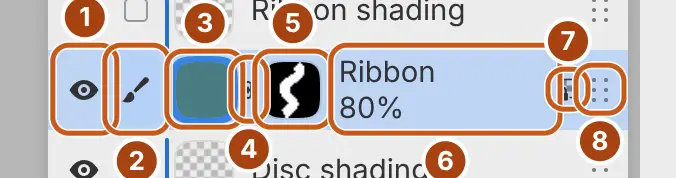
Las capas de un grupo aparecen con sangría debajo del grupo.
- El ojo oculta o muestra la capa.
- El botón de fila añade la fila a la selección o la quita de ella, sin cambiar la capa activa. Muestra un pincel en la capa que recibe la pintura, un faro en una capa de referencia y una marca de verificación en las demás filas seleccionadas.
- Selecciona la miniatura para pintar en los píxeles de la capa. En un grupo, la miniatura expande o contrae el grupo.
- En una capa con máscara, el botón de vínculo decide si la máscara se mueve con la capa (Desvincular máscara de la capa, Vincular máscara a la capa).
- Selecciona la miniatura de la máscara para pintar en la máscara.
- El subtítulo bajo el nombre muestra el modo de color, el modo de mezcla y la opacidad cuando no son Color completo, Normal y 100%, por ejemplo «Multiplicar · 60%».
- Un icono de candado marca una capa bloqueada, y un icono de bloqueo alfa marca una capa con Bloquear alfa activado.
- Arrastra el asa para mover la capa.
Selecciona una fila para convertirla en la capa activa y en la única fila seleccionada. Tipos de capa muestra la miniatura de cada tipo.
Haz Ctrl+clic en la miniatura de una capa de pintura para cargar su opacidad como selección, o en la miniatura de la máscara para cargar la máscara. Añade Mayús para sumar a la selección, Alt para restar de ella o Mayús+Alt para intersecar con ella.
Indicadores de las filas
- Un contorno alrededor de la miniatura o de la miniatura de la máscara marca dónde pintan los pinceles.
- Una barra a la izquierda de las miniaturas une las capas recortadas a su base.
- Un eslabón entre dos miniaturas une un filtro adjunto a la fila de debajo.
- Un ojo atenuado y tachado marca una capa activada que su grupo oculta, o un filtro adjunto cuya capa está oculta.
- Una miniatura de máscara atenuada marca una máscara desactivada.
- Mientras la Máscara rápida está activada, aparece una fila Máscara rápida arriba del todo.
Botones inferiores
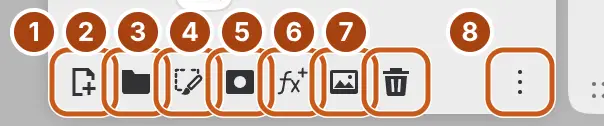
- Capa nueva añade una capa de pintura.
- Grupo nuevo. Con varias filas seleccionadas, las agrupa.
- Nueva capa de selección (consulta Capas de selección).
- Añadir máscara.
- Añadir filtro adjunta un filtro a la capa activa.
- Importar imagen como capa…
- Eliminar capas seleccionadas.
- Acciones de capa abre el menú de capa de la capa activa.
Un botón no está disponible cuando su acción no se aplica a la capa activa, por ejemplo Añadir máscara en una capa bloqueada (consulta Trabajar con capas).
Deslizar y mantener pulsado
Con un lápiz o un dedo:
- Desliza una fila hacia la izquierda para mostrar Eliminar en su extremo derecho. Selecciona Eliminar para eliminar la capa, o desliza hacia la derecha para ocultar el botón.
- Desliza una capa de pintura hacia la derecha para activar o desactivar Bloquear alfa.
- Desliza un grupo hacia la derecha para activar o desactivar Traspasar.
- Mantén pulsada una fila para abrir su menú de capa. Si te mueves sin levantar, arrastras la fila.
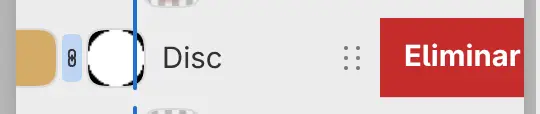
Un deslizamiento corto no cambia nada. Los deslizamientos no funcionan con el ratón, sobre el asa ni en capas bloqueadas.
Menú de capa
Cada capa tiene un menú de comandos que puedes abrir.
Haz una de las siguientes acciones:
- Abre el menú Capa. Contiene el menú de la capa activa, sin Añadir filtro.
- Haz clic con el botón derecho en una fila, o mantenla pulsada con un lápiz o un dedo.
- Selecciona Acciones de capa en la parte inferior del panel.
- Con una fila enfocada, pulsa Mayús+F10 o la tecla Menú.
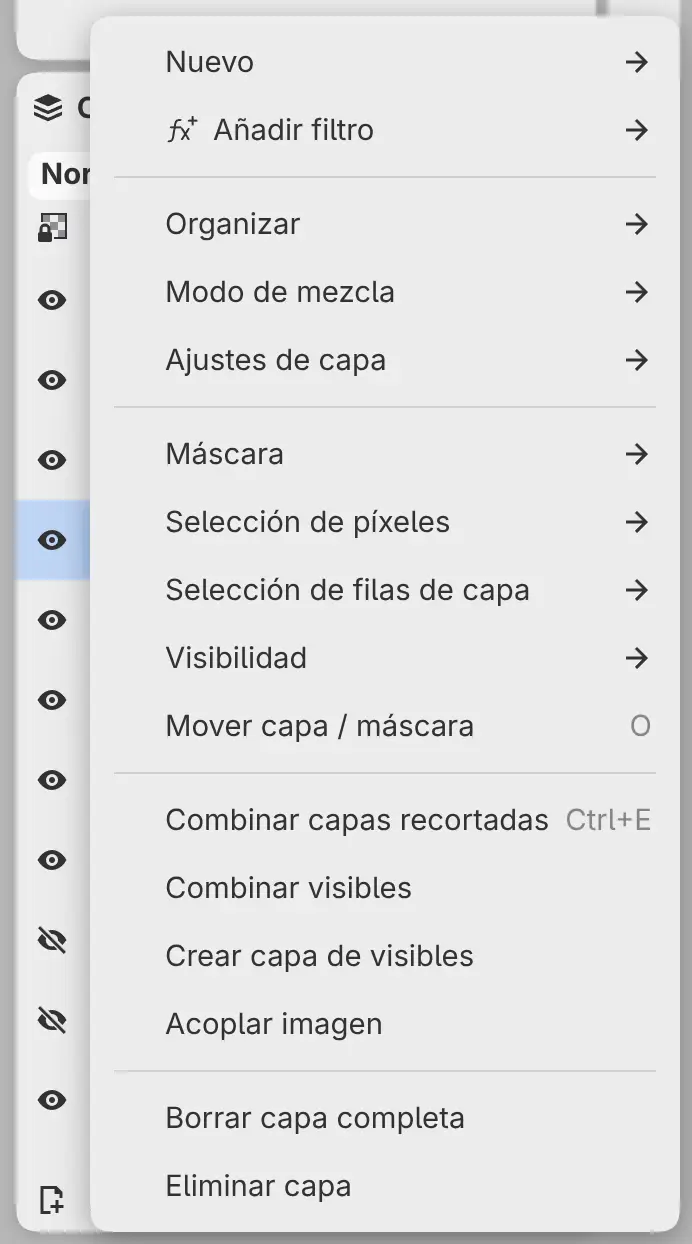
| Elemento | Contenido |
|---|---|
| Nuevo | Capa nueva, Nueva capa de recorte, Grupo nuevo, Relleno de color uniforme, Relleno degradado, Nueva capa de sobreexposición y subexposición, Copiar selección a una capa nueva, Cortar selección a una capa nueva |
| Añadir filtro | Filtros para adjuntar a la capa, por categoría |
| Organizar | Renombrar capa…, Duplicar, Agrupar capas seleccionadas y, en un grupo, Desagrupar |
| Modo de mezcla | Todos los modos de mezcla |
| Ajustes de capa | Los ajustes de capa |
| Máscara | Los comandos de máscara |
| Selección de píxeles | Seleccionar opacidad de la capa, Añadir opacidad a la selección, Restar opacidad de la selección, Intersecar con la opacidad de la capa, Rellenar selección, Invertir selección, Deseleccionar píxeles |
| Selección de filas de capa | Seleccionar todas las filas de capa, Borrar selección de filas de capa |
| Visibilidad | Mostrar capa, Mostrar capa y grupos superiores, Aislar capas seleccionadas, Mostrar todas las capas |
| Mover capa / máscara | Selecciona la herramienta Operación |
| Combinar hacia abajo, Combinar visibles, Crear capa de visibles, Acoplar imagen | Consulta Combinar capas |
| Borrar capa completa, Eliminar capa | Borrar capa completa solo aparece en las capas de pintura |
Al abrir el menú de una fila, esa capa pasa a ser la activa. El menú de un grupo empieza con Nueva capa de selección en el grupo… y Guardar selección actual en el grupo…. Las capas de selección tienen su propio menú (consulta Tipos de capa). Haz clic con el botón derecho en la miniatura de la máscara, o mantenla pulsada, para abrir el menú de máscara.