Lápiz
Los ajustes del lápiz están en la página Lápiz y entrada de Editar > Preferencias.
Respuesta a la presión
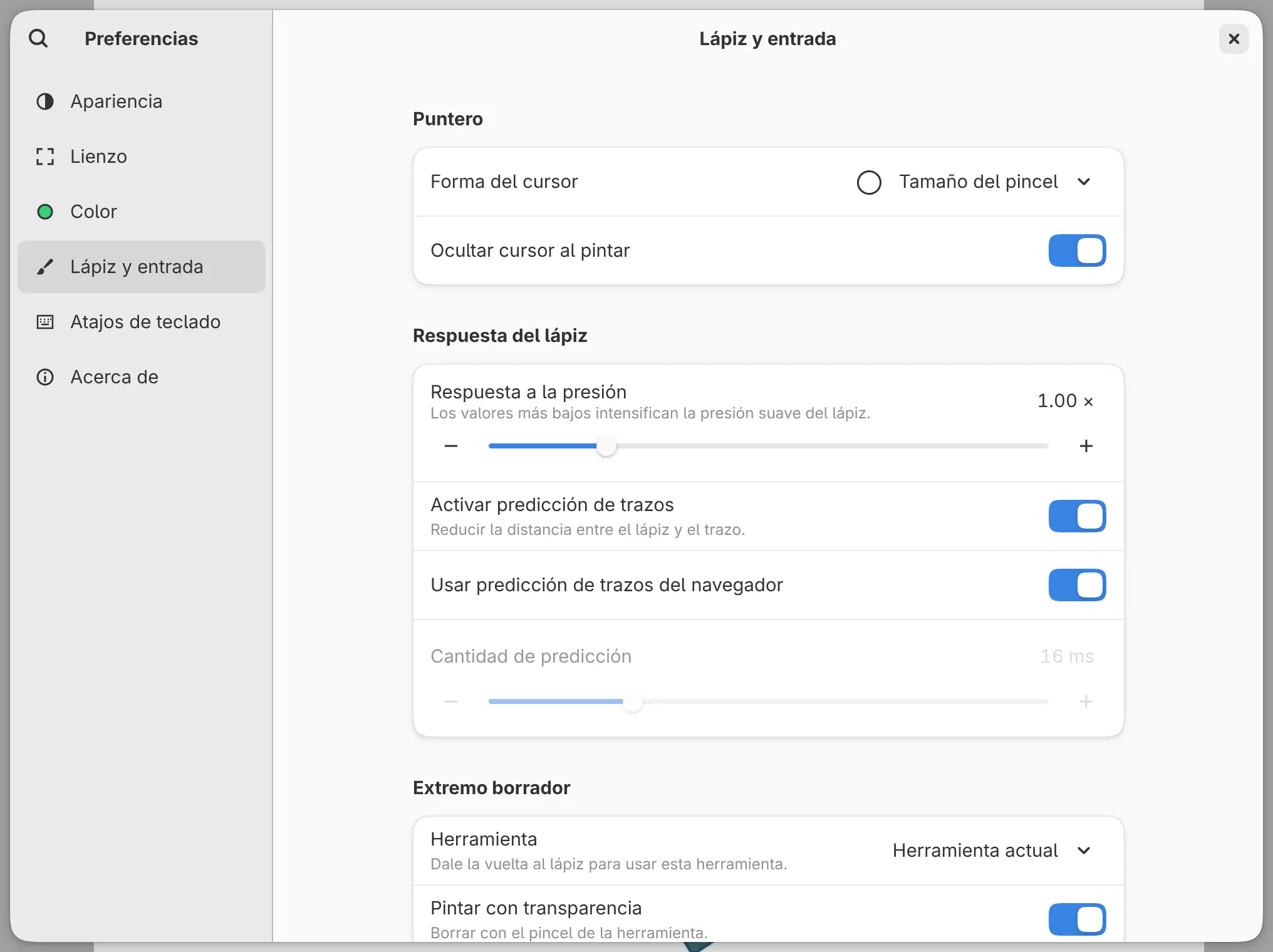
Puedes cambiar cómo responde el lápiz a la presión suave con Respuesta a la presión, en Respuesta del lápiz. Los valores más bajos intensifican la presión suave, y los más altos requieren más fuerza. El rango va de 0.25 × a 4.00 ×. Con el valor predeterminado, 1.00 ×, la presión del lápiz se usa sin cambios.
El ajuste se aplica a todos los pinceles y herramientas, incluidos Pintar selección y Máscara rápida. Los trazos que ya dibujaste no cambian.
Predicción de trazos
La predicción de trazos dibuja un tramo corto del trazo por delante de la punta del lápiz, y el trazo real lo sustituye a medida que dibujas. Los ajustes están en Respuesta del lápiz:
- Activar predicción de trazos activa o desactiva los dos tipos de predicción.
- Usar predicción de trazos de sistema, por ejemplo Usar predicción de trazos de Windows, usa la predicción del sistema o del navegador.
- Cantidad de predicción define cuánto se adelanta la predicción propia de Capy Canvas, de 0 a 64 ms.
Los dos interruptores están activados de forma predeterminada, y Cantidad de predicción es 16 ms. Mientras Activar predicción de trazos está desactivado, los otros dos ajustes no están disponibles.
| Sistema | La predicción del sistema |
|---|---|
| iPad | Disponible |
| Windows | Disponible cuando Windows la ofrece |
| Android | Android 14 y posterior, con un lápiz compatible con el sistema |
| Web | En los navegadores que la ofrecen |
| macOS, Linux | Nunca disponible |
Donde la predicción del sistema no está disponible, su interruptor no está disponible y Cantidad de predicción define la predicción. Mientras se usa la predicción del sistema, Cantidad de predicción no está disponible (en iPad está oculta).
El cursor sigue al lápiz, no al trazo predicho.
Forma del cursor
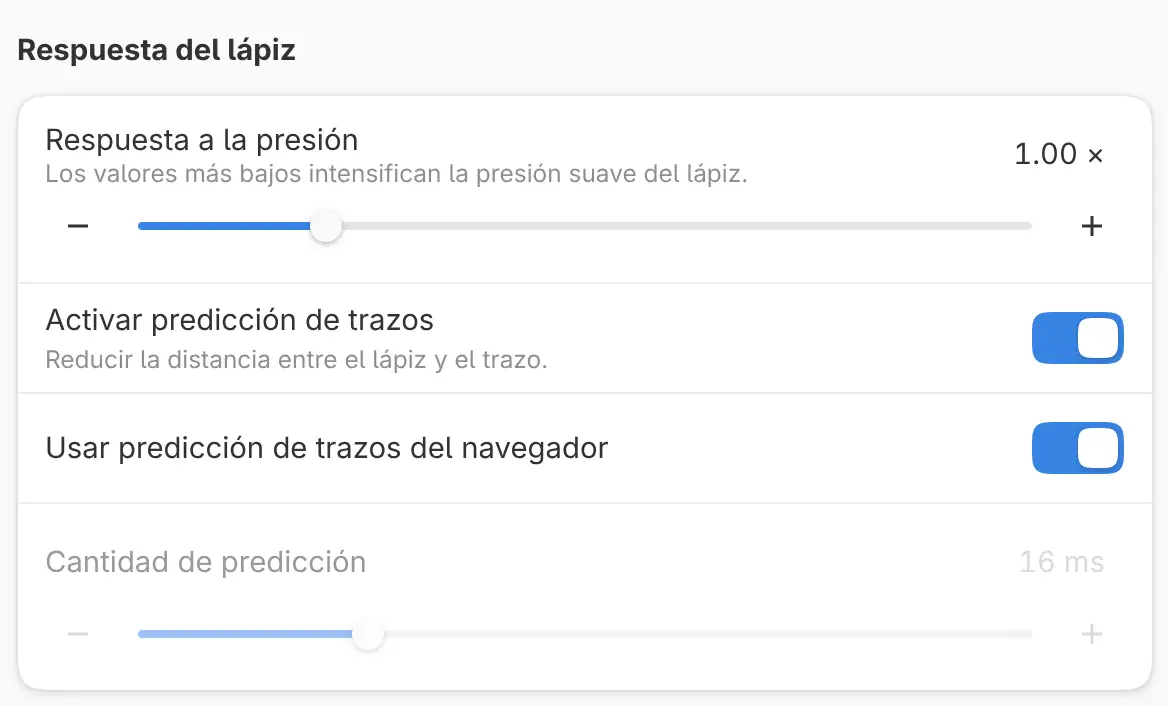
Puedes elegir el puntero que se muestra sobre el lienzo con Forma del cursor, en Puntero.
| Opción | Muestra |
|---|---|
| Tamaño del pincel | El contorno de la punta del pincel con su tamaño, su forma y su rotación (la predeterminada) |
| Cruz, Triángulo | Una cruz o un triángulo pequeño |
| Punto | Una cruz diminuta |
| Punto de un píxel | Un píxel de la pantalla |
| Mira | Una cruz con un punto en el centro |
| Herramienta | El icono de la herramienta, con su punto de trabajo en el puntero |
| Herramienta y tamaño del pincel, Tamaño del pincel y cruz, Tamaño del pincel y punto, Tamaño del pincel y punto de un píxel | El contorno del pincel junto con la otra marca |
| Ninguno | Nada con un lápiz sobre una pantalla. Un ratón, un trackpad o una tableta sin pantalla muestran Mira. |
La forma se aplica a las herramientas de pintura y a Pintar selección. Las demás herramientas muestran su icono cuando la forma incluye Herramienta, y una cruz en otro caso.
Ocultar cursor al pintar
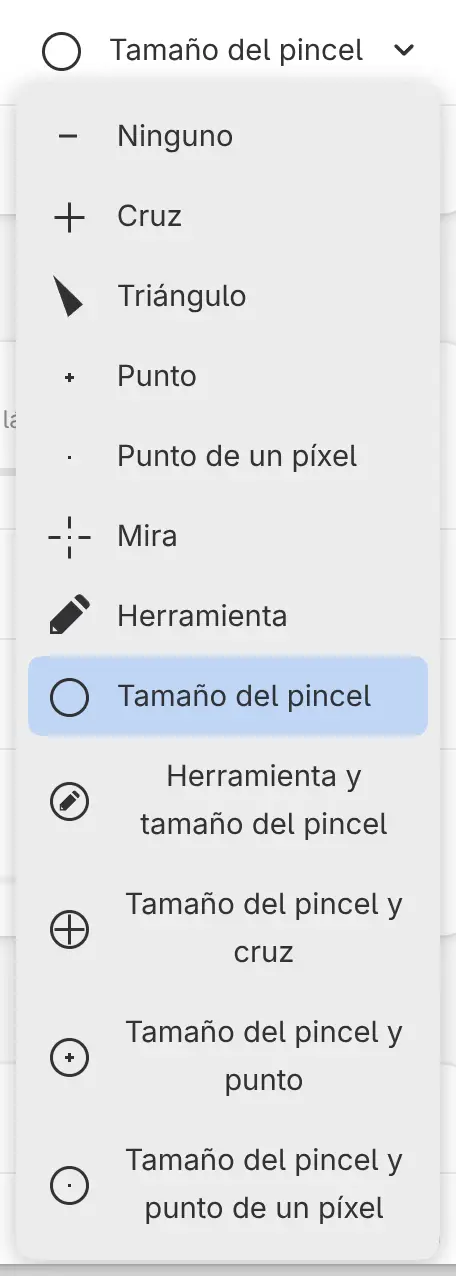
Con Ocultar cursor al pintar activado (el predeterminado), el cursor desaparece mientras el lápiz toca el lienzo o el botón del ratón está pulsado con una herramienta de pintura. El contorno del pincel sigue visible mientras borras.
Extremo borrador
Puedes elegir qué hace el extremo borrador del lápiz. El grupo Extremo borrador no aparece en iPad.
- Herramienta: Herramienta actual (la predeterminada) conserva la herramienta que estás usando. Borrador, Pluma, Lápiz, Pincel de pintura, Aerógrafo y Mezclar cambian a esa herramienta mientras usas el extremo borrador, y después vuelve la herramienta anterior.
- Pintar con transparencia: si está activado (el predeterminado), el extremo borrador borra con el pincel de la herramienta. Si está desactivado, el extremo borrador pinta. Este interruptor se oculta mientras Herramienta es Borrador.
Botones del lápiz
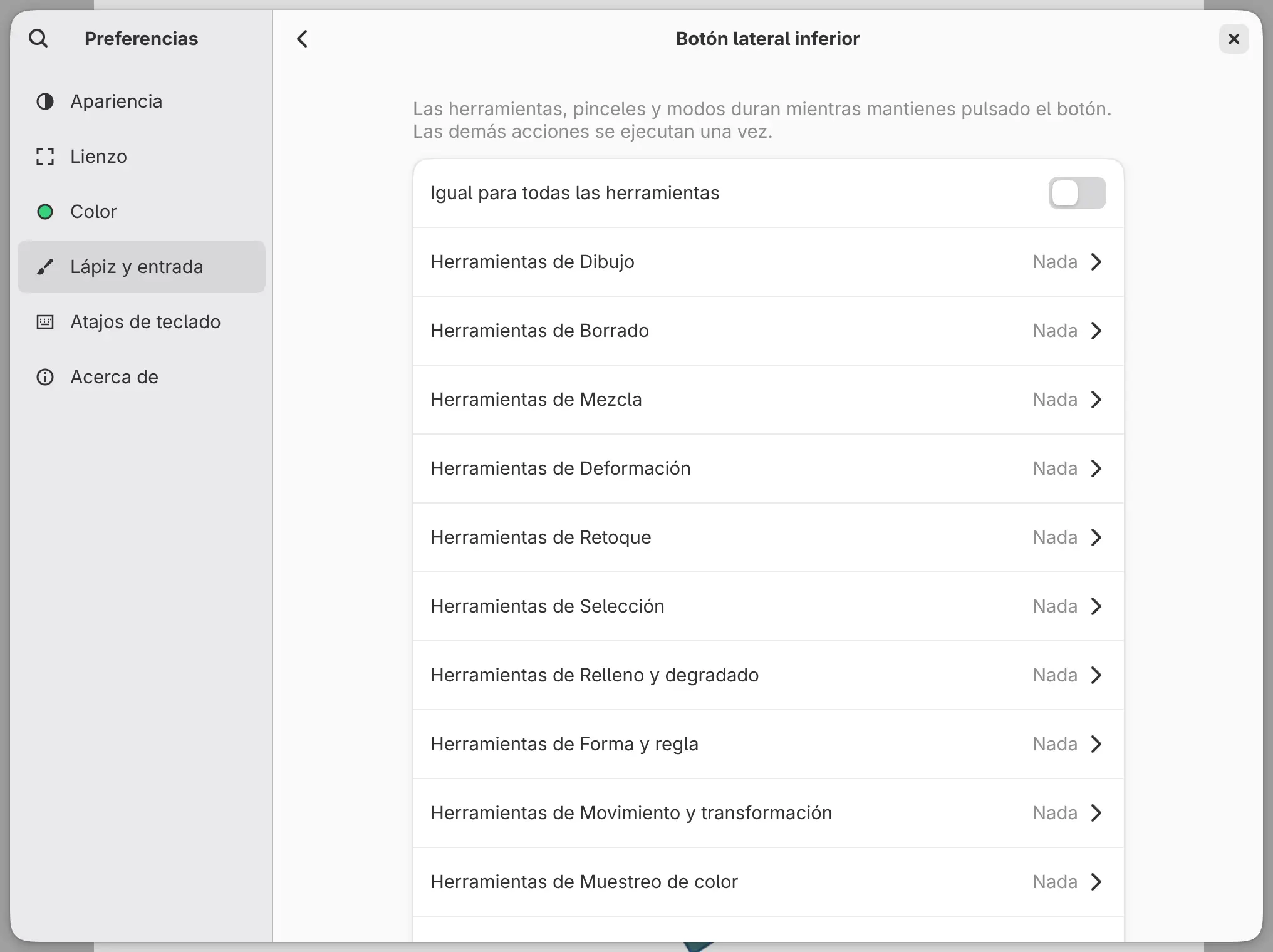
Puedes asignar una acción a cada botón lateral del lápiz, y una distinta para cada tipo de herramienta.
Para configurar un botón del lápiz:
- Selecciona el botón en Botones del lápiz.
- Selecciona Acción, o desactiva Igual para todas las herramientas y selecciona un tipo de herramienta, como Herramientas de dibujo.
- Elige una acción. Nada deja el botón sin acción.
Las herramientas, los pinceles y los modos, como Desplazar vista o Tomar muestra de color, duran mientras mantienes pulsado el botón. Las demás acciones se ejecutan una vez. Una pulsación durante un trazo surte efecto después del trazo.
Todos los botones empiezan en Nada. Un botón en Nada conserva la acción que le asigna el controlador de la tableta o el sistema.
| Sistema | Botones que aparecen |
|---|---|
| Linux | Botón lateral inferior, Botón lateral superior, Tercer botón lateral |
| Windows | Botón lateral inferior |
| macOS, Android, web | Botón lateral inferior, Botón lateral superior |
| iPad | Ninguno |
En Linux y Android, los botones del panel de una tableta se configuran como teclas en la página Atajos de teclado.
Tocar dos veces y apretar el Apple Pencil
En iPad, tocar dos veces el Apple Pencil y apretar un Apple Pencil Pro siguen el ajuste propio del iPad en Ajustes > Apple Pencil.
- «Switch between current tool and eraser» cambia al Borrador y vuelve.
- «Switch between current tool and last used» cambia a la herramienta que elegiste antes.
Las demás opciones no hacen nada en Capy Canvas. El gesto de apretar actúa al soltar. Cuando el Apple Pencil se mantiene sobre la pantalla sin tocarla, aparece el cursor.
Consejos para tu dispositivo
Elija su dispositivo para ver algunos consejos al respecto.
Windows
Capy Canvas usa Windows Ink para el lápiz. En Windows, Botones del lápiz muestra un solo botón lateral: Botón lateral inferior.
macOS
Si el lápiz marca en el lugar equivocado, comprueba en los ajustes de tu tableta a qué pantalla está asignada. Usa Command donde estas guías digan Ctrl, y Option donde digan Alt.
Linux
La aplicación para Linux necesita una sesión de Wayland y una tarjeta gráfica compatible con Vulkan. Si la presión no funciona o el cursor aparece en el lugar equivocado, revisa los ajustes de tableta de tu escritorio.
iOS / iPadOS
La mayoría de los modelos de Apple Pencil admiten presión e inclinación, pero el Apple Pencil (USB-C) no admite presión. Los dedos y la palma de la mano nunca dibujan.
Android
Usa un lápiz que admita presión. Un lápiz óptico con punta de goma cuenta como un dedo, y los dedos nunca dibujan.