Degradado
Puedes pintar un degradado en una capa con la herramienta Degradado, o añadir una capa de Relleno degradado que sigue siendo editable.
Herramienta Degradado
Haz una de las siguientes acciones:
- Pulsa G.
- En Pintura, selecciona Degradado en la barra de herramientas.
- En Foto, selecciona el botón de degradado y relleno que sigue a Licuar en la barra de herramientas.
- Busca Degradado en la búsqueda de comandos.
Arrastra desde el punto inicial hasta el punto final. Una línea sigue al puntero, y el degradado se pinta al soltar.
- El degradado cubre toda la capa, con el primer color antes del punto inicial y el último color más allá del punto final.
- Pulsa Escape durante el arrastre para cancelar.
- Si arrastras con un dedo, se mueve el lienzo.
- Una selección activa limita el degradado, y se respeta Bloquear alfa.
- En la Máscara rápida o en una capa de selección, el degradado va a la máscara de selección.
- Cada degradado es un paso de deshacer.
La herramienta solo pinta la imagen de una capa, y solo en capas que un pincel puede pintar (Herramientas de pincel).
Forma
- Lineal: el color cambia a lo largo del arrastre.
- Radial: el punto inicial es el centro, y el arrastre define el radio.
- Reflected: como Lineal, reflejado a ambos lados del punto inicial.
Haz una de las siguientes acciones:
- Selecciona la forma en Forma, en la parte superior del panel Herramienta, o en el panel Conjunto de herramientas.
- Haz clic con el botón derecho o mantén pulsado el botón Degradado en la barra de herramientas y elige una forma.
- En la barra Opciones de herramienta, elige la forma en Variante, o en Herramienta en Foto.
Editor de puntos de color
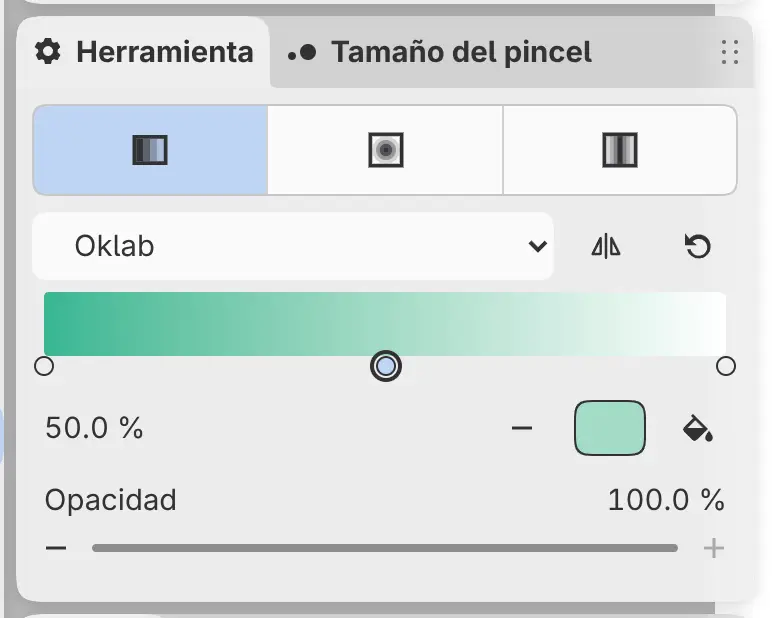
Puedes editar los colores del degradado en el editor de puntos de color, bajo Forma en el panel Herramienta. El botón de degradado de la barra Opciones de herramienta abre el editor en una ventana emergente. Las capas de Relleno degradado y el filtro Mapa de degradado usan el mismo editor (Filtros de color).
Mientras no lo edites, el degradado de la herramienta va del color de primer plano al color de fondo y sigue los cambios de ambos colores. Después de editarlo, conserva sus puntos de color hasta que seleccionas Restablecer degradado. Las ediciones del degradado de la herramienta no son pasos de deshacer.
Interpolación
Define cómo se mezclan los colores entre los puntos de color. Oklab (el predeterminado) mezcla de forma uniforme según cómo percibe el ojo el color, Luz lineal mezcla como lo hace la luz y Clásico mezcla los valores de color almacenados.
Invertir dirección
Invierte el orden de los puntos de color.
Restablecer degradado
Devuelve el degradado de la herramienta a los colores de primer plano y de fondo, y el degradado de una capa de Relleno degradado o de un Mapa de degradado a negro y blanco.
Añadir punto de color
Selecciona la franja fuera de los marcadores para añadir un punto de color con el color de ese punto. Un degradado admite hasta 32 puntos de color.
Marcadores de puntos de color
Selecciona un marcador para seleccionar su punto de color, o arrástralo para moverlo.
Posición
Define la posición del punto de color seleccionado, en porcentaje. Los puntos de los extremos se quedan en 0% y 100%, y un punto de color no puede rebasar a sus vecinos.
Eliminar punto de color
Elimina el punto de color seleccionado. Los puntos de los extremos no se pueden eliminar.
Color
Abre Editar color para el punto de color seleccionado.
Usar color seleccionado
Asigna el color actual al punto de color seleccionado.
Opacidad
Opacidad define la intensidad del degradado, y es el mismo valor que la Opacidad del pincel actual. En Boceto, usa el deslizador de opacidad del borde izquierdo.
Capas de Relleno degradado
Puedes añadir una capa de relleno cuyo degradado sigue siendo editable.
Haz una de las siguientes acciones:
- Elige Capa > Nuevo > Relleno degradado.
- Elige Filtro > Relleno > Relleno degradado.
- En el panel Filtros, selecciona Relleno degradado en Relleno.
Los ajustes de la capa están en el panel Propiedades, y cada cambio es un paso de deshacer.
Una selección activa pasa a ser la máscara de la capa nueva. Para pintar en la capa, añade antes una máscara (Tipos de capa).
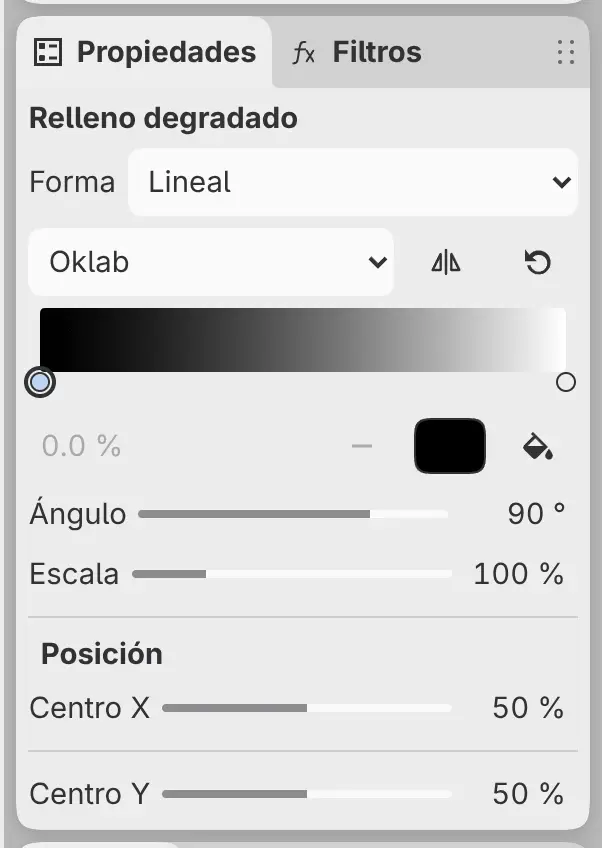
Forma
Lineal, Radial o Reflected, como en la herramienta Degradado.
Degradado
El editor de puntos de color. Una capa nueva empieza con un degradado de negro a blanco.
Ángulo
Define la dirección del degradado, de −180° a 180°.
Escala
Define la longitud del degradado, del 10% al 400%.
Centro X y Centro Y
En Posición, definen el centro del degradado en porcentaje de la anchura y la altura del lienzo.