Degradê
Você pode pintar um degradê em uma camada com a ferramenta Degradê ou adicionar uma camada de Preenchimento de degradê, que continua editável.
Ferramenta Degradê
Faça uma das seguintes ações:
- Pressione G.
- Em Pintura, selecione Degradê na barra de ferramentas Ferramentas.
- Em Foto, selecione o botão de degradê e preenchimento depois de Liquefazer na barra de ferramentas Ferramentas.
- Busque Degradê na busca de comandos.
Arraste do ponto inicial até o ponto final. Uma linha acompanha o ponteiro, e o degradê é pintado quando você solta.
- O degradê cobre a camada inteira, com a primeira cor antes do ponto inicial e a última cor depois do ponto final.
- Pressione Escape durante o arrasto para cancelar.
- Arrastar com um dedo move a tela.
- Uma seleção ativa limita o degradê, e o Bloqueio alfa é respeitado.
- Na Máscara rápida ou em uma camada de seleção, o degradê vai para a máscara de seleção.
- Cada degradê é um passo de desfazer.
A ferramenta pinta só a arte de uma camada, e só em camadas que um pincel consegue pintar (Ferramentas de pincel).
Forma
- Linear: a cor muda ao longo do arrasto.
- Radial: o ponto inicial é o centro, e o arrasto define o raio.
- Reflected: como Linear, espelhado dos dois lados do ponto inicial.
Faça uma das seguintes ações:
- Selecione a forma em Forma, no alto do painel Ferramenta, ou no painel Conjunto de ferramentas.
- Clique com o botão direito ou mantenha pressionado o botão Degradê na barra de ferramentas Ferramentas e escolha uma forma.
- Na barra Opções da ferramenta, escolha a forma em Variante ou, em Foto, em Ferramenta.
Editor de pontos de cor
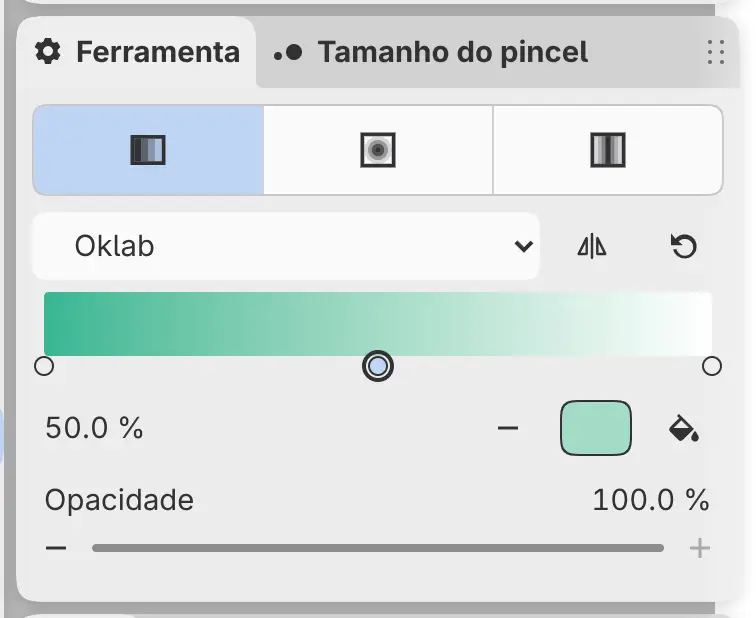
Você pode editar as cores do degradê no editor de pontos de cor, abaixo de Forma no painel Ferramenta. O botão de degradê na barra Opções da ferramenta abre o editor em uma janela pop-up. As camadas de Preenchimento de degradê e o filtro Mapa de degradê usam o mesmo editor (Filtros de cor).
Até ser editado, o degradê da ferramenta vai da cor de primeiro plano à cor de fundo e acompanha as mudanças nas duas cores. Depois de uma edição, ele mantém os pontos de cor até você selecionar Redefinir degradê. As edições no degradê da ferramenta não são passos de desfazer.
Interpolation
Define como as cores se misturam entre os pontos de cor. Oklab (o padrão) mistura de forma uniforme, como o olho percebe a cor, Luz linear mistura como a luz se mistura, e Clássico mistura os valores de cor armazenados.
Reverter
Inverte a ordem dos pontos de cor.
Redefinir degradê
Volta o degradê da ferramenta às cores de primeiro plano e de fundo, e o degradê de uma camada de Preenchimento de degradê ou de um Mapa de degradê ao preto e branco.
Adicionar ponto de cor
Selecione a faixa fora dos marcadores para adicionar um ponto com a cor daquele local. Um degradê tem até 32 pontos de cor.
Marcadores dos pontos de cor
Selecione um marcador para selecionar o ponto de cor dele ou arraste-o para mover o ponto.
Posição
Define a posição do ponto de cor selecionado, em porcentagem. Os pontos das extremidades ficam em 0% e 100%, e um ponto não pode passar dos vizinhos.
Remover ponto de cor
Remove o ponto de cor selecionado. Os pontos das extremidades não podem ser removidos.
Cor
Abre Editar cor para o ponto de cor selecionado.
Usar cor selecionada
Define a cor atual no ponto de cor selecionado.
Opacidade
Opacidade define a intensidade do degradê e é o mesmo valor da Opacidade do pincel atual. Em Esboço, use o controle deslizante de opacidade na borda esquerda.
Camadas de Preenchimento de degradê
Você pode adicionar uma camada de preenchimento cujo degradê continua editável.
Faça uma das seguintes ações:
- Escolha Camada > Novo > Preenchimento de degradê.
- Escolha Filtro > Preencher > Preenchimento de degradê.
- No painel Filtros, selecione Preenchimento de degradê em Preencher.
As configurações da camada ficam no painel Propriedades, e cada alteração é um passo de desfazer.
Uma seleção ativa vira a máscara da nova camada. Para pintar na camada, adicione uma máscara primeiro (Tipos de camada).
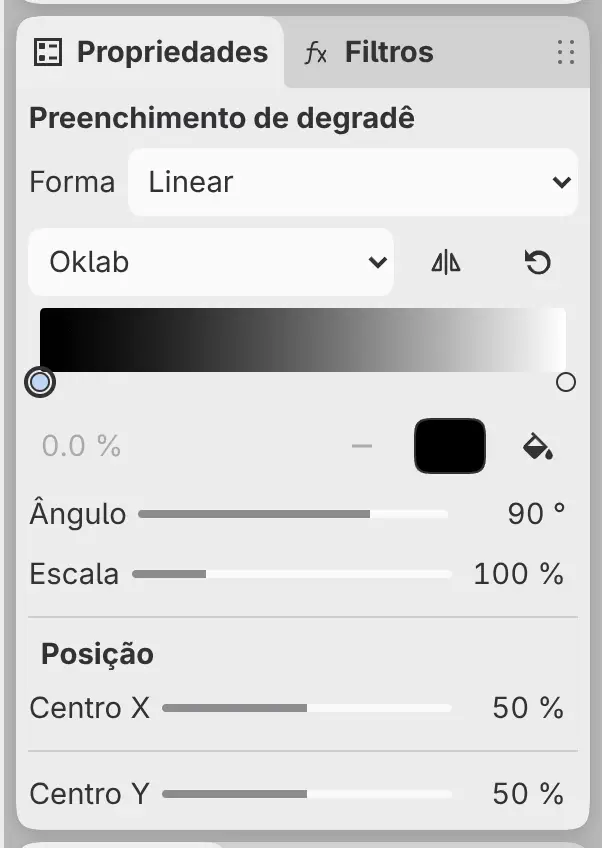
Forma
Linear, Radial ou Reflected, como na ferramenta Degradê.
Degradê
O editor de pontos de cor. Uma camada nova começa do preto ao branco.
Ângulo
Define a direção do degradê, de −180° a 180°.
Escala
Define o comprimento do degradê, de 10% a 400%.
Centro X e Centro Y
Em Posição, definem o centro do degradê em porcentagem da largura e da altura da tela.