Abrir e recortar
Esta etapa produz a foto aberta, recortada em um quadro 5:4.
1. Abrir a foto
Escolha Arquivo > Abrir… ou pressione Ctrl+O e selecione a foto (Abrir e salvar). A foto se abre em uma aba de desenho própria.
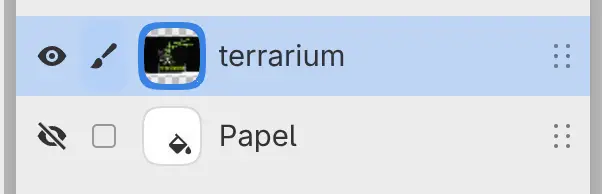
O desenho tem uma camada, com o nome do arquivo, acima de uma camada Papel oculta. No exemplo, a camada se chama “terrarium”.
2. Escolher uma proporção
Escolha Editar > Imagem > Recortar, selecione Recortar na barra de ferramentas Ferramentas ou pressione C (Recortar). Um quadro com alças aparece sobre a foto, com a barra de recorte ao longo da parte inferior da tela.
Selecione Proporção na barra de recorte e escolha 4:5. O quadro vira o maior quadro dessa proporção, centralizado na tela. A orientação dele acompanha a foto, então uma foto em paisagem recebe um quadro 5:4.
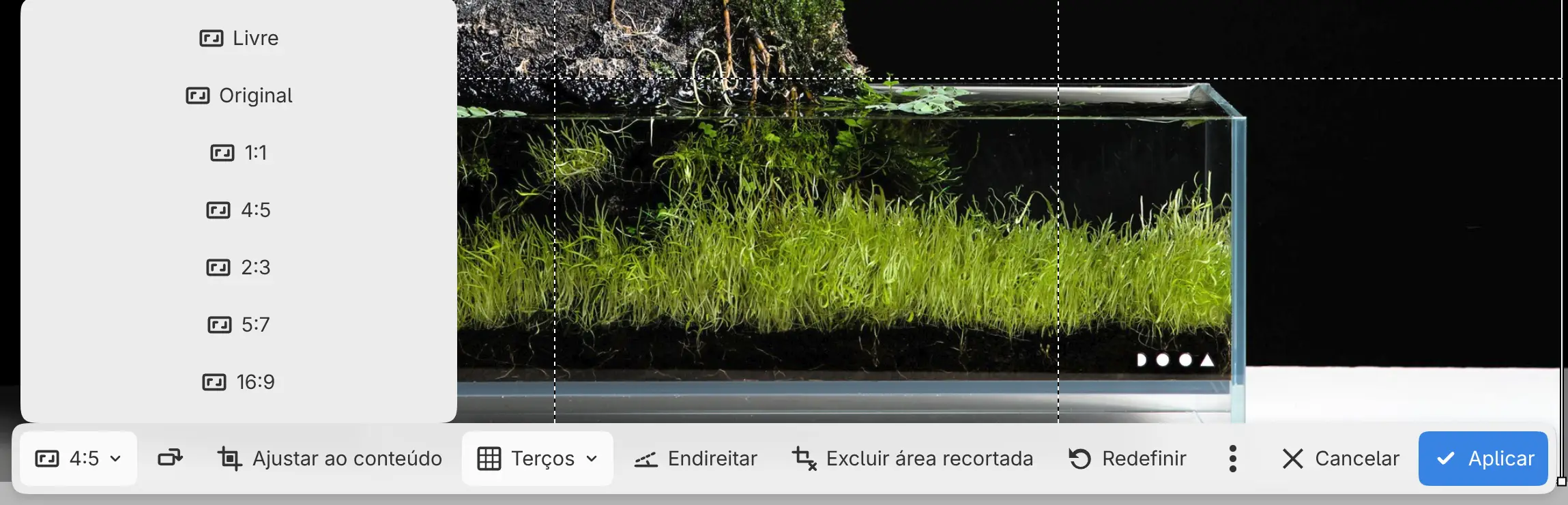
3. Posicionar o quadro
Se um horizonte ou outra linha que deveria estar nivelada estiver torta na sua foto, endireite a foto antes de mover o quadro. Selecione Endireitar na barra de recorte e trace uma linha ao longo da linha torta. O recorte gira para acompanhar, e o quadro volta para o centro.
Arraste dentro do quadro com uma caneta ou um mouse para movê-lo. O exemplo move o quadro para a direita, para dar margens iguais à pedra e às pontas da samambaia.
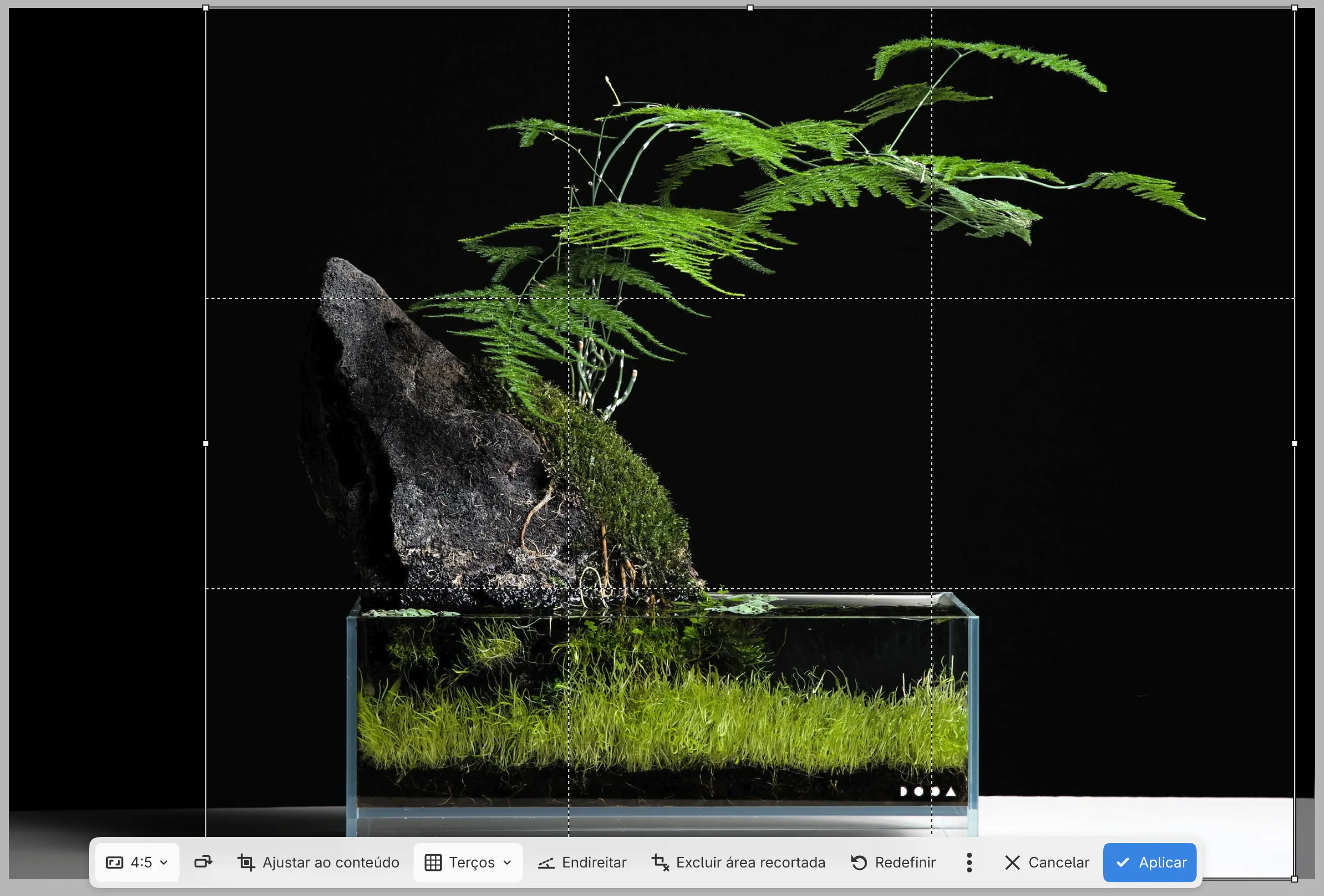
4. Aplicar o recorte
Selecione Aplicar na barra de recorte ou pressione Enter. A tela fica com o tamanho do quadro: 2000 × 1600 pixels no exemplo. Os pixels recortados continuam na camada, ocultos, a menos que Excluir área recortada esteja ativado na barra de recorte.
Próxima etapa: Retoque.