Áreas de trabalho
Uma área de trabalho é uma disposição salva da barra de título, das barras de ferramentas e dos painéis. O Capy Canvas inclui três: Esboço, Pintura e Foto. Ele abre em Pintura na primeira vez e, depois disso, na última área de trabalho usada.
Esboço
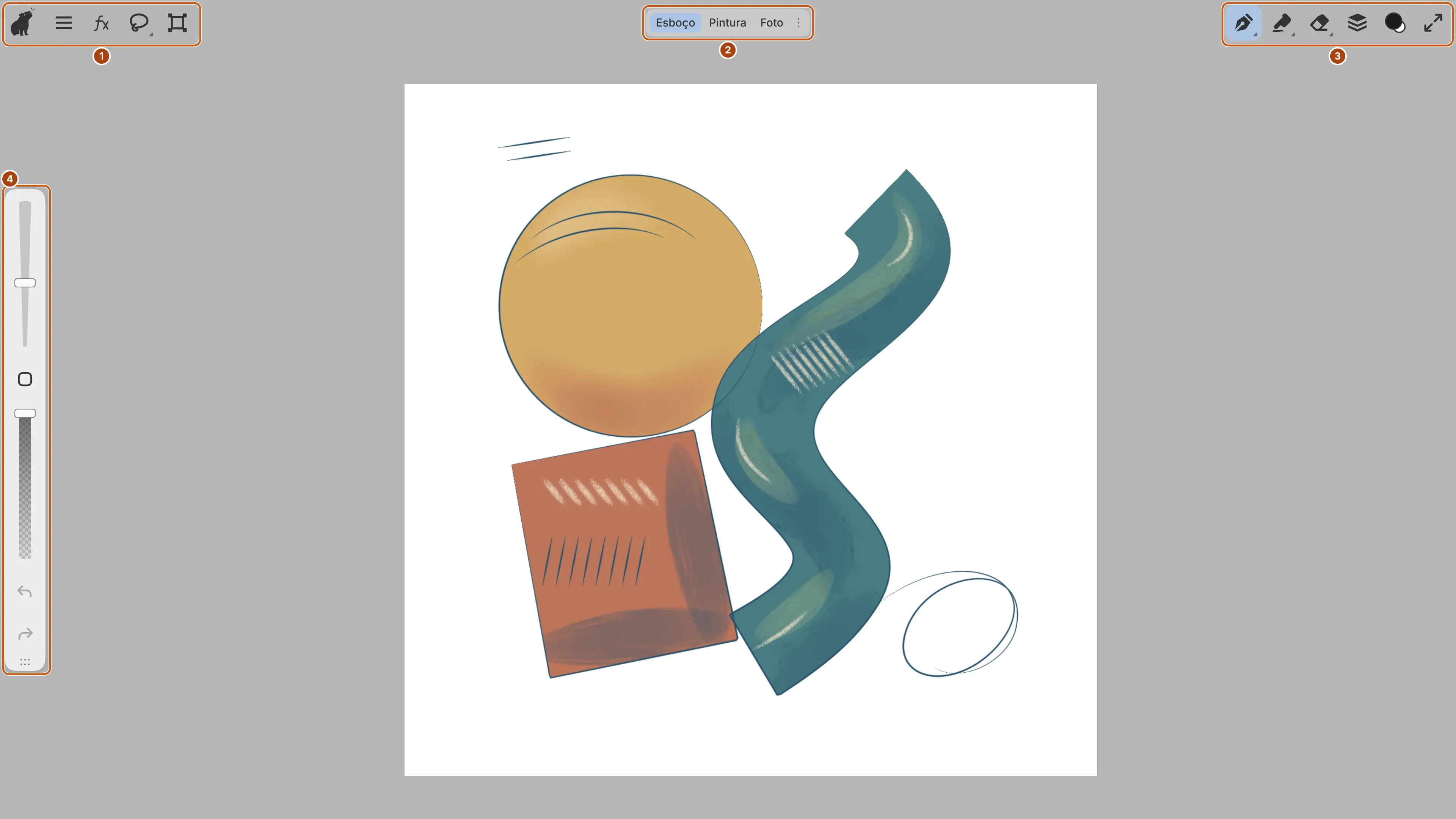
Esboço não tem painéis encaixados: os botões de ferramentas e painéis na barra de título abrem gavetas.
- Capy (modo Zen), Menu principal, Painel Filtros, Selecionar e Transformar.
- O seletor de áreas de trabalho.
- Pincel, Esculpir, Borracha, Painel Camadas e Cor do pincel. O editor web acrescenta Tela cheia.
- Controle deslizante de tamanho do pincel, Conta-gotas, Controle deslizante de opacidade do pincel, Desfazer e Refazer.
| Botão | Painéis na gaveta |
|---|---|
| Pincel | Pincéis, Ferramentas, Ferramenta |
| Esculpir | Escultura, Ferramentas, Ferramenta |
| Borracha, Selecionar | Ferramentas, Ferramenta |
| Transformar | Conjunto de ferramentas, Ferramenta |
| Painel Filtros | Tipo de filtro, Filtros, Propriedades |
| Painel Camadas | Camadas |
| Cor do pincel | Cor |
Menu principal abre os menus (no macOS, eles ficam na barra de menus do sistema). Selecionar escolhe a última ferramenta de seleção usada.
Esboço oculta o rodapé com a indicação de zoom. Para mostrá-lo, ative Mostrar rodapé em Janela > Personalizar barra de título….
Pintura
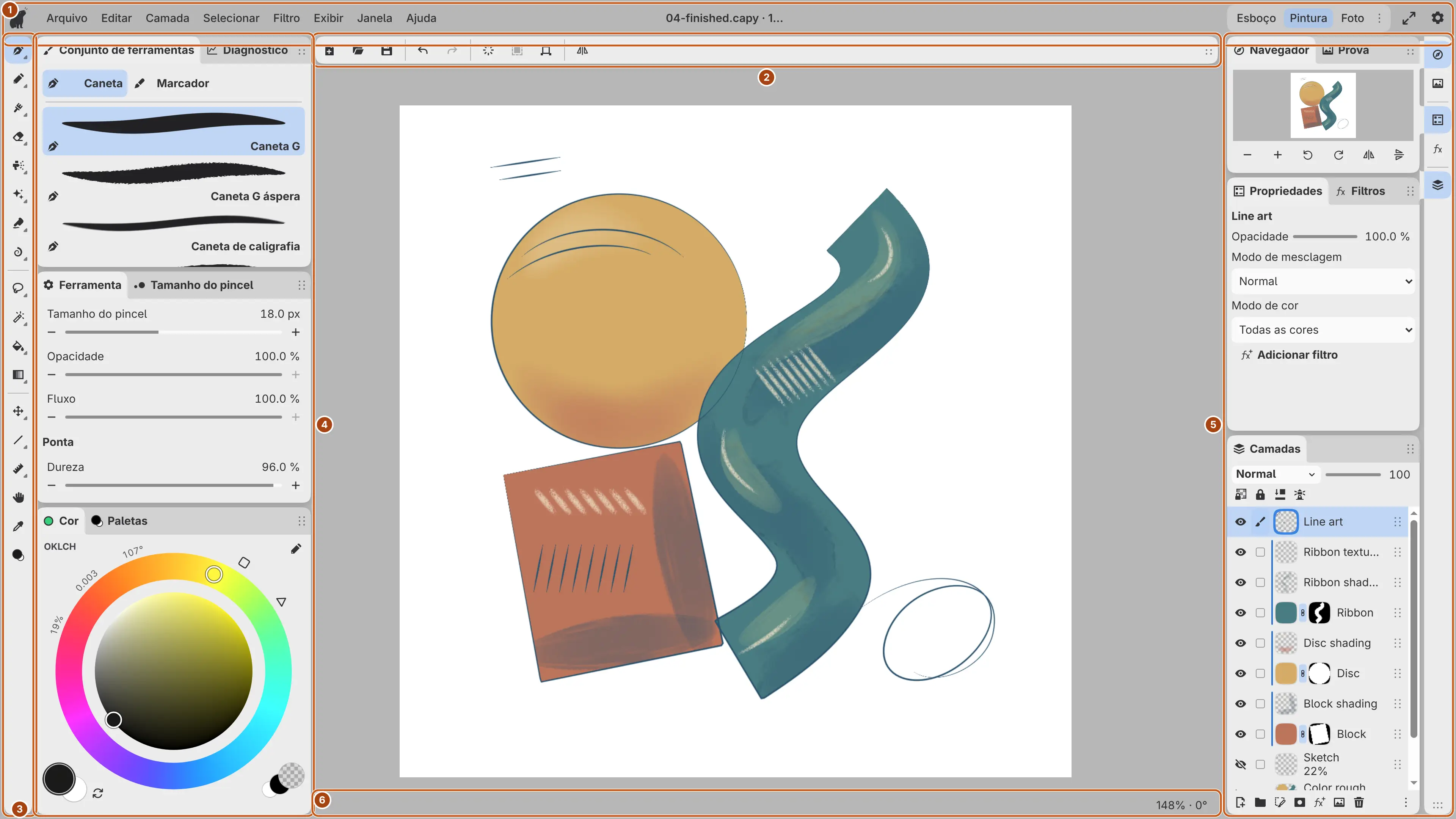
Pintura encaixa os painéis em colunas dos dois lados da tela.
- Capy (modo Zen) e os menus, o título do desenho no meio e, depois, o seletor de áreas de trabalho e Configurações. O editor web acrescenta Tela cheia.
- Novo…, Abrir…, Salvar, Desfazer, Refazer, Limpar camada inteira, Preencher seleção, Transformar e Inverter visualização horizontalmente.
- Caneta, Lápis, Pincel de pintura, Borracha, Aerógrafo, Decoração, Misturar, Liquefazer, as ferramentas de seleção, Preencher, Degradê, Operação, Forma, Régua, Mão, Conta-gotas e Cor do pincel.
- Abas de Conjunto de ferramentas e Diagnóstico, de Ferramenta e Tamanho do pincel, e de Cor e Paletas.
- Ícones de Navegador e Prova, de Propriedades e Filtros, e de Camadas.
- A indicação de zoom e rotação, descrita em Visualizar a tela.
Um pequeno triângulo no canto de um botão de ferramenta indica um grupo de ferramentas, e o botão mostra a última ferramenta usada nesse grupo.
A coluna direita abre quando Pintura carrega, desde que o layout de Pintura não tenha sido alterado. Para fechá-la, pressione Esc ou selecione o ícone destacado.
Foto
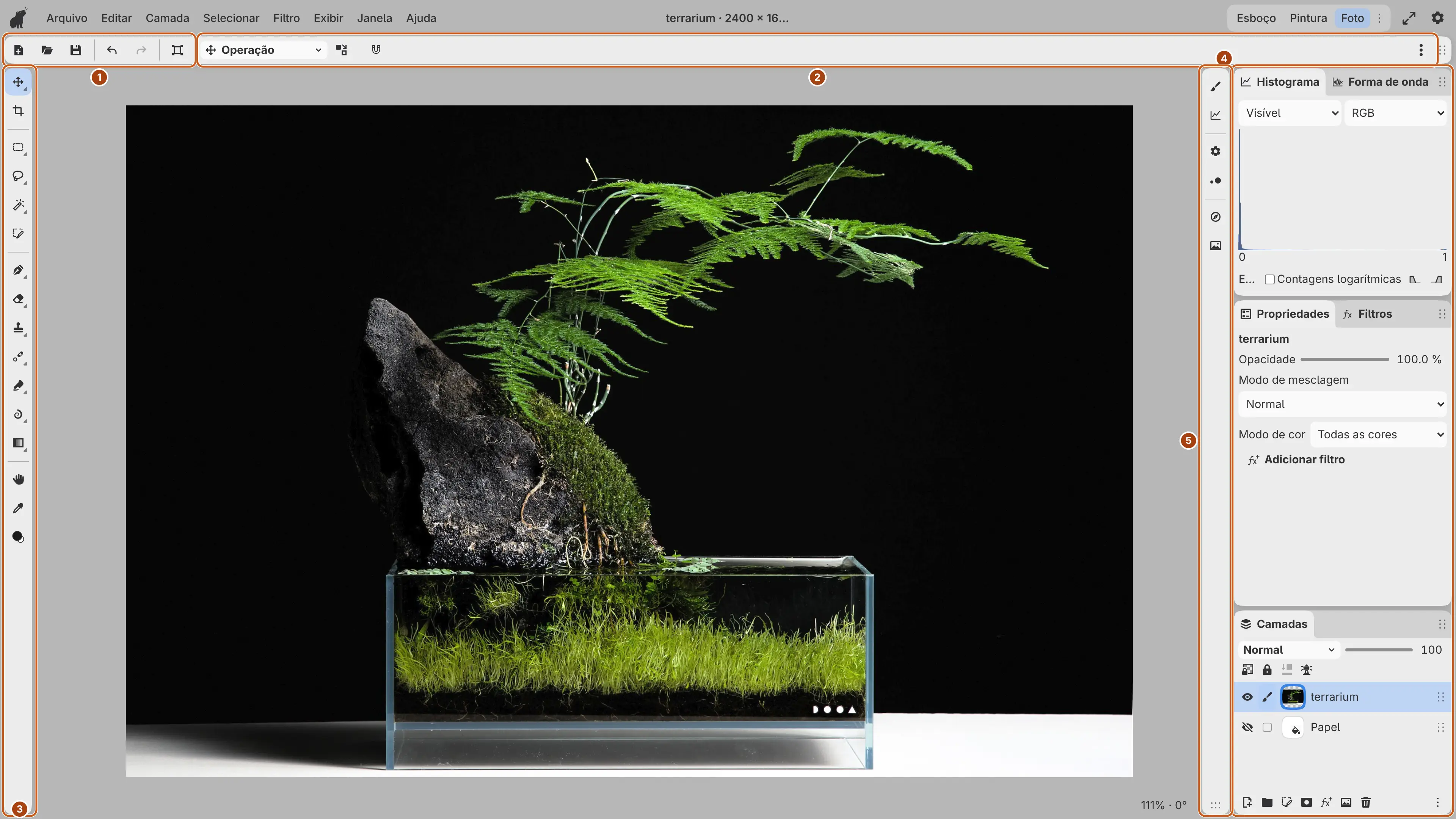
Foto mantém os painéis de edição de fotos abertos à direita. A barra de título é igual à de Pintura.
- Novo…, Abrir…, Salvar, Desfazer, Refazer e Transformar.
- Opções da ferramenta, as configurações da ferramenta atual.
- Operação, Recortar, as ferramentas de seleção, Pincel, Borracha, Carimbo de clonagem, Pincel de correção pontual, Misturar, Liquefazer, Degradê, Mão, Conta-gotas e Cor do pincel.
- Histograma e Forma de onda, Propriedades e Filtros, e Camadas.
- Ícones de Conjunto de ferramentas e Diagnóstico, de Ferramenta e Tamanho do pincel, e de Navegador e Prova. Cada ícone abre só o seu grupo, como gaveta.
Cor e Paletas ficam ocultos em Foto. Escolha as cores com Cor do pincel ou mostre os painéis pelo menu Janela. Forma e Régua não estão na barra de ferramentas Ferramentas de Foto.
Alternar áreas de trabalho
Você pode passar a janela para outra área de trabalho. O desenho, a visualização e as configurações das ferramentas não mudam.
Faça uma das seguintes ações:
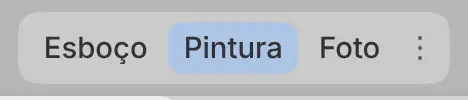
- Selecione a área de trabalho no seletor de áreas de trabalho, na barra de título.
- Escolha Janela > Áreas de trabalho e a área de trabalho.
- Digite o nome da área de trabalho na busca de comandos.
Por padrão, nenhuma tecla alterna as áreas de trabalho.
A área de trabalho atual fica destacada no seletor. Quando a barra de título é estreita, o seletor vira um menu Áreas de trabalho.
Não é possível alternar durante um traço ou um arrasto, nem para uma área de trabalho que está aberta em outra janela.
Opções da área de trabalho
Você pode escolher quais áreas de trabalho aparecem no seletor.
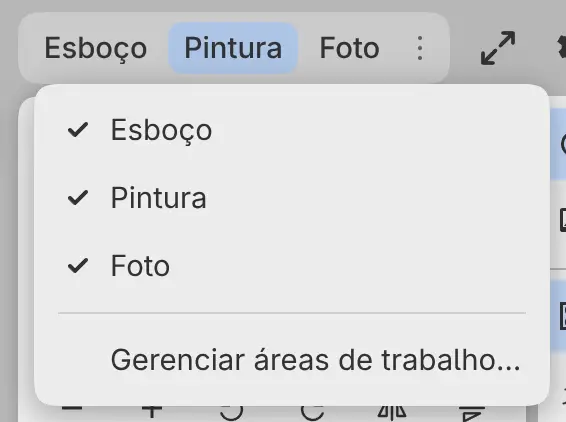
Para abrir o menu Opções da área de trabalho, faça uma das seguintes ações:
- Selecione ⋮ na extremidade direita do seletor.
- Clique com o botão direito no seletor ou mantenha-o pressionado com uma caneta ou um dedo.
- Com o foco no seletor, pressione Shift+F10 (exceto no macOS e no iPad).
Ative uma área de trabalho para mostrá-la no seletor. Gerenciar áreas de trabalho… abre a lista de todas as áreas de trabalho (consulte Gerenciar áreas de trabalho).
O seletor mostra as mesmas áreas de trabalho em todas as áreas de trabalho e janelas. Uma área de trabalho nova é adicionada quando você a cria, e a área de trabalho atual aparece mesmo quando está desativada.
O que cada área de trabalho guarda
Cada área de trabalho salva as alterações de layout automaticamente. Não existe um comando para salvar um layout.
| Guardado por cada área de trabalho | Compartilhado por todas as áreas de trabalho |
|---|---|
| Painéis, colunas e abas, e seus tamanhos | Desenhos abertos e sua visualização |
| Barras de ferramentas e suas ferramentas | A ferramenta atual e as configurações de cada pincel |
| Itens e tamanho da barra de título, e Mostrar rodapé | Cores e paletas |
| Modo Zen | Opções de seleção, preenchimento e degradê |
| Histórico de layout e o layout inicial | Preferências e atalhos de teclado |
Não é possível renomear nem excluir Esboço, Pintura ou Foto. Para voltar uma delas ao layout inicial, escolha Janela > Áreas de trabalho > Restaurar layout inicial….