Abrir e salvar
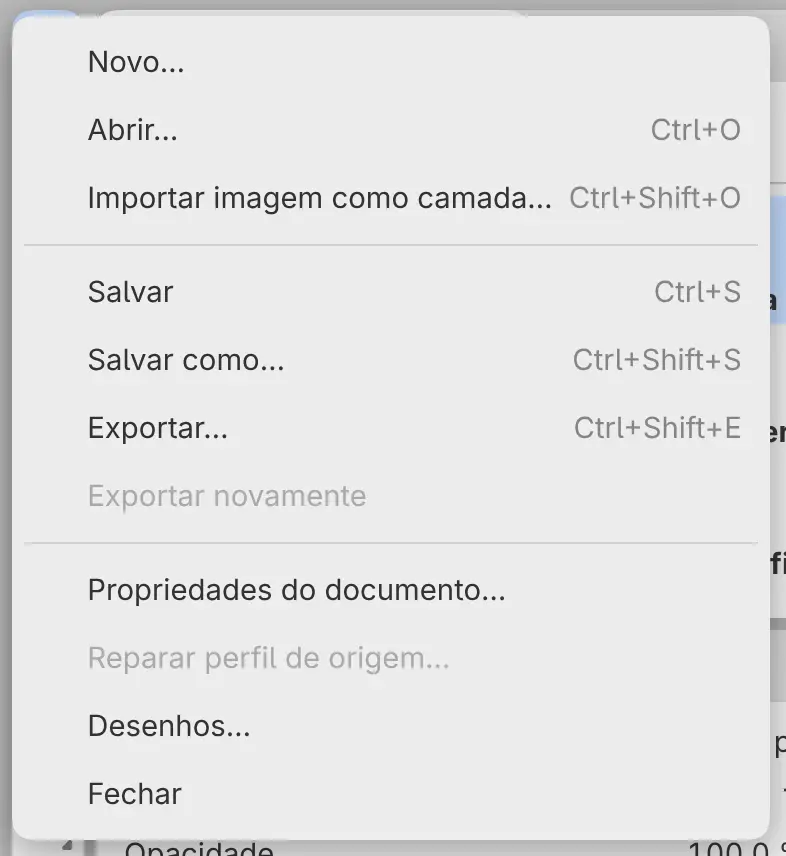
Os comandos desta página ficam no menu Arquivo. Em Esboço, abra-o pelo Menu principal na barra de título.
Abrir um desenho ou uma foto
Você pode abrir desenhos .capy e fotos nos formatos OpenEXR, TIFF, PNG, WebP,
BMP, JPEG, GIF, HEIF e AVIF. Cada arquivo abre em uma aba própria.
Faça uma das seguintes ações:
- Escolha Arquivo > Abrir…. Você pode escolher vários arquivos, exceto no Linux.
- Pressione Ctrl+O.
- Em Pintura e Foto, selecione Abrir… na barra de ferramentas Comandos.
- No editor web ou no Linux, arraste arquivos até o nome do desenho ou até as abas na barra de título.
- Se você instalou o editor web como aplicativo, abra um arquivo
.capy,.png,.jpg,.tif,.avifou.exrcom o Capy Canvas pelo seu sistema.
Fotos
Uma foto abre como um novo desenho com uma camada de foto, com o nome do arquivo,
acima de uma camada Papel. A foto mantém o perfil de cor e, por padrão, a
profundidade de bits. Salvar o desenho cria um arquivo .capy e nunca sobrescreve
a foto.
- Um GIF ou WebP animado abre no primeiro quadro.
- Uma foto pode ter até 32768 pixels de cada lado.
- Uma foto CMYK só abre se tiver um perfil de cor incorporado.
- Não é possível abrir fotos HEIF e AVIF em HDR.
Com RGB e escala de cinza sem perfil definido como Perguntar em Preferências, uma foto sem perfil de cor abre a caixa de diálogo Escolher interpretação da imagem.
Importar imagens como camadas
Você pode adicionar imagens ao desenho atual como novas camadas.
Faça uma das seguintes ações:
- Escolha Arquivo > Importar imagem como camada….
- Pressione Ctrl+Shift+O.
- Arraste imagens até a tela ou até uma linha do painel Camadas.
Cada imagem vira uma camada com o nome do arquivo, acima da camada selecionada, com alças de transformação para posicioná-la. Uma imagem maior que a tela é reduzida para caber.
Não é possível importar um arquivo .capy. No editor web, uma imagem pode ter até 512 MiB.
Salvar
Você pode salvar o desenho com todas as camadas como arquivo .capy.
Faça uma das seguintes ações:
- Escolha Arquivo > Salvar.
- Pressione Ctrl+S.
- Em Pintura e Foto, selecione Salvar na barra de ferramentas Comandos.
O primeiro salvamento pede um local, e os seguintes gravam no mesmo arquivo. Depois de salvar, a aba mostra o nome do arquivo sem a marca ●.
No Firefox e no Safari, o desenho só conta como salvo depois que você seleciona Baixar e depois Arquivo salvo na caixa de diálogo Baixar arquivo.
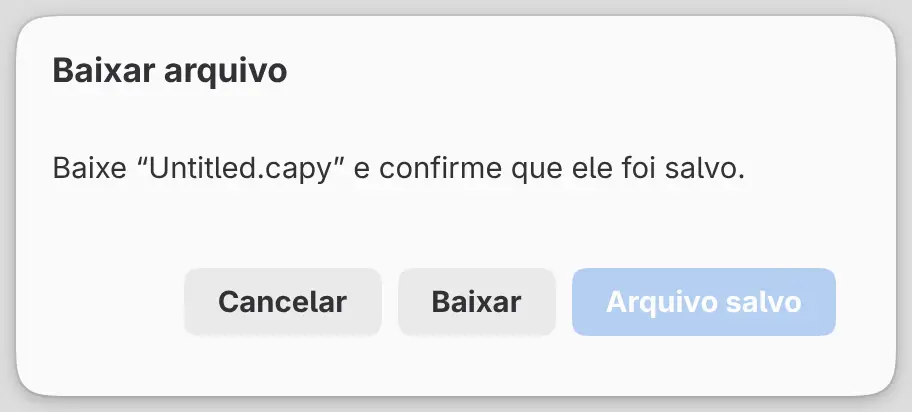
Arquivo > Salvar como… (Ctrl+Shift+S) sempre pede um local, e os salvamentos seguintes vão para o novo arquivo. Salvar também pede um local se o arquivo mudou no disco depois que você o abriu ou salvou.
Salvar não está disponível enquanto um recorte ou uma transformação está aberto.
O que um arquivo .capy guarda
Um arquivo .capy guarda cada camada com sua máscara e suas configurações, os
filtros, as seleções e guias salvas, o espaço de cores, a profundidade de bits e
a mesclagem, e os dados EXIF, XMP e IPTC de uma foto. Ele não guarda o histórico
de desfazer, a visualização nem a seleção ativa.
Desenhos somente para visualização
Um arquivo .capy que o Capy Canvas não consegue editar, como um arquivo
danificado, abre em uma caixa de diálogo em vez de uma aba. Copy Original
File… salva uma cópia do arquivo, e Export Preview Image… salva a prévia do
desenho como PNG.
Abas de desenho

A barra de título mostra uma aba para cada desenho aberto. Com um só desenho aberto, ela mostra em vez disso o nome e o tamanho do desenho.
Selecione uma aba para passar ao desenho dela ou use estas teclas:
| Para | Editor web | Linux |
|---|---|---|
| Mostrar o desenho anterior | Alt+Page Up | Ctrl+Page Up ou Ctrl+Shift+Tab |
| Mostrar o próximo desenho | Alt+Page Down | Ctrl+Page Down ou Ctrl+Tab |
| Abrir a lista Desenhos | Ctrl+Alt+D | Ctrl+Shift+A |
No editor web, arraste uma aba para o lado para reordenar as abas.
Um ● antes do nome indica alterações não salvas. Quando a barra de título é estreita, as abas viram um único botão que abre a lista Desenhos.
Cada aba guarda seu próprio histórico de desfazer, visualização e seleção. As abas não fazem parte de uma área de trabalho.
Desenhos…
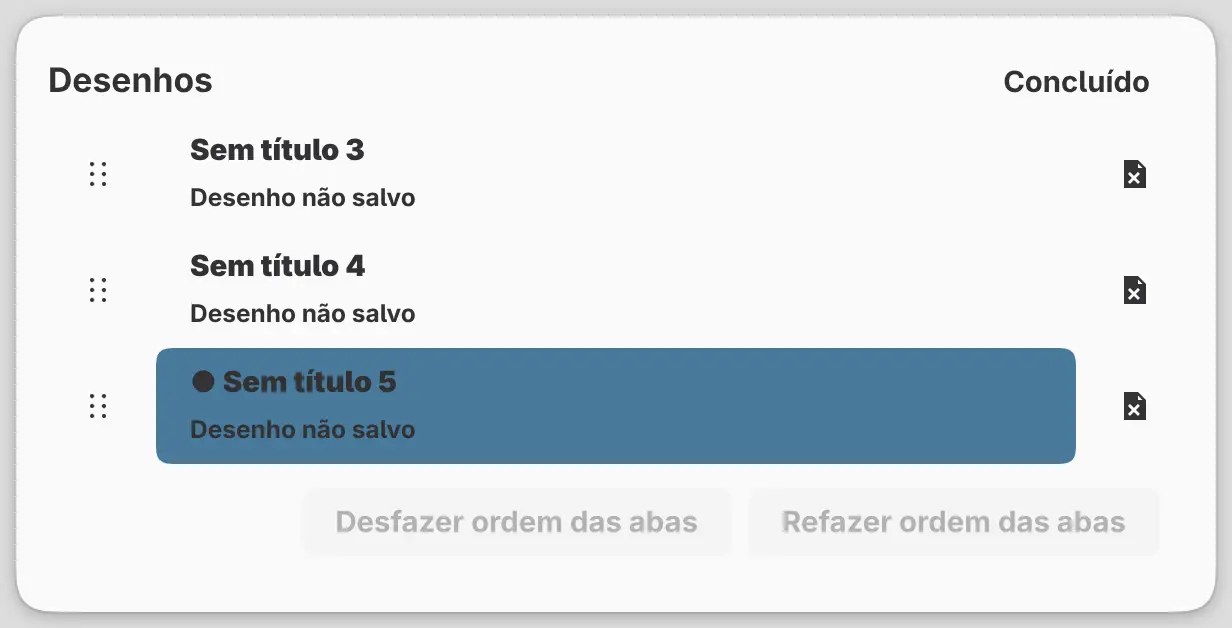
Você pode ver todos os desenhos abertos em uma lista.
Faça uma das seguintes ações:
- Escolha Arquivo > Desenhos… ou Janela > Desenhos….
- No editor web, clique com o botão direito em uma aba.
Selecione uma linha para passar ao desenho dela, arraste a alça à esquerda para reordenar ou selecione × para fechar o desenho. A ordem das abas tem seus próprios Desfazer ordem das abas e Refazer ordem das abas na parte de baixo da lista.
Fechar um desenho
Faça uma das seguintes ações:
- Escolha Arquivo > Fechar.
- Pressione Ctrl+W. No editor web, pressione Ctrl+Alt+W.
- Selecione × na aba do desenho.
Se o desenho tiver alterações não salvas, uma caixa de diálogo pergunta “Salvar alterações em “nome”?”, com Cancelar, Descartar alterações e Salvar.
Quando você fecha o último desenho, o editor web abre um novo desenho em branco. No Linux, a janela fecha.
Reabrir depois de reiniciar
Todos os desenhos abertos, salvos ou não, reabrem na próxima vez que você inicia o Capy Canvas, cada um com seu histórico de desfazer, visualização, seleção e última exportação. Fechar o Capy Canvas não pede para salvar.
No editor web, apagar os dados do site exclui os desenhos não salvos.
Depois que o Capy Canvas fecha inesperadamente, os desenhos reabertos mostram “(recuperado)” depois do nome até você salvá-los.
Nova janela
No Windows, no macOS, no Linux e no iPad, Arquivo > Nova janela (Ctrl+Shift+N) abre outra janela com seus próprios desenhos.