Abrir y guardar
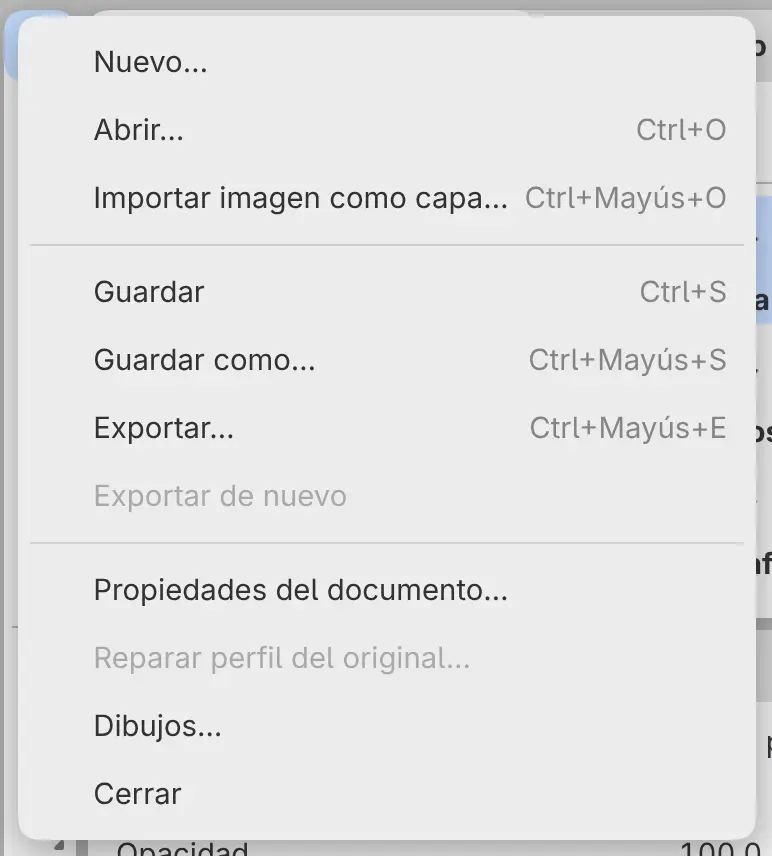
Los comandos de esta página están en el menú Archivo. En Boceto, ábrelo desde Menú principal en la barra de título.
Abrir un dibujo o una foto
Puedes abrir dibujos .capy y fotos en formato OpenEXR, TIFF, PNG, WebP, BMP, JPEG,
GIF, HEIF y AVIF. Cada archivo se abre en su propia pestaña.
Haz una de las siguientes acciones:
- Elige Archivo > Abrir…. Puedes elegir varios archivos, salvo en Linux.
- Pulsa Ctrl+O.
- En Pintura y Foto, selecciona Abrir… en la barra de comandos.
- En el editor web o en Linux, arrastra archivos sobre el nombre del dibujo o sobre las pestañas de la barra de título.
- Si instalaste el editor web como aplicación, abre un archivo
.capy,.png,.jpg,.tif,.avifo.exrcon Capy Canvas desde tu sistema.
Fotos
Una foto se abre como un dibujo nuevo con una capa de foto, con el nombre del
archivo, sobre una capa Papel. La foto conserva su perfil de color y, de forma
predeterminada, su profundidad de bits. Al guardar el dibujo se crea un archivo
.capy; la foto nunca se sobrescribe.
- De un GIF o un WebP animado se abre el primer fotograma.
- Una foto puede medir hasta 32768 píxeles por lado.
- Una foto CMYK solo se abre si tiene un perfil de color incrustado.
- Las fotos HEIF y AVIF en HDR no se pueden abrir.
Si RGB y escala de grises sin perfil está en Preguntar en Preferencias, una foto sin perfil de color abre el diálogo Elegir interpretación de imagen.
Importar imágenes como capas
Puedes añadir imágenes al dibujo actual como capas nuevas.
Haz una de las siguientes acciones:
- Elige Archivo > Importar imagen como capa….
- Pulsa Ctrl+Mayús+O.
- Arrastra imágenes sobre el lienzo o sobre una fila del panel Capas.
Cada imagen pasa a ser una capa con el nombre del archivo, sobre la capa seleccionada, con tiradores de transformación para colocarla. Una imagen más grande que el lienzo se reduce para que quepa.
No puedes importar un archivo .capy. En el editor web, una imagen puede ocupar
hasta 512 MiB.
Guardar
Puedes guardar el dibujo con todas sus capas como archivo .capy.
Haz una de las siguientes acciones:
- Elige Archivo > Guardar.
- Pulsa Ctrl+S.
- En Pintura y Foto, selecciona Guardar en la barra de comandos.
La primera vez que guardas se te pide una ubicación, y las siguientes veces se escribe en el mismo archivo. Después de guardar, la pestaña muestra el nombre del archivo sin la marca ●.
En Firefox y Safari, el dibujo solo cuenta como guardado después de seleccionar Descargar y luego Archivo guardado en el diálogo Descargar archivo.
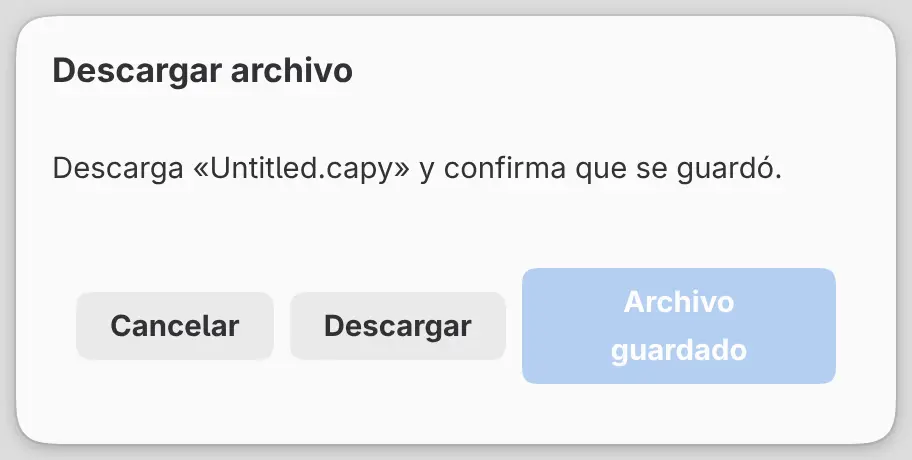
Archivo > Guardar como… (Ctrl+Mayús+S) siempre pide una ubicación, y lo que guardes después va al archivo nuevo. Guardar también pide una ubicación si el archivo cambió en el disco desde que lo abriste o lo guardaste.
Guardar no está disponible mientras hay un recorte o una transformación en curso.
Lo que guarda un archivo .capy
Un archivo .capy guarda cada capa con su máscara y sus ajustes, los filtros, las
selecciones y guías guardadas, el espacio de color, la profundidad de bits y la
mezcla, y los datos EXIF, XMP e IPTC de una foto. No guarda el historial de
deshacer, la vista ni la selección activa.
Dibujos de solo lectura
Un archivo .capy que Capy Canvas no puede editar, como un archivo dañado, se
abre en un diálogo en lugar de en una pestaña. Copy Original File… guarda una
copia del archivo, y Export Preview Image… guarda la vista previa del dibujo
como PNG.
Pestañas de dibujo

La barra de título muestra una pestaña por cada dibujo abierto. Si solo hay un dibujo abierto, muestra en su lugar el nombre y el tamaño del dibujo.
Selecciona una pestaña para pasar a su dibujo, o usa estas teclas:
| Para | Editor web | Linux |
|---|---|---|
| Mostrar el dibujo anterior | Alt+Re Pág | Ctrl+Re Pág o Ctrl+Mayús+Tab |
| Mostrar el dibujo siguiente | Alt+Av Pág | Ctrl+Av Pág o Ctrl+Tab |
| Abrir la lista Dibujos | Ctrl+Alt+D | Ctrl+Mayús+A |
En el editor web, arrastra una pestaña hacia un lado para reordenar las pestañas.
Un ● delante de un nombre indica cambios sin guardar. Si la barra de título es estrecha, las pestañas se convierten en un solo botón que abre la lista Dibujos.
Cada pestaña conserva su propio historial de deshacer, su vista y su selección. Las pestañas no forman parte de un espacio de trabajo.
Dibujos…
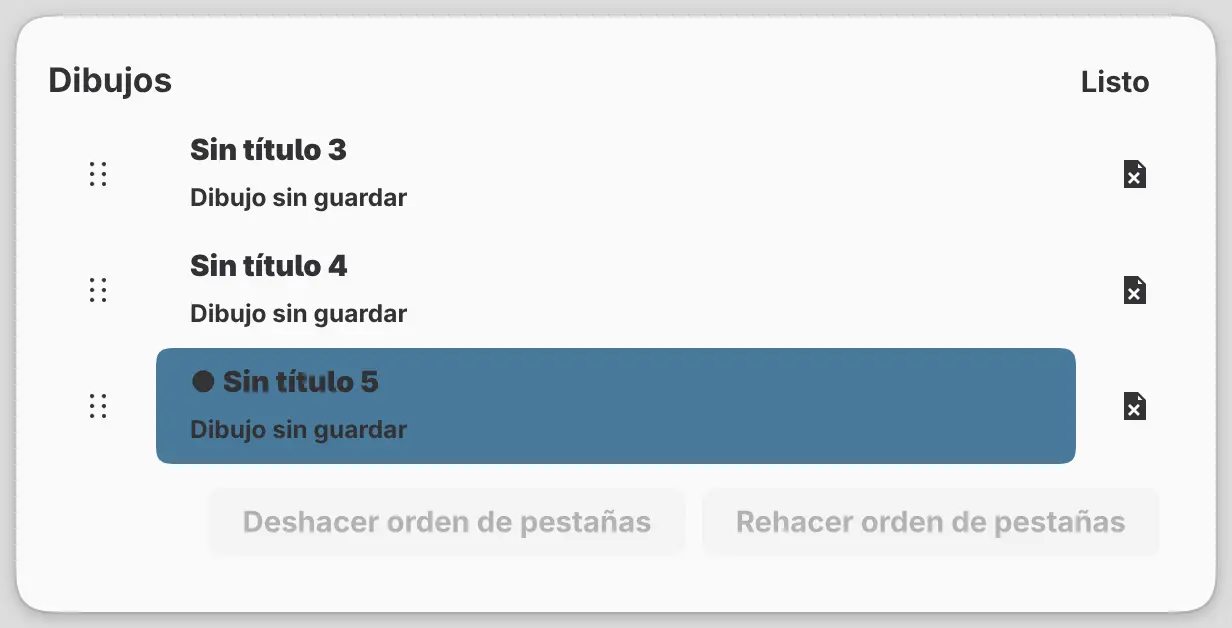
Puedes ver todos los dibujos abiertos en una sola lista.
Haz una de las siguientes acciones:
- Elige Archivo > Dibujos… o Ventana > Dibujos….
- En el editor web, haz clic con el botón derecho en una pestaña.
Selecciona una fila para pasar a su dibujo, arrastra el asa de su izquierda para reordenar o selecciona × para cerrar el dibujo. El orden de las pestañas tiene sus propios Deshacer orden de pestañas y Rehacer orden de pestañas en la parte inferior de la lista.
Cerrar un dibujo
Haz una de las siguientes acciones:
- Elige Archivo > Cerrar.
- Pulsa Ctrl+W. En el editor web, pulsa Ctrl+Alt+W.
- Selecciona × en la pestaña del dibujo.
Si el dibujo tiene cambios sin guardar, un diálogo pregunta “¿Guardar los cambios de «nombre»?” con Cancelar, Descartar cambios y Guardar.
Al cerrar el último dibujo, el editor web abre un dibujo nuevo en blanco. En Linux, la ventana se cierra.
Volver a abrir tras reiniciar
Todos los dibujos abiertos, guardados o no, se vuelven a abrir la próxima vez que inicias Capy Canvas, cada uno con su historial de deshacer, su vista, su selección y su última exportación. Al salir de Capy Canvas no se te pide guardar.
En el editor web, borrar los datos del sitio elimina los dibujos sin guardar.
Si Capy Canvas se cierra de forma inesperada, los dibujos que se vuelven a abrir muestran «(recuperado)» después del nombre hasta que los guardas.
Nueva ventana
En Windows, macOS, Linux y iPad, Archivo > Nueva ventana (Ctrl+Mayús+N) abre otra ventana con sus propios dibujos.