Editar color
Puedes definir un color por sus valores en el diálogo Editar color. Nada cambia hasta que seleccionas Usar color.
Abrir Editar color
Haz una de las siguientes acciones:
- Selecciona Editar color… (el lápiz) arriba a la derecha del panel de color.
- Haz doble clic en la muestra de primer plano o de fondo del panel Color.
- Selecciona un botón de color en Propiedades, como el Color de una capa de relleno Color uniforme o el Color del matiz de Blanco y negro.
- Selecciona la miniatura de una capa de relleno Color uniforme en el panel Capas.
- Selecciona el Color de un punto de color en el editor de degradados.
- Selecciona Color del pincel en un panel que lo muestre. Puedes añadirlo a los paneles Pinceles y Tamaño del pincel (Paneles y columnas).
- En Windows, Linux y Android, haz clic con el botón derecho o mantén pulsada la muestra de primer plano o de fondo y elige Editar color….
Rueda y formas
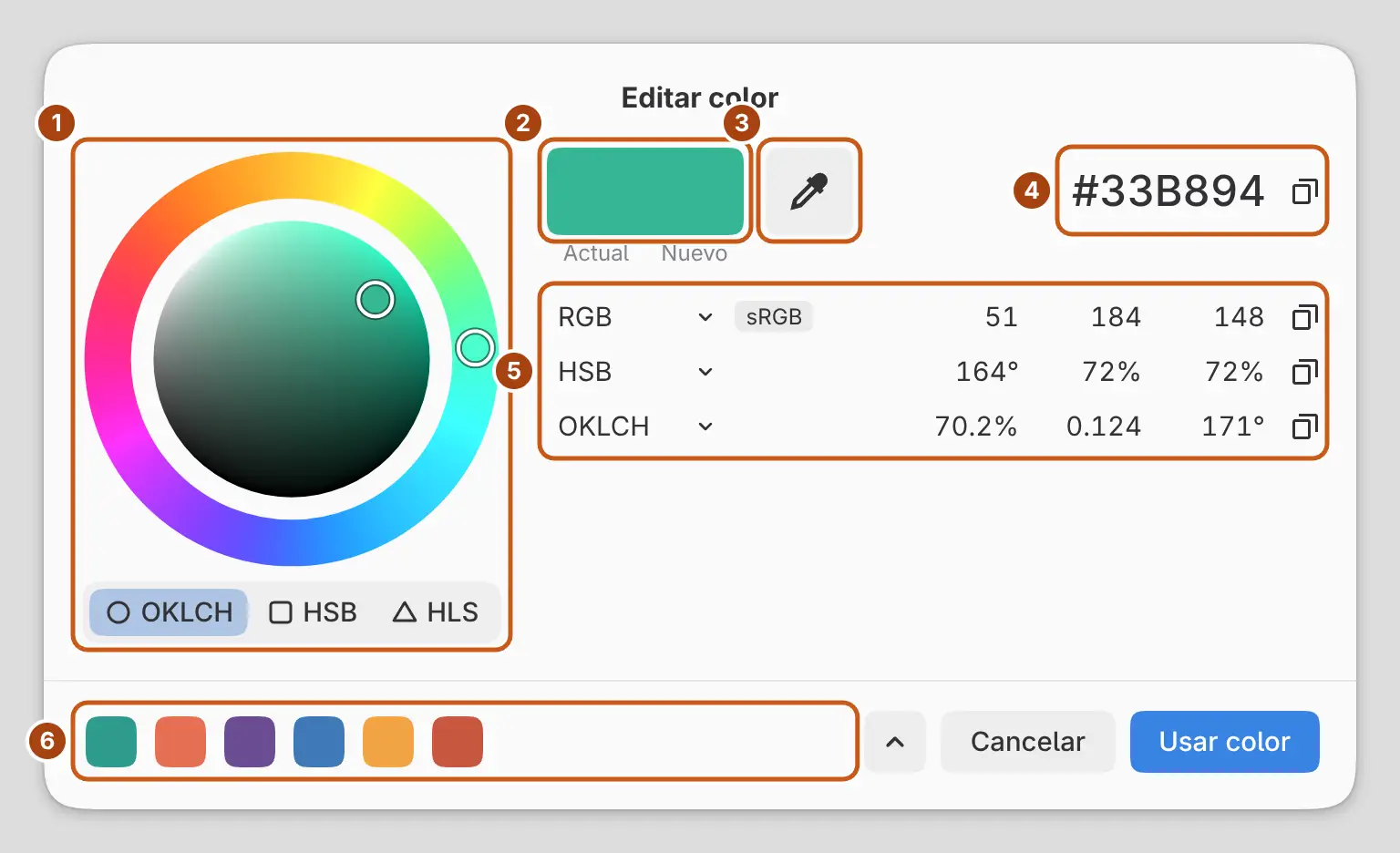
La rueda funciona igual que en el panel Color. Selecciona OKLCH, HSB o HLS bajo la rueda para cambiar el campo a un círculo, un cuadrado o un triángulo.
Actual y Nuevo
Nuevo muestra el color que estás creando. Selecciona Actual para devolver Nuevo al color con el que empezaste.
Hex
El campo hexadecimal muestra Nuevo como #RRGGBB en sRGB. Selecciónalo para
escribir un código hexadecimal u otro texto de color.
Una etiqueta a la izquierda del código hexadecimal indica estos casos:
- «≈»: el color está fuera de sRGB, y el código muestra el color sRGB más cercano.
- «Base»: en un dibujo HDR, el código muestra el color antes de aplicar la intensidad.
- «sRGB»: el espacio de color del dibujo no es sRGB.
Filas de valores
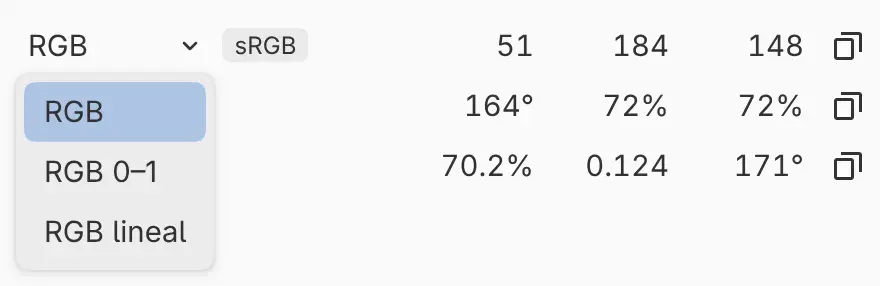
Cada fila muestra Nuevo en un formato. Selecciona el nombre del formato al principio de una fila para elegir otro formato. El diálogo recuerda los formatos que eliges.
| Fila | Formatos |
|---|---|
| 1 | RGB (0–255, predeterminado), RGB 0–1, RGB lineal (0–1). Los valores están en el espacio de color del dibujo, que se indica en una etiqueta de la fila. |
| 2 | HSB (predeterminado), HSL |
| 3 | OKLCH (predeterminado), OKLab |
Editar valores
- Selecciona un valor para escribir un número. Pulsa Intro para confirmar o Escape para cancelar.
- Arrastra un valor hacia arriba o hacia abajo para cambiarlo. Mantén pulsada Mayús para pasos más grandes, o Alt o Ctrl para pasos más pequeños.
- Pulsa Flecha arriba o Flecha abajo sobre un valor para cambiarlo en un paso.
Un valor fuera del rango de un campo se ajusta al límite más cercano. El tono da la vuelta al llegar a 360°. Si escribes un texto que no es ni un número ni un color, el campo sigue abierto con un error. Usar color no está disponible hasta que corriges el valor o pulsas Escape.
Copiar colores
Selecciona el botón de copiar al final del campo hexadecimal o de una fila para copiar ese valor como texto. Una marca de verificación en el botón confirma la copia. Pulsa Ctrl+C en el diálogo, fuera de un campo de texto, para copiar el código hexadecimal.
| Formato | Texto copiado en dibujos sRGB | En otros espacios de color |
|---|---|---|
| Hex | #RRGGBB |
#RRGGBB |
| RGB | rgb(R G B) |
color(display-p3 r g b), color(a98-rgb r g b) o color(prophoto-rgb r g b), de 0 a 1 |
| RGB 0–1 | color(srgb r g b) |
igual que RGB |
| RGB lineal | color(srgb-linear r g b) |
r g b |
| HSB, HSL | hsb(h s% b%), hsl(h s% l%) |
h° s% b%, h° s% l% |
| OKLCH, OKLab | oklch(L% C h), oklab(L% a b) |
lo mismo |
Pegar colores
Pulsa Ctrl+V en el diálogo, fuera de un campo de texto, para definir Nuevo a partir de un texto de color. El campo hexadecimal y los campos de valor aceptan el mismo texto:
- códigos hexadecimales de 3, 4, 6 u 8 dígitos, con
#, con0xo sin prefijo (los dígitos de alfa se ignoran); - nombres de color CSS, como
teal; rgb(),rgba(),hsl(),hsla(),hsb(),hsv(),oklch()yoklab();color()consrgb,display-p3,a98-rgb,prophoto-rgbosrgb-linear;- tres números. Una fila de valores los lee en su propio formato. En los demás campos son RGB de 0 a 255, o RGB de 0 a 1 si los tres son 1 o menos y uno lleva punto decimal.
Un texto de color nunca cambia el alfa del color.
Tomar del lienzo
Selecciona Tomar del lienzo (el cuentagotas junto a Actual y Nuevo) para tomar Nuevo como muestra del dibujo. El diálogo se oculta, y una franja en una esquina del lienzo muestra Actual, el color muestreado y sus valores.
Haz clic, o levanta el lápiz o el dedo, para tomar el color. El diálogo vuelve con el color tomado como Nuevo. Pulsa Escape o selecciona la franja para volver sin cambios.
Con un dedo, el punto de muestreo queda por encima de la yema. Tomar del lienzo está oculto cuando Editar color se abre desde otro diálogo.
Colores recientes y paletas
El pie muestra tus colores recientes. Selecciona uno para convertirlo en Nuevo.
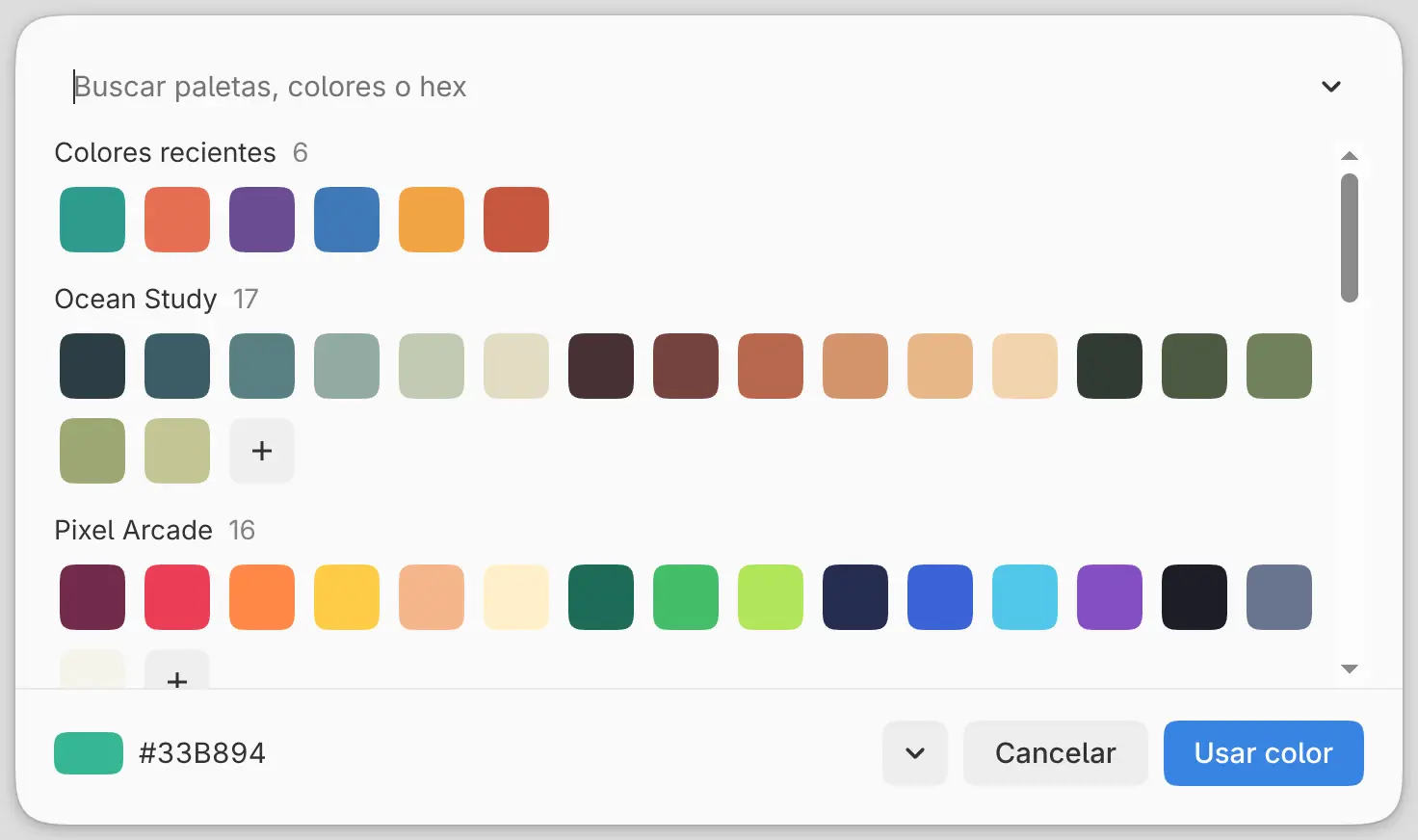
Selecciona Colores recientes y todas las paletas (la flecha que sigue a los colores recientes) para abrir una hoja con tus colores recientes y todas las paletas. Escribe en el campo de búsqueda para encontrar nombres de paletas, nombres de colores o códigos hexadecimales. El + al final de una paleta guarda Nuevo en esa paleta. Para cerrar la hoja, selecciona Cerrar muestras o pulsa Escape.
Intensidad HDR
En un dibujo HDR, la fila Intensidad (EV) y el arco bajo la rueda definen el brillo en pasos respecto al blanco SDR. En el arco, y al arrastrar el valor, el rango va de −2 a +6 EV. Un valor escrito puede ir más allá, dentro del rango de la profundidad de bits del dibujo.
Usar color y Cancelar
Selecciona Usar color para aplicar Nuevo. Selecciona Cancelar o pulsa Escape para cerrar sin cambios. Si hay un menú de formatos o la hoja de muestras abiertos, Escape los cierra primero.