Ajustar y exportar
En esta etapa se crean capas de filtro de tono y de color encima de la foto, y un JPEG para la web.
1. Añade Curvas
Selecciona Retouch. Los filtros que añadas después desde el menú Filtro se colocan justo encima de Retouch y cambian tanto Retouch como la foto (Cómo se aplican los filtros).
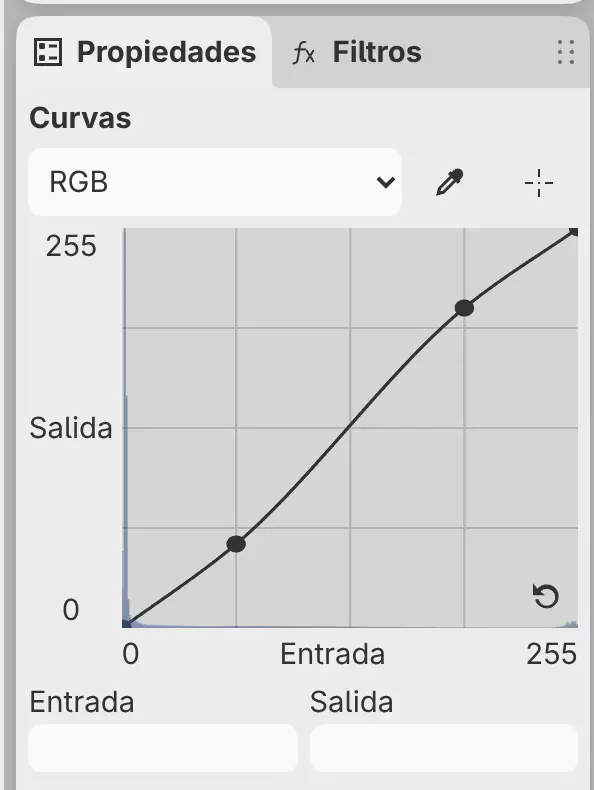
Elige Filtro > Tono > Curvas. Aparece una capa Curvas encima de Retouch, y sus ajustes se abren en el panel Propiedades. En la curva RGB, añade un punto en las sombras y arrástralo hacia abajo, y después añade un punto en las luces y arrástralo hacia arriba (Filtros de tono).
2. Añade Intensidad de color
Elige Filtro > Color > Intensidad de color y pon Intensidad de color en 25 en el panel Propiedades (Filtros de color). La capa Intensidad de color aparece encima de Curvas.
3. Selecciona la roca
- Pulsa M, o selecciona Selección con lazo en la barra de herramientas, y dibuja alrededor de la roca.
- Elige Seleccionar > Suavizar bordes de selección…, o selecciona Perfeccionar en la barra de selección y elige Suavizar bordes… (Trabajar con selecciones).
- Pon Feather radius en 20 px y selecciona Aplicar.
4. Aclara las sombras de la roca
Aclarar las sombras de toda la foto volvería gris el fondo negro. El ejemplo solo las aclara en la roca.
Selecciona Ajustar en la barra de selección y elige Tono > Sombras/Iluminaciones. Pon Sombras en 35% en el panel Propiedades.
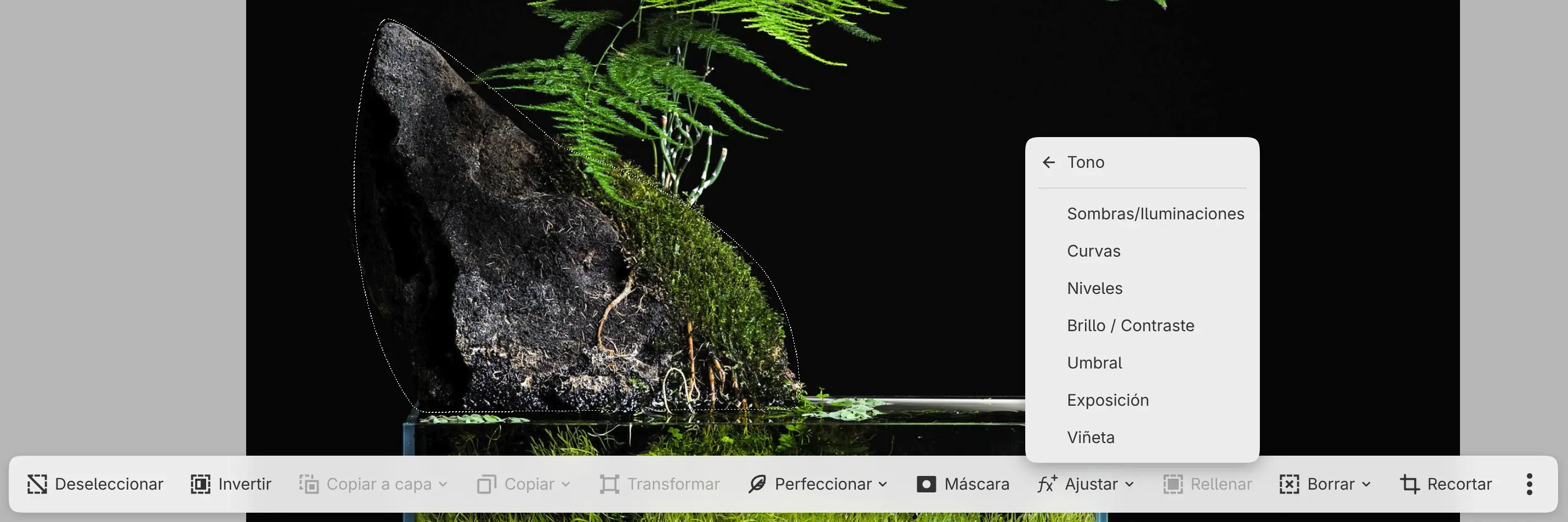
La selección se convierte en la máscara de la nueva capa Sombras/Iluminaciones. Solo cambia la roca.
5. Guarda el dibujo
Elige Archivo > Guardar, o pulsa Ctrl+S. La primera vez que guardas una
foto abierta, se te pide una carpeta y un nombre, igual que con
Guardar como…. El archivo .capy conserva la foto original, las capas, las
máscaras y las capas de filtro (Abrir y guardar).
6. Exporta un JPEG
- Elige Archivo > Exportar…, o pulsa Ctrl+Mayús+E.
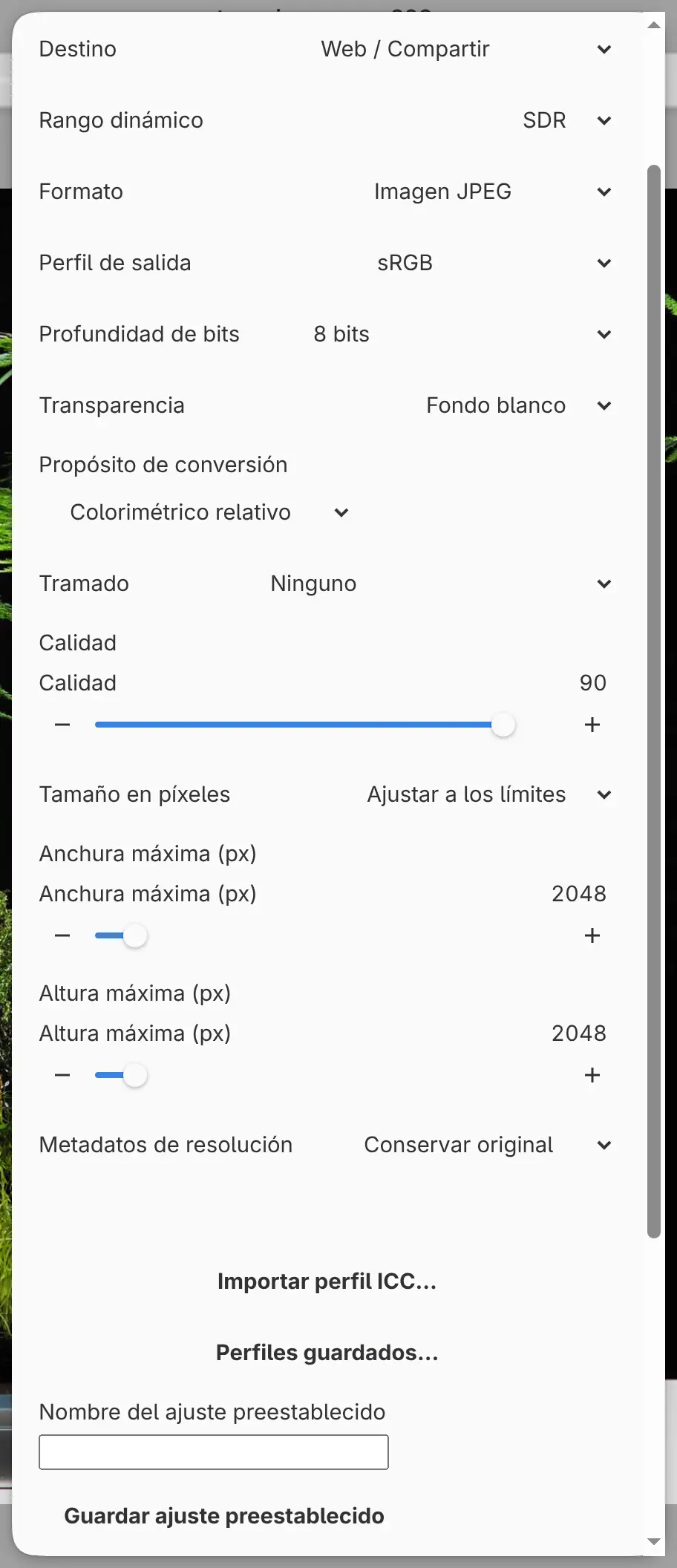
- Deja Destino en Web / Compartir y pon Formato en Imagen JPEG.
- Pon Tamaño en píxeles en Ajustar a los límites, y deja Anchura máxima (px) y Altura máxima (px) en 2048.
- Selecciona Elegir archivo… y elige una carpeta y un nombre.
Exportar no cambia el dibujo (Exportar imágenes).