Ayarlama ve dışa aktarma
Bu aşamada fotoğrafın üstünde ton ve renk için filtre katmanları ve web için bir JPEG oluşur.
1. Eğriler ekleyin
Retouch katmanını seçin. Bu durumda Filtre menüsünden eklediğiniz filtreler Retouch katmanının hemen üstüne eklenir ve hem Retouch katmanını hem de fotoğrafı değiştirir (Filtrelerin uygulanması).
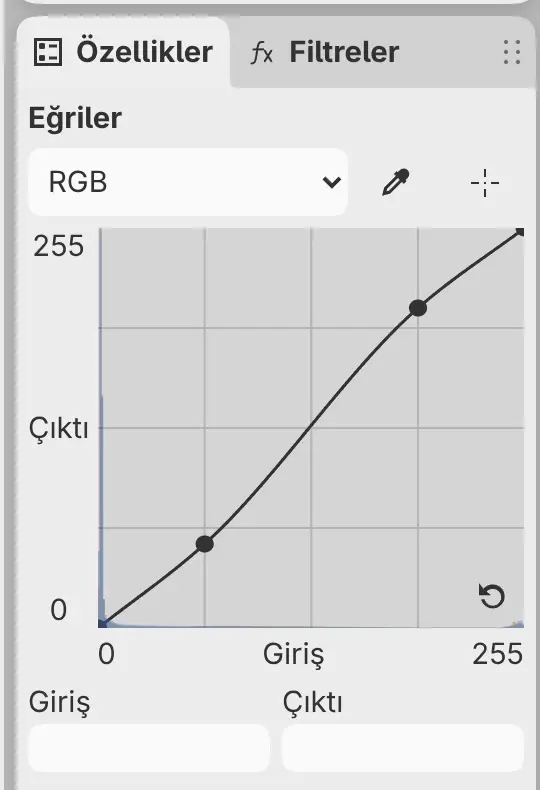
Filtre > Ton > Eğriler komutunu seçin. Retouch katmanının üstünde bir Eğriler katmanı görünür ve ayarları Özellikler panelinde açılır. RGB eğrisinde gölgelere bir nokta ekleyip aşağı sürükleyin, ardından açık tonlara bir nokta ekleyip yukarı sürükleyin (Ton filtreleri).
2. Canlılık ekleyin
Filtre > Renk > Canlılık komutunu seçin ve Özellikler panelinde Canlılık değerini 25 yapın (Renk filtreleri). Canlılık katmanı Eğriler katmanının üstünde görünür.
3. Kayayı seçin
- M tuşuna basın veya Araçlar çubuğunda Kement seçimi aracını seçin ve kayanın çevresini çizin.
- Seç > Seçim kenarlarını yumuşat… komutunu seçin veya seçim çubuğunda İyileştir düğmesini seçip Kenarları yumuşat… komutunu seçin (Seçimlerle çalışma).
- Feather radius değerini 20 px yapın ve Uygula düğmesini seçin.
4. Kayadaki gölgeleri açın
Fotoğrafın tamamındaki gölgeleri açmak siyah arka planı griye çevirir. Örnekte gölgeler yalnızca kayada açılır.
Seçim çubuğunda Ayarla düğmesini seçin ve Ton > Gölgeler/Parlak alanlar komutunu seçin. Özellikler panelinde Gölgeler değerini %35 yapın.
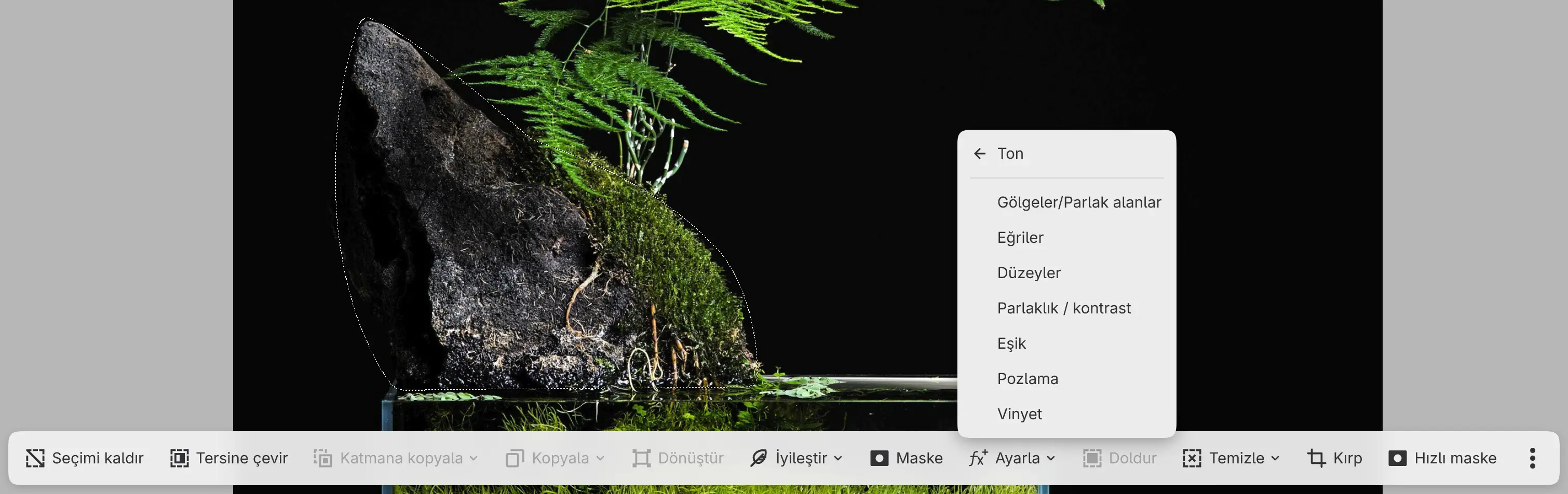
Seçim, yeni Gölgeler/Parlak alanlar katmanının maskesi olur. Yalnızca kaya değişir.
5. Çizimi kaydedin
Dosya > Kaydet komutunu seçin veya Ctrl+S tuşlarına basın. Açılmış bir
fotoğrafın ilk kaydı, Farklı kaydet… gibi bir klasör ve ad ister. .capy
dosyası özgün fotoğrafı, katmanları, maskeleri ve filtre katmanlarını tutar
(Açma ve kaydetme).
6. JPEG dışa aktarın
- Dosya > Dışa aktar… komutunu seçin veya Ctrl+Shift+E tuşlarına basın.
- Hedef ayarını Web / paylaşım olarak bırakın ve Biçim ayarını JPEG görüntüsü yapın.
- Piksel boyutu ayarını Sınırlara sığdır yapın ve En büyük genişlik (px) ile En büyük yükseklik (px) değerlerini 2048 olarak bırakın.
- Dosya seç… düğmesini seçin, bir klasör ve ad seçin.
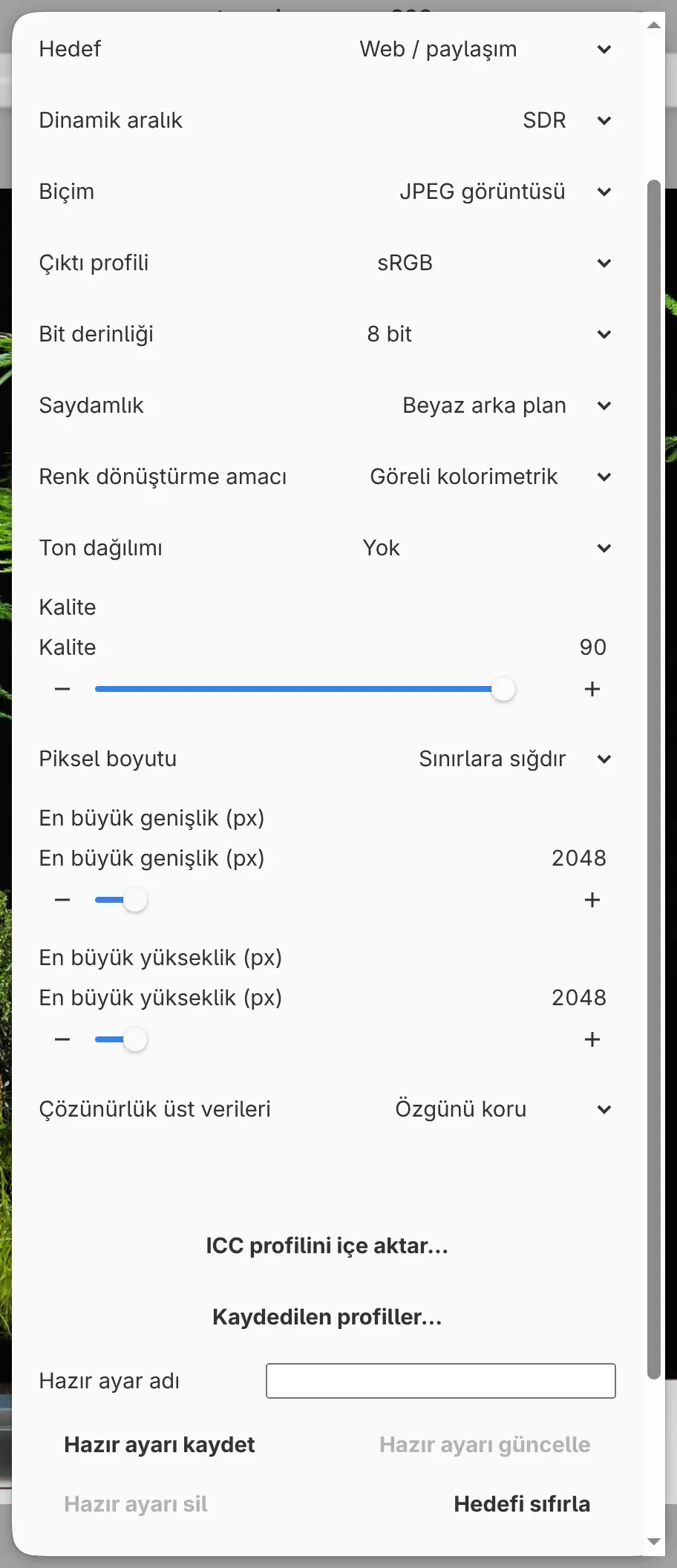
Dışa aktarma çizimi değiştirmez (Görüntüleri dışa aktarma).