Kalem
Kalem ayarları Düzenle > Tercihler içindeki Kalem ve giriş sayfasındadır.
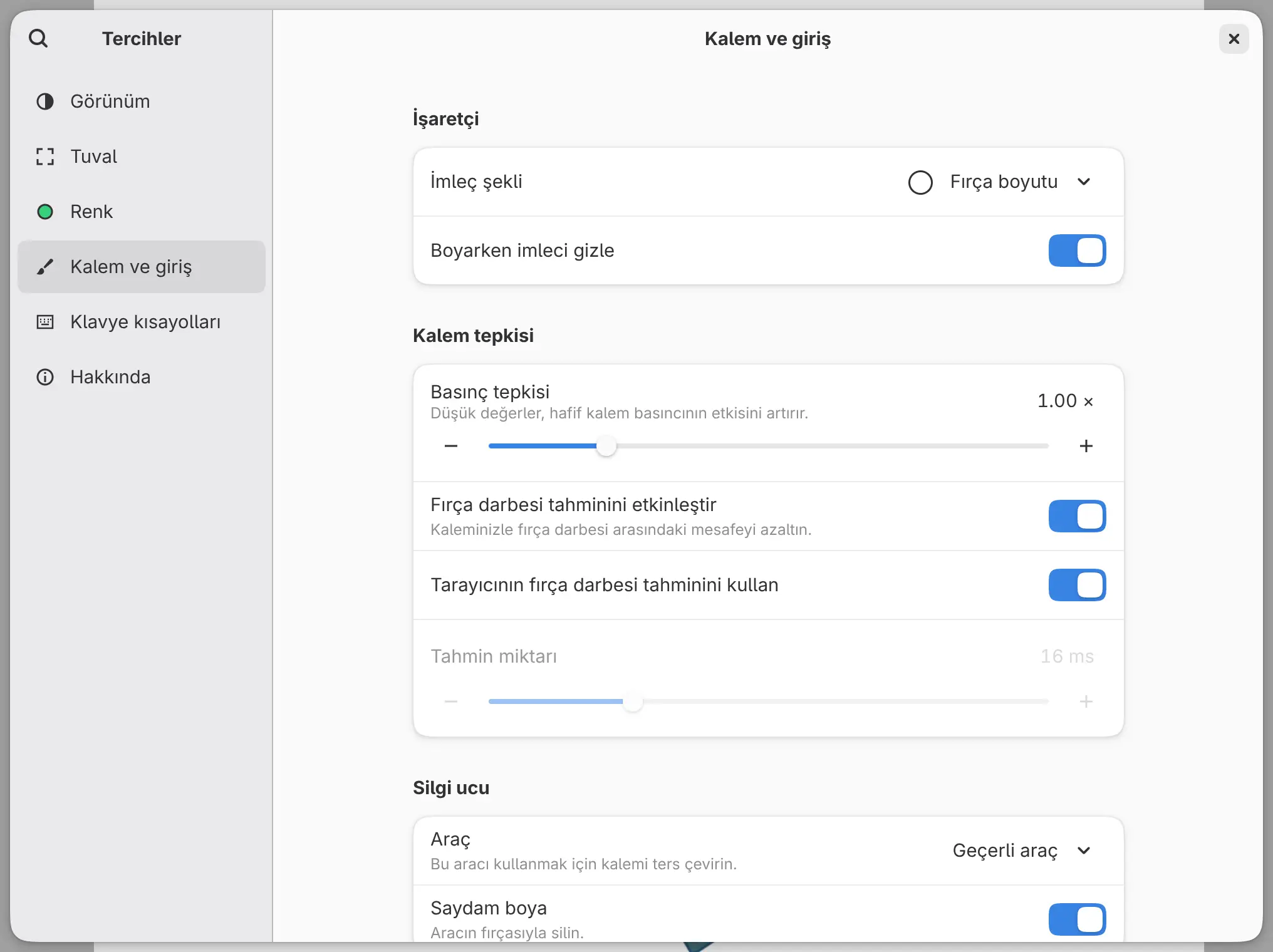
Basınç tepkisi
Kalemin hafif basınca nasıl tepki vereceğini Kalem tepkisi altındaki Basınç tepkisi ile değiştirebilirsiniz. Düşük değerler hafif basıncı güçlendirir, yüksek değerler daha fazla kuvvet gerektirir. Aralık 0,25 × ile 4,00 × arasıdır. Varsayılan değer olan 1,00 × ile kalemin basıncı değiştirilmeden kullanılır.
Ayar, Seçimi boya ve Hızlı maske dâhil tüm fırçalara ve araçlara uygulanır. Önceden çizdiğiniz darbeler değişmez.
Fırça darbesi tahmini
Fırça darbesi tahmini, darbenin kısa bir bölümünü kalem ucunun önünde çizer; siz çizdikçe gerçek darbe bu bölümün yerini alır. Ayarlar Kalem tepkisi altındadır:
- Fırça darbesi tahminini etkinleştir, iki tahmin türünü de açar veya kapatır.
- sistem fırça darbesi tahminini kullan (örneğin Windows fırça darbesi tahminini kullan), sistemin veya tarayıcının tahminini kullanır.
- Tahmin miktarı, Capy Canvas’ın kendi başına ne kadar ileriyi tahmin edeceğini 0 ile 64 ms arasında belirler.
İki anahtar da varsayılan olarak açıktır ve Tahmin miktarı 16 ms’dir. Fırça darbesi tahminini etkinleştir kapalıyken diğer iki ayar kullanılamaz.
| Sistem | Sistemin tahmini |
|---|---|
| iPad | Kullanılabilir |
| Windows | Windows sunuyorsa kullanılabilir |
| Android | Android 14 ve üstü, sistemin desteklediği bir kalemle |
| Web | Bunu sunan tarayıcılarda |
| macOS, Linux | Hiçbir zaman kullanılamaz |
Sistemin tahmini kullanılamadığında anahtarı da kullanılamaz ve tahmini Tahmin miktarı belirler. Sistemin tahmini kullanılırken Tahmin miktarı kullanılamaz (iPad’de gizlidir).
İmleç tahmin edilen darbeyi değil, kalemi izler.
İmleç şekli
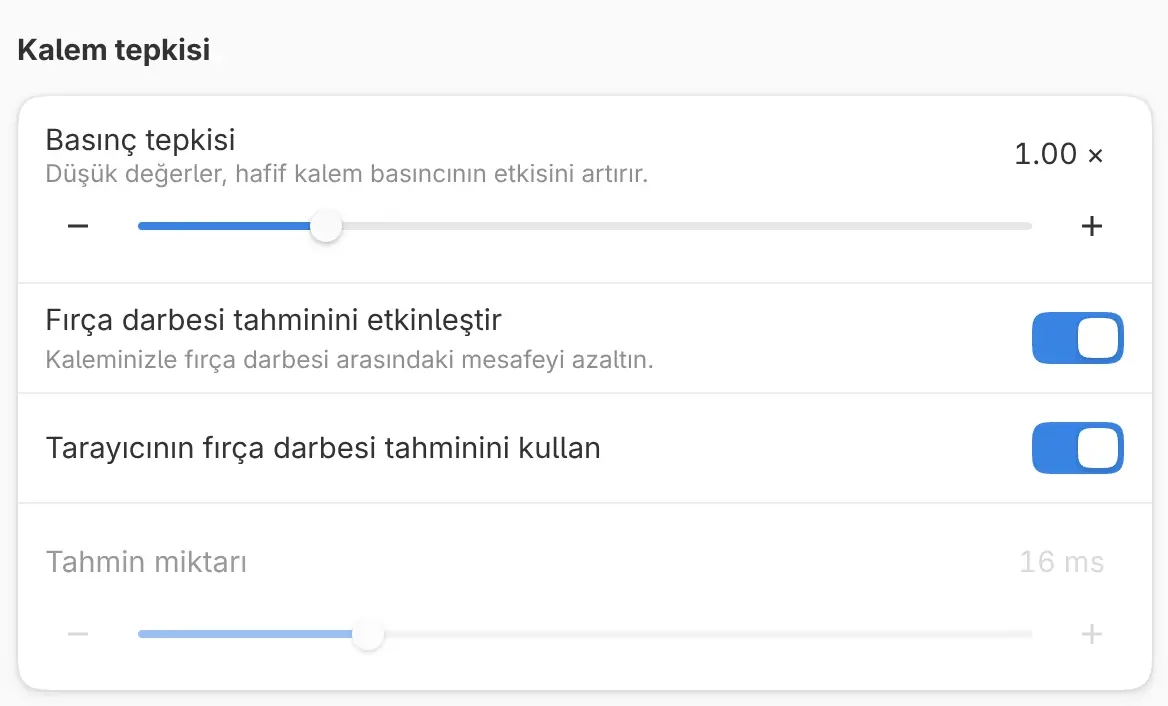
Tuvalin üzerinde gösterilen işaretçiyi İşaretçi altındaki İmleç şekli ile seçebilirsiniz.
| Seçenek | Gösterdiği |
|---|---|
| Fırça boyutu | Fırça ucunun boyutu, şekli ve dönüşüyle anahattı (varsayılan) |
| Artı, Üçgen | Bir artı veya küçük bir üçgen |
| Nokta | Çok küçük bir artı |
| Tek piksellik nokta | Ekranın bir pikseli |
| Nişangâh | Ortasında nokta olan bir artı |
| Araç | Çalışma noktası işaretçide olacak şekilde aracın simgesi |
| Araç ve fırça boyutu, Fırça boyutu ve artı, Fırça boyutu ve nokta, Fırça boyutu ve tek piksellik nokta | Fırça anahattı ile birlikte diğer işaret |
| Yok | Ekran üzerindeki kalem için hiçbir şey. Fare, izleme dörtgeni veya ekransız tablet Nişangâh gösterir. |
Şekil, boyama araçlarına ve Seçimi boya aracına uygulanır. Diğer araçlar, şekil Araç içeriyorsa kendi simgelerini, aksi hâlde bir artı gösterir.
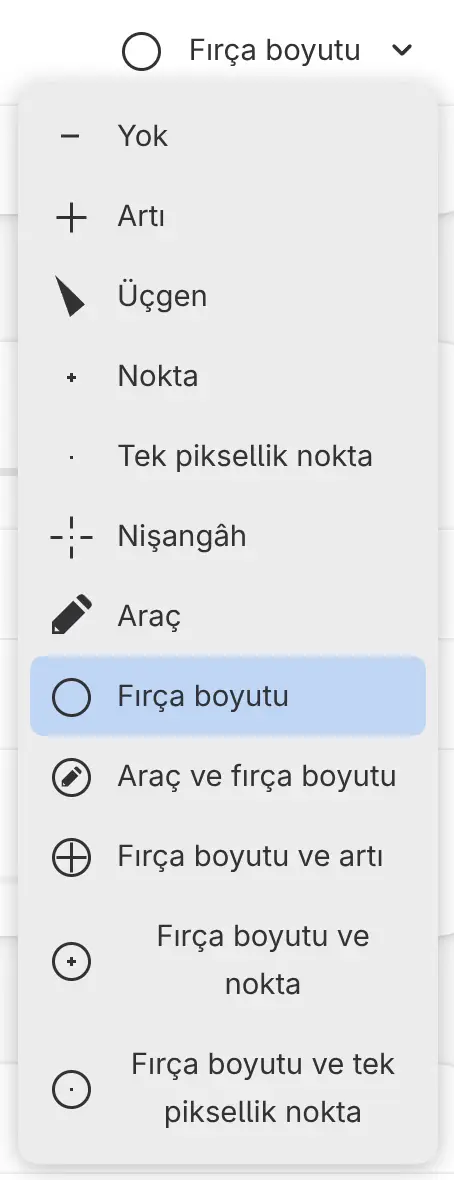
Boyarken imleci gizle
Boyarken imleci gizle açıkken (varsayılan), bir boyama aracıyla kalem tuvale değdiğinde veya fare düğmesi basılıyken imleç kaybolur. Silerken fırça anahattı görünür kalır.
Silgi ucu
Kaleminizin silgi ucunun ne yapacağını seçebilirsiniz. Silgi ucu grubu iPad’de gösterilmez.
- Araç: Geçerli araç (varsayılan) kullandığınız aracı korur. Silgi, Kalem, Kurşun kalem, Boya fırçası, Pistole ve Karıştır, silgi ucunu kullanırken o araca geçer; ardından önceki araç geri gelir.
- Saydam boya: açıkken (varsayılan) silgi ucu aracın fırçasıyla siler. Kapalıyken silgi ucu boyar. Araç ayarı Silgi olduğunda bu anahtar gizlenir.
Kalem düğmeleri
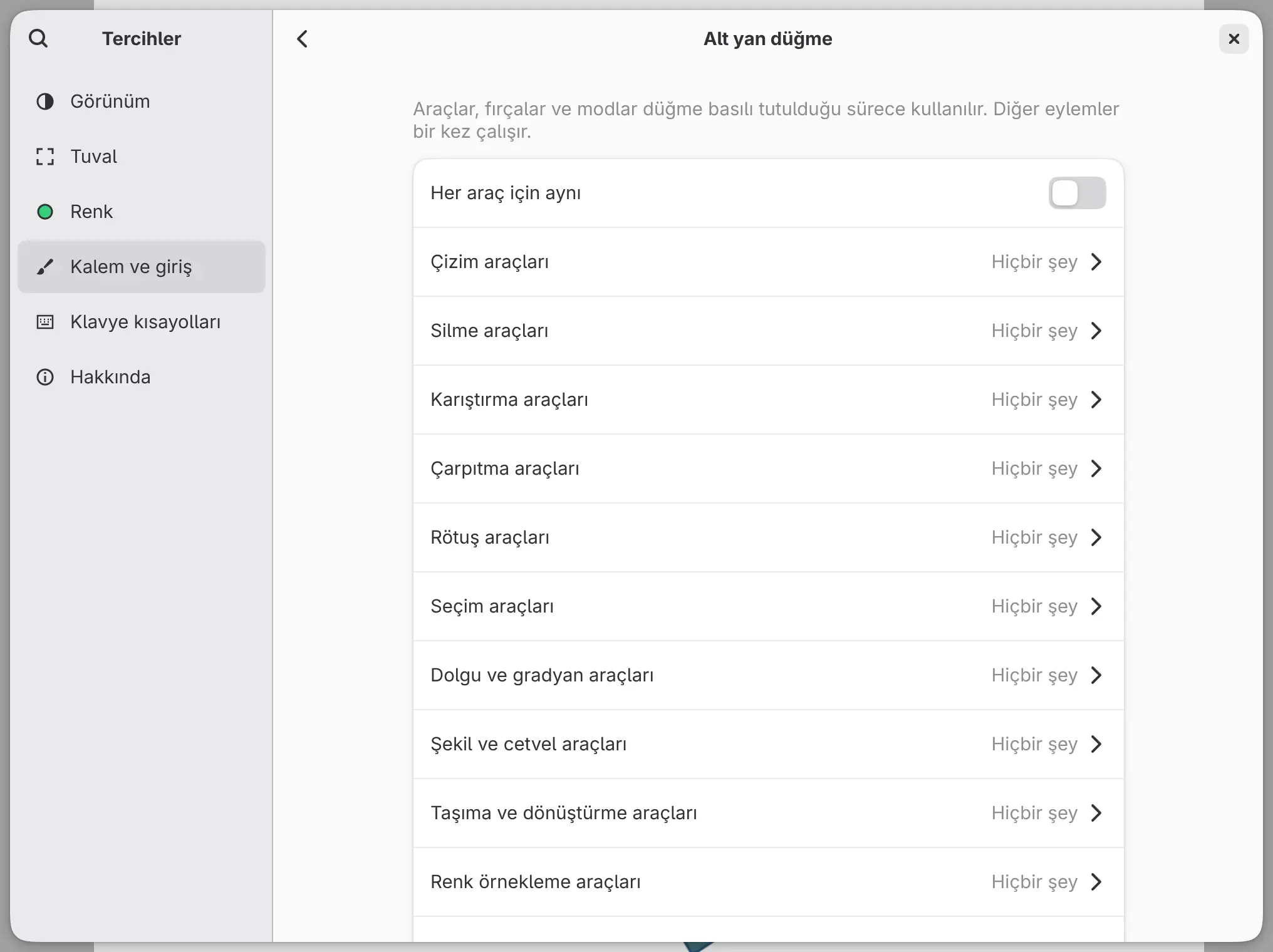
Kaleminizin her yan düğmesine bir eylem, hatta her araç türü için farklı bir eylem atayabilirsiniz.
Bir kalem düğmesini ayarlamak için:
- Kalem düğmeleri altında düğmeyi seçin.
- Eylem öğesini seçin veya Her araç için aynı seçeneğini kapatıp Çizim araçları gibi bir araç türü seçin.
- Bir eylem seçin. Hiçbir şey düğmenin atamasını temizler.
Gezin veya Renk örnekle gibi araçlar, fırçalar ve modlar düğmeyi basılı tuttuğunuz sürece geçerlidir. Diğer eylemler bir kez çalışır. Darbe sırasında yapılan bir basma darbeden sonra etkili olur.
Her düğme Hiçbir şey olarak başlar. Hiçbir şey olarak ayarlanan bir düğme, tablet sürücünüzün veya sistemin verdiği eylemi korur.
| Sistem | Listelenen düğmeler |
|---|---|
| Linux | Alt yan düğme, Üst yan düğme, Üçüncü yan düğme |
| Windows | Alt yan düğme |
| macOS, Android, web | Alt yan düğme, Üst yan düğme |
| iPad | Yok |
Linux’ta ve Android’de tabletin üzerindeki düğmeler Klavye kısayolları sayfasında tuş olarak ayarlanır.
Apple Pencil’da çift dokunma ve sıkıştırma
iPad’de Apple Pencil’a çift dokunma ve Apple Pencil Pro’yu sıkıştırma, iPad’in Ayarlar > Apple Pencil içindeki kendi ayarını izler.
- “Switch between current tool and eraser”, Silgi aracına geçer ve geri döner.
- “Switch between current tool and last used”, daha önce seçtiğiniz araca geçer.
Diğer seçenekler Capy Canvas’ta hiçbir şey yapmaz. Sıkıştırma, bıraktığınızda etkili olur. Apple Pencil ekranın üzerinde gezinirken imleç görünür.
Cihazınız için ipuçları
Birkaç ipucu görmek için cihazınızı seçin.
Windows
Capy Canvas, kalem için Windows Ink kullanır. Windows'ta Kalem düğmeleri yalnızca bir yan düğme listeler: Alt yan düğme.
macOS
Kalem yanlış yere denk geliyorsa tabletinizin ayarlarından hangi ekrana eşlendiğini kontrol edin. Bu kılavuzlarda Ctrl yazan her yerde Command, Alt yazan her yerde Option kullanın.
Linux
Linux uygulaması bir Wayland oturumu ve Vulkan destekleyen bir ekran kartı gerektirir. Basınç çalışmıyorsa veya imleç yanlış yere geliyorsa masaüstünüzün tablet ayarlarını kontrol edin.
iOS / iPadOS
Çoğu Apple Pencil modeli basınç ve eğimi destekler ancak Apple Pencil (USB-C) basıncı desteklemez. Parmaklar ve avuç içi hiçbir zaman çizim yapmaz.
Android
Basıncı destekleyen bir kalem kullanın. Kauçuk uçlu bir kalem parmak sayılır ve parmaklar hiçbir zaman çizim yapmaz.