Araç baloncukları
Bir aracı, fırçayı, renk çemberini veya katmanları araç çubuğundan tuvale baloncuk olarak çıkarabilirsiniz.
Baloncuk çıkarma
Başlık çubuğundaki bir düğmeyi, araç çubuğundaki bir aracı ya da araç panelindeki veya çekmecesindeki bir malzemeyi veya fırçayı tuvale sürükleyin. Araç çubuğuna, panele veya başlık çubuğuna bırakırsanız ya da geldiği çubuğa veya panele 80 px içinde bırakırsanız hiçbir şey çıkmaz. Her çalışma alanı kendi baloncuklarını saklar.
| Sürüklenen | Elde ettiğiniz | Menü öğeleri |
|---|---|---|
| Fırça, Silgi, Şekillendir veya Seç gibi bir araç | Araç baloncuğu | Aracın ayarları, Yerine koy |
| Bir malzeme veya fırça | Malzeme veya fırça baloncuğu | Fırçanın ayarları, Yerine koy |
| Renk seçici | Fırça boyutu yayı ve Güç yayı olan, sürüklerken değeri gösteren bir baloncuk. Renk seçiciyi başlatmak veya durdurmak için ortasına dokunun | Kaydırıcıları değiştir, Yerine koy |
| Geri al veya Yinele | Tek bir baloncuk. Geri almak için sol yarısına, yinelemek için sağ yarısına dokunun. Geri alınacak veya yinelenecek bir şey yokken ilgili yarı soluk görünür | Yerine koy |
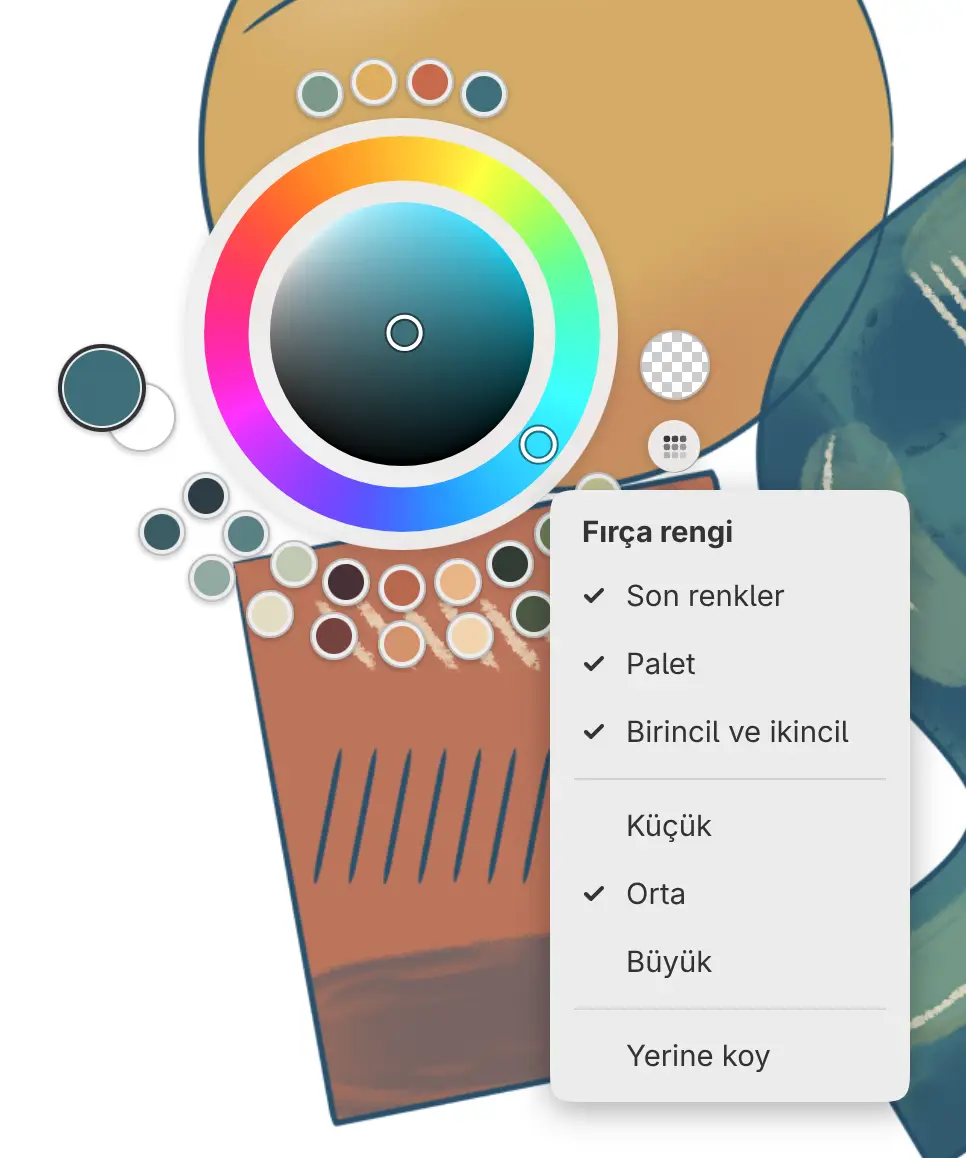
| Fırça rengi | Renk halkası | Son renkler, Palet, Birincil ve ikincil, Küçük, Orta, Büyük, Yerine koy |
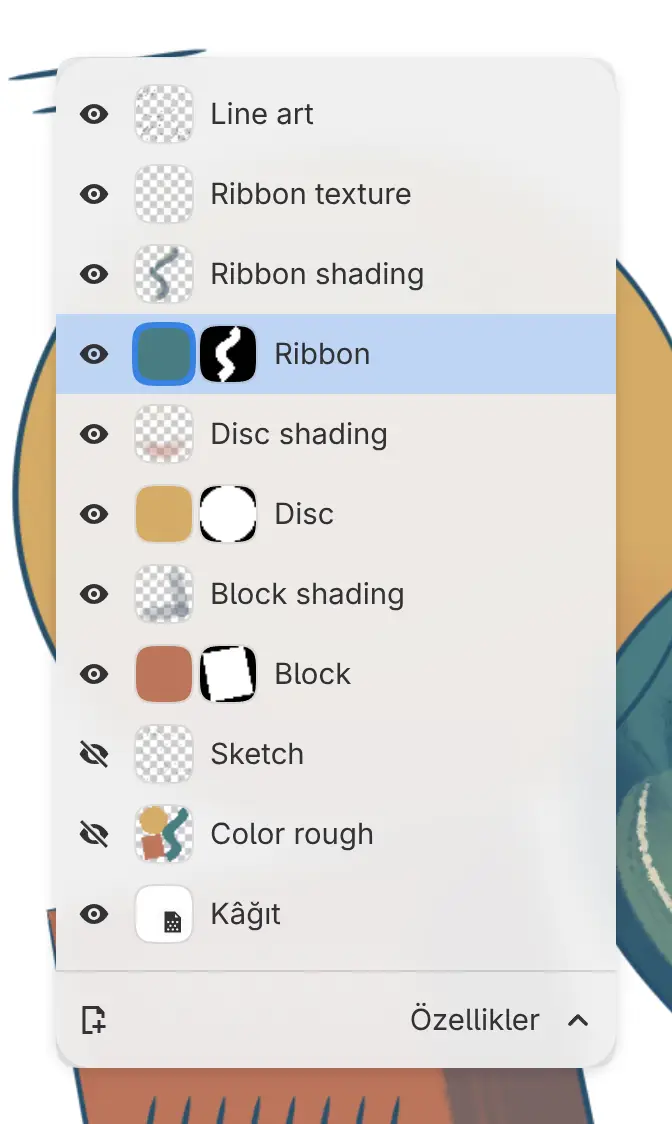
| Katmanlar paneli | Katmanlar kartı | Basit, Tam, Kullanılmadığında katla, Kapat, Yerine koy |
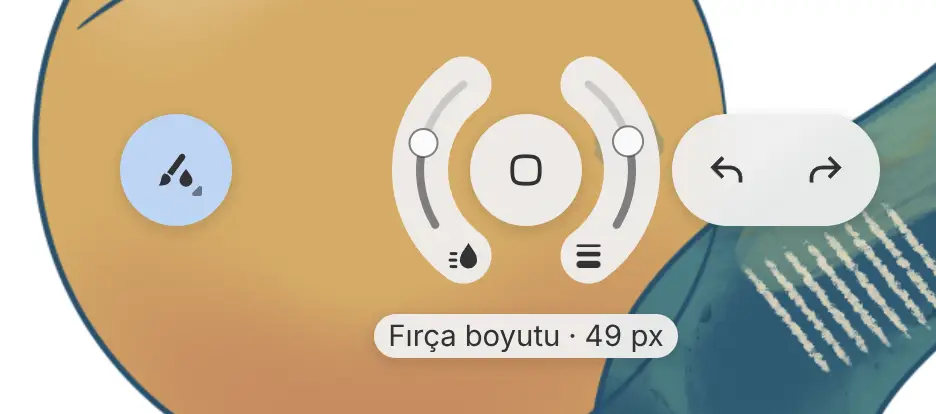
Bir aracın tek baloncuğu olur; aracı yeniden dışarı sürüklemek baloncuğu taşır. Kaydet gibi komutlar, kaydırıcılar, Araç seçenekleri ve ayırıcılar baloncuk olamaz.
Hale ve seçici
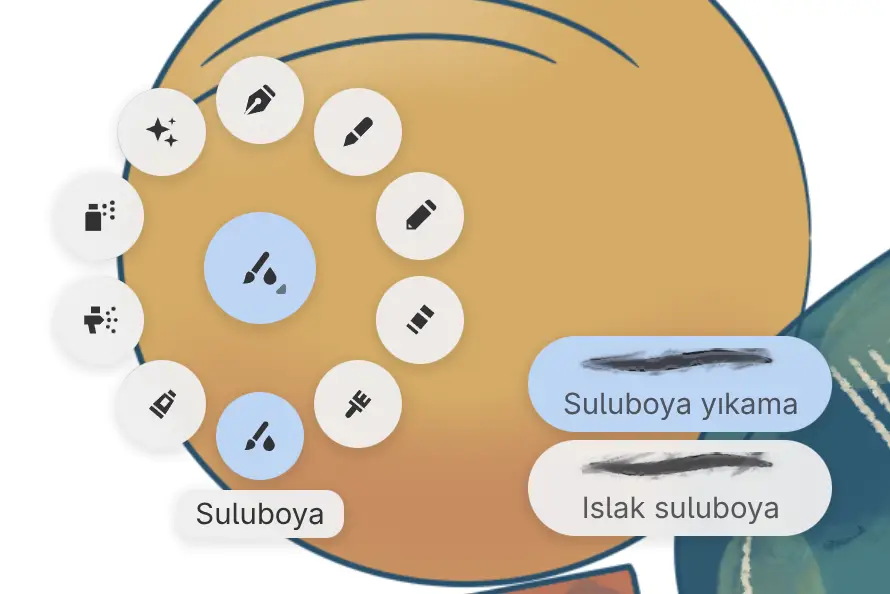
Bir araç balonu seçildiğinde ayarlar halkası açılır. Tekrar seçildiğinde seçici açılır; bunun yerine bir fırça balonu ayar halkasını açar veya kapatır. Seçiciden bir araç veya fırça seçildiğinde ayarlar halkası açılır.
Bir ayarı değiştirmek için hale yayı boyunca sürükleyin, sıfırlamak için yaya çift dokunun veya çift tıklayın. Seçici, aracın malzemelerini baloncuğun çevresine dizer: fırçalarını yelpaze gibi açmak için bir malzeme seçin, sonra bir fırça seçin.
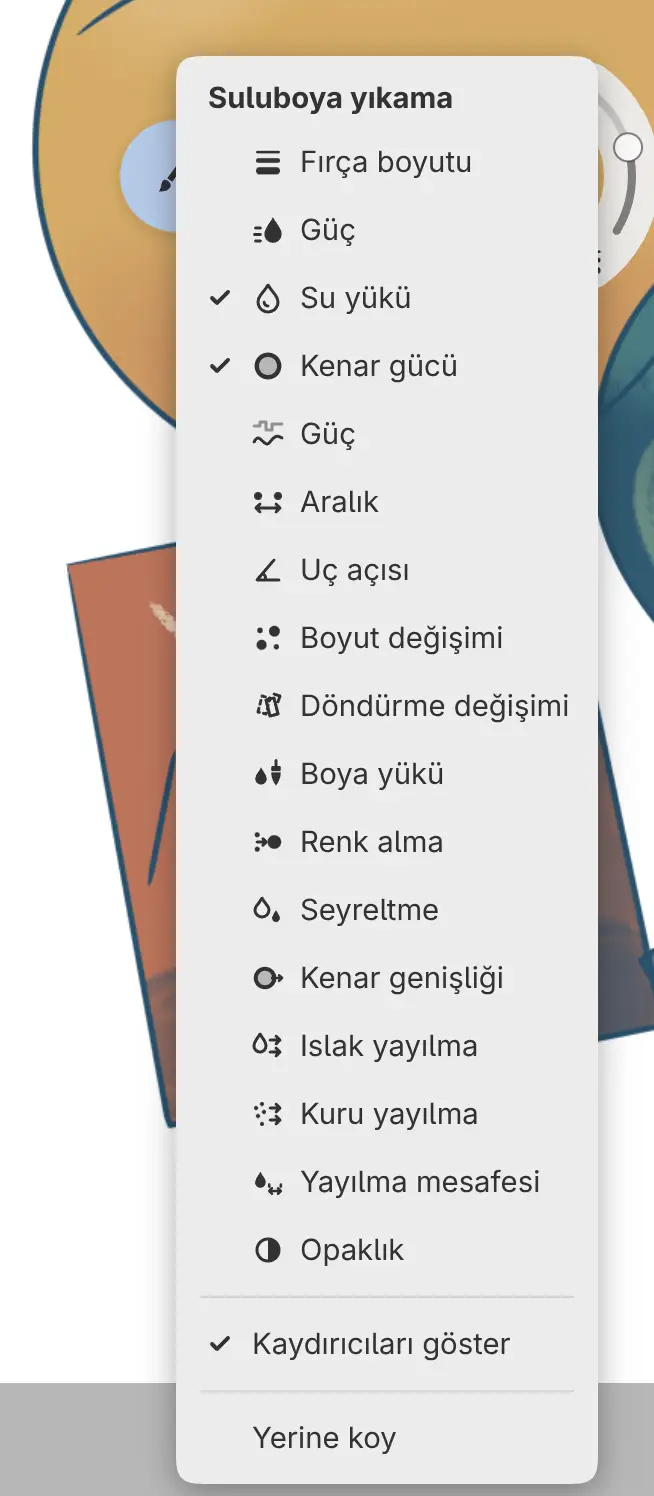
Menüsünü açmak için baloncuğu basılı tutun veya sağ tıklayın. Menüsündeki onay işaretli öğeler ayarları haleye koyar, her fırça için en fazla altı ayar.
Kaydırıcıları göster
Ayar yaylarını gizlemek için baloncuk menüsünden Kaydırıcıları göster seçeneğini kapatın. Ayar, geçerli çalışma alanındaki araç, ortam, fırça ve Renk seçici baloncuklarına uygulanır ve bunları geri yerleştirdikten sonra kayıtlı kalır. Bu ayar kapalıyken bir araç veya fırça seçildiğinde kaydırıcıları gizli kalır.
Renk halkası
Halka üzerinde Renk panelindeki gibi renk seçebilirsiniz. Yeni halka yalnızca çemberden oluşur. Boncuk eklemek için menüsünde Son renkler, Palet veya Birincil ve ikincil seçeneğini açın, boyut için Küçük, Orta veya Büyük seçin. Rengini kullanmak için bir boncuk seçin, bir boncuk sırasını kaydırmak için sıra boyunca kaydırın. Paletleri değiştirmek veya Paletleri düzenle… seçeneğini seçmek için palet boncuğunu seçin. Halkayı yeniden boyutlandırmak için iki parmakla sıkıştırın.
Katmanlar kartı
Katmanlar paneli baloncuğu kart olarak açılır. Basit her katmanın gözünü, küçük resmini ve adını, Tam ise Katmanlar çekmecesini gösterir. Başka bir yeri seçmek veya boyamak kartı katman sayısını gösteren bir kareye katlar; yeniden açmak için kareyi seçin. Kartın siz Kapat seçeneğini seçene kadar açık kalması için Kullanılmadığında katla seçeneğini kapatın.
Taşıma ve yerine koyma
Bir baloncuğu taşımak için yüzünü, renk halkasında ise plakanın kenarını sürükleyin. Dokunmatikte iki parmak baloncuğu üzerinde herhangi bir yerden taşır. Baloncuklar birbirini kenara iter.
Bir baloncuğu yerine koymak için aşağıdakilerden birini yapın:
- Araç çubuğuna, panele veya başlık çubuğuna bırakın.
- Menüsünde Yerine koy seçeneğini seçin.
- Görünüm > Tüm baloncukları yerine koy komutunu seçin.
Pencere > Düzen değişikliğini geri al, baloncuk çıkarmayı, taşımayı ve yerine koymayı geri alır.
Boyama ve Zen modu
Baloncuğun yakınındaki bir çizgi baloncuğu soldurur ve altından geçer. Boyamak seçiciyi kapatır ve Katmanlar kartını katlar. Baloncuklar Zen modunda ekranda kalır.