Bulles d’outils
Vous pouvez sortir un outil, un pinceau, la roue chromatique ou les calques d’une barre d’outils sous forme de bulle sur la toile.
Sortir une bulle
Faites glisser sur la toile un bouton de la barre de titre, un outil d’une barre d’outils, ou un médium ou un pinceau dans un panneau d’outil ou un tiroir. Un dépôt sur une barre d’outils, un panneau ou la barre de titre, ou à moins de 80 px de la barre ou du panneau d’origine, ne crée aucune bulle. Chaque espace de travail garde ses propres bulles.
| Faire glisser | Résultat | Éléments du menu |
|---|---|---|
| Un outil comme Pinceau, Gomme, Sculpture ou Sélection | Une bulle d’outil | Les réglages de l’outil, Ranger |
| Un médium ou un pinceau | Une bulle de médium ou de pinceau | Les réglages du pinceau, Ranger |
| Pipette | Une bulle avec un arc Taille du pinceau et un arc Intensité, et l’affichage de la valeur pendant le glissement. Touchez son centre pour démarrer ou arrêter la pipette | Inverser les curseurs, Ranger |
| Annuler ou Rétablir | Une seule bulle. Touchez la moitié gauche pour annuler et la moitié droite pour rétablir. Une moitié est estompée quand il n’y a rien à annuler ou à rétablir | Ranger |
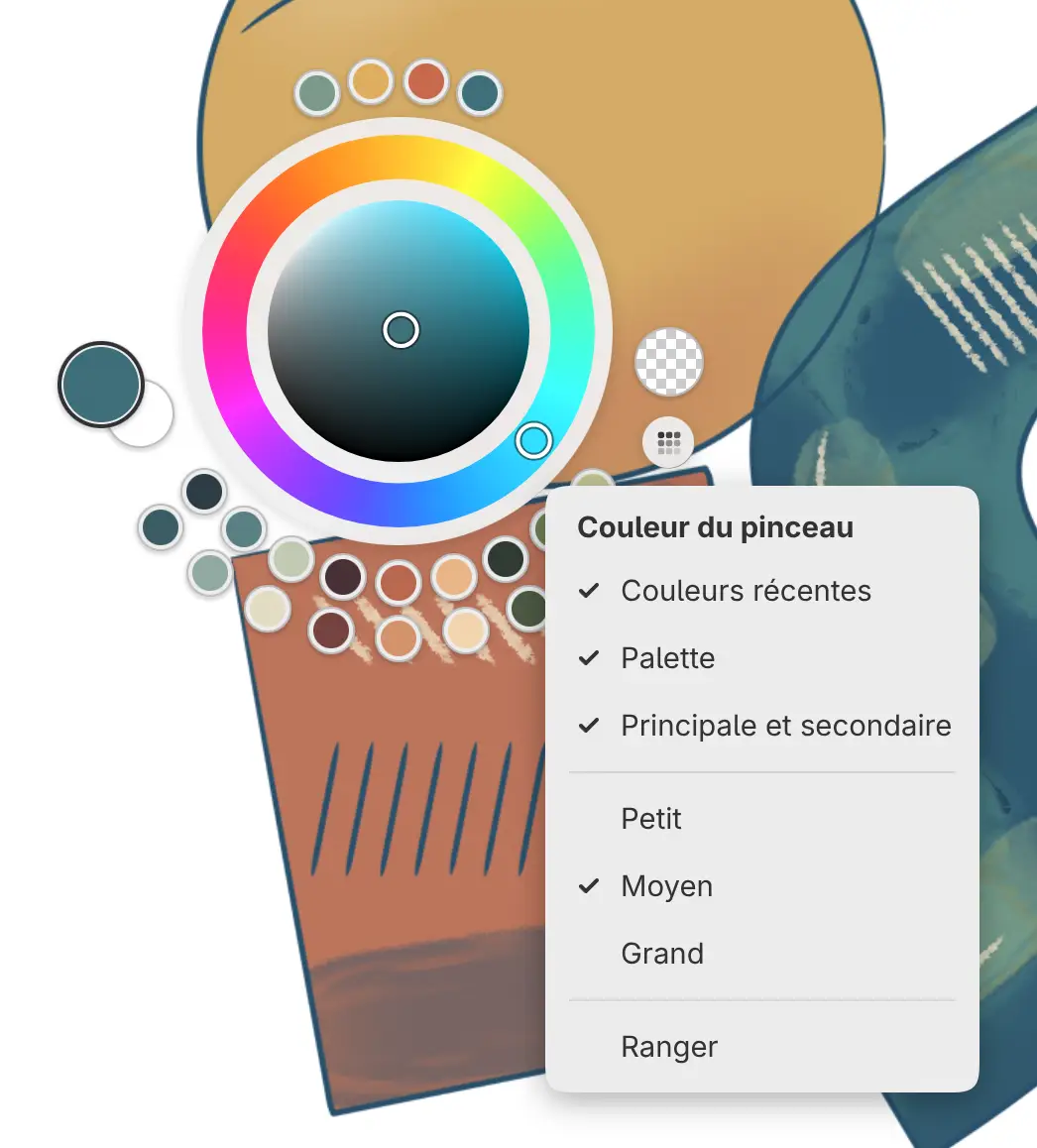
| Couleur du pinceau | Un anneau de couleur | Couleurs récentes, Palette, Principale et secondaire, Petit, Moyen, Grand, Ranger |
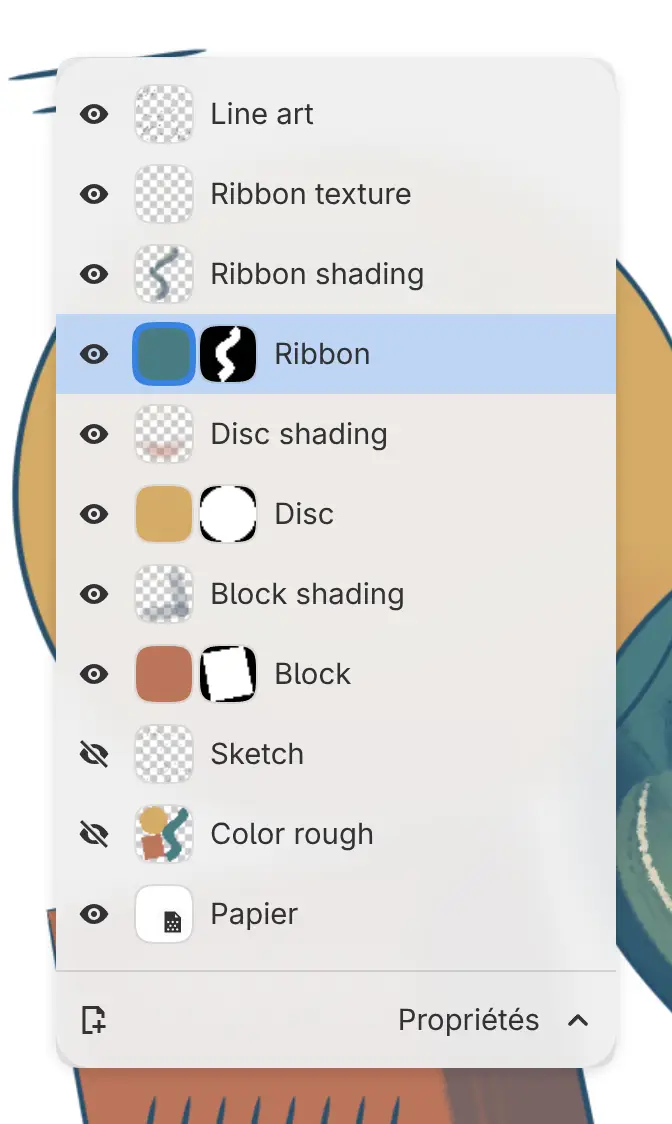
| Panneau Calques | Une carte Calques | Simple, Complète, Replier hors utilisation, Fermer, Ranger |
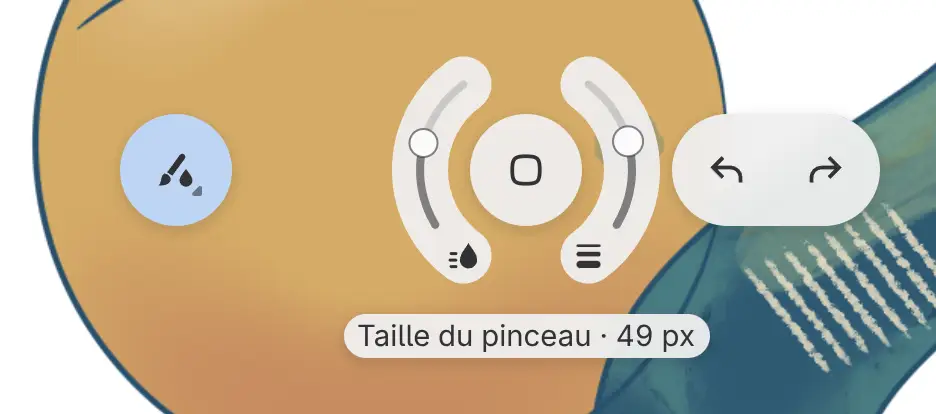
Un outil n’a qu’une bulle : le faire glisser de nouveau la déplace. Les commandes comme Enregistrer, les curseurs, Options de l’outil et les séparateurs ne peuvent pas devenir des bulles.
Halo et sélecteur
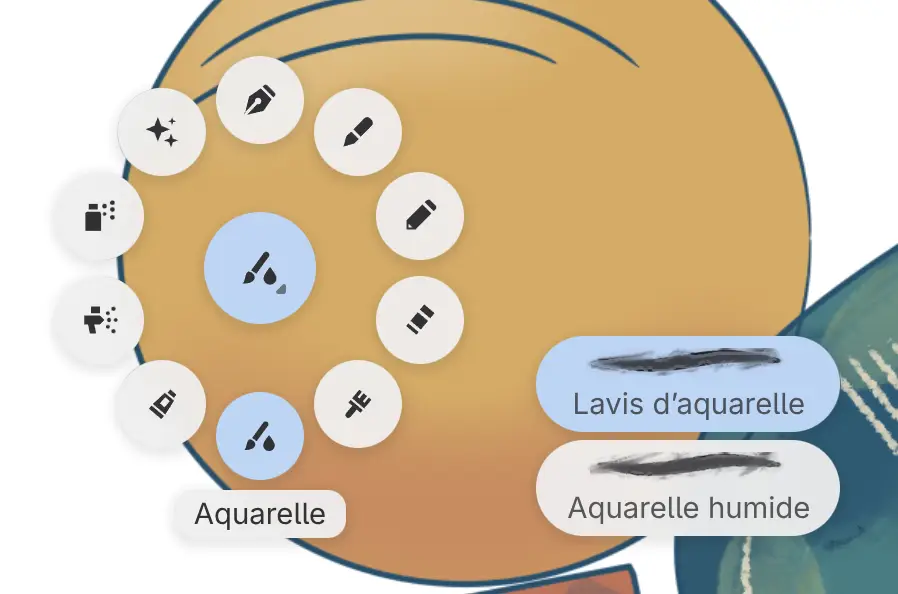
Sélectionner une bulle d’outil ouvre son anneau de réglages. La sélectionner à nouveau ouvre le sélecteur ; une bulle de pinceau ouvre ou ferme son anneau. Choisir un outil ou un pinceau dans le sélecteur ouvre son anneau de réglages.
Faites glisser le long d’un arc du halo pour modifier un réglage, et touchez deux fois ou double-cliquez sur l’arc pour le réinitialiser. Le sélecteur dispose les médias de l’outil en cercle autour de la bulle : sélectionnez un médium pour déployer ses pinceaux, puis sélectionnez un pinceau.
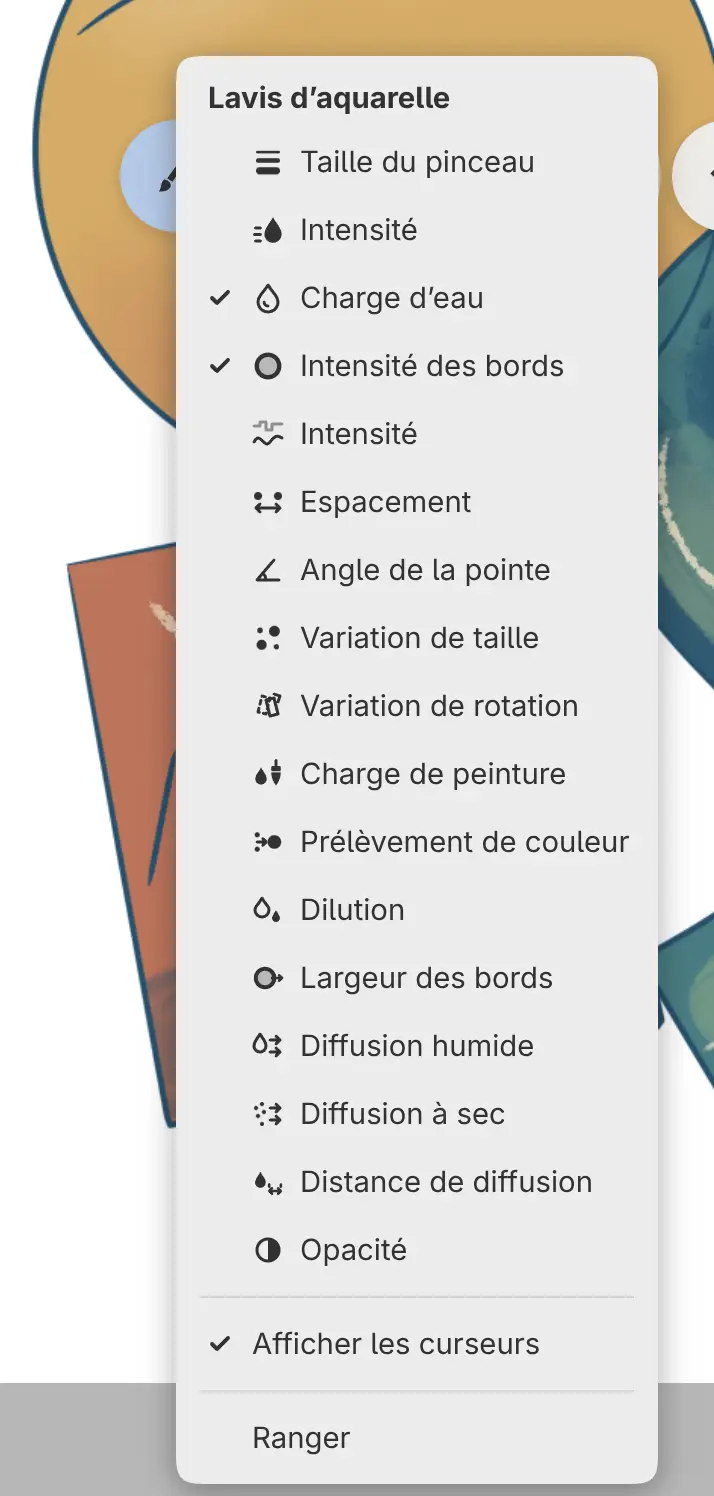
Appuyez longuement sur la bulle, ou cliquez dessus avec le bouton droit, pour ouvrir son menu. Ses éléments à cocher placent des réglages dans le halo, jusqu’à six par pinceau.
Afficher les curseurs
Désactivez Afficher les curseurs dans le menu d’une bulle pour masquer les arcs de réglage. Ce réglage est commun aux bulles d’outils, de médiums, de pinceaux et de Pipette de l’espace de travail actuel. Il reste enregistré après leur remise en place. Lorsqu’il est désactivé, choisir un outil ou un pinceau ne montre pas ses curseurs.
Anneau de couleur
Vous pouvez choisir une couleur sur l’anneau comme dans le panneau Couleur. Un nouvel anneau se réduit à la roue. Activez Couleurs récentes, Palette ou Principale et secondaire dans son menu pour ajouter des pastilles, et choisissez Petit, Moyen ou Grand pour la taille. Sélectionnez une pastille pour utiliser sa couleur, et glissez le long d’une rangée de pastilles pour la faire défiler. Sélectionnez la pastille de palette pour changer de palette ou choisir Modifier les palettes…. Pincez avec deux doigts pour redimensionner l’anneau.
Carte Calques
La bulle Panneau Calques s’ouvre sous forme de carte. Simple affiche l’œil, la vignette et le nom de chaque calque, et Complète affiche le tiroir Calques. Sélectionner ailleurs, ou peindre, replie la carte en un carré qui indique le nombre de calques ; sélectionnez le carré pour la rouvrir. Désactivez Replier hors utilisation pour garder la carte ouverte jusqu’à ce que vous choisissiez Fermer.
Déplacer et ranger
Faites glisser la face d’une bulle pour la déplacer, ou le bord du disque sur l’anneau de couleur. Au toucher, deux doigts déplacent une bulle depuis n’importe quel endroit de celle-ci. Les bulles se repoussent les unes les autres.
Pour ranger une bulle, effectuez l’une des opérations suivantes :
- Déposez-la sur une barre d’outils, un panneau ou la barre de titre.
- Choisissez Ranger dans son menu.
- Choisissez Affichage > Ranger toutes les bulles.
Fenêtre > Annuler le changement de disposition annule la sortie, le déplacement et le rangement.
Peinture et mode Zen
Un trait près d’une bulle l’estompe et passe dessous. Peindre ferme un sélecteur et replie une carte Calques. Les bulles restent à l’écran en mode Zen.