Rendu
Cette étape produit l’ombrage de chaque forme, sur des calques écrêtés sur sa couleur de base, et une exportation PNG de l’étude.
1. Ajouter un calque écrêté
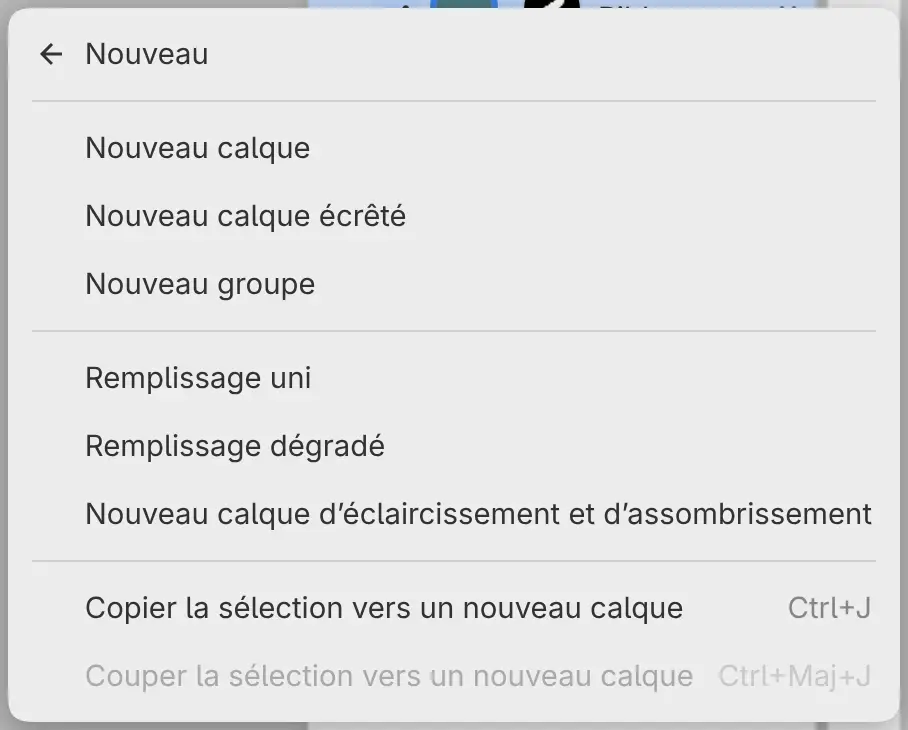
Sélectionnez Ribbon, puis choisissez Calque > Nouveau > Nouveau calque écrêté, ou choisissez Nouveau > Nouveau calque écrêté dans le menu de la ligne (Réglages du calque). Renommez le nouveau calque Ribbon shading.
Ribbon shading apparaît juste au-dessus de Ribbon, et un rail à gauche des miniatures signale l’écrêtage. L’écrêtage suit le masque de Ribbon, et non le bleu canard qui remplit tout le calque.
2. Ombrer le ruban
Sélectionnez Pinceau de peinture dans la barre d’outils Outils et Lavis d’aquarelle dans Ensemble d’outils (Outils de pinceau). Réglez Opacité sur 65 % dans le panneau Outil, et peignez les ombres dans les courbes du ruban en bleu foncé. Ajoutez ensuite des touches vert sauge avec le pinceau Pinceau.
3. Ajouter un calque de texture
Avec Ribbon shading sélectionné, choisissez de nouveau Calque > Nouveau > Nouveau calque écrêté et renommez le calque Ribbon texture. Il se place au-dessus de Ribbon shading, dans le même écrêtage. Sélectionnez Crayon et le pinceau Crayon, puis dessinez des hachures et des rehauts crème.
4. Ombrer le disque et le bloc
Sélectionnez Disc, ajoutez un calque écrêté nommé Disc shading et ombrez la moitié inférieure du disque à l’Aérographe, en terre cuite. Ajoutez un rehaut crème en haut à gauche.
Block shading se place de la même façon sur Block : du bleu foncé le long des bords droit et inférieur avec le pinceau Pinceau, puis des hachures crème avec le pinceau Crayon.
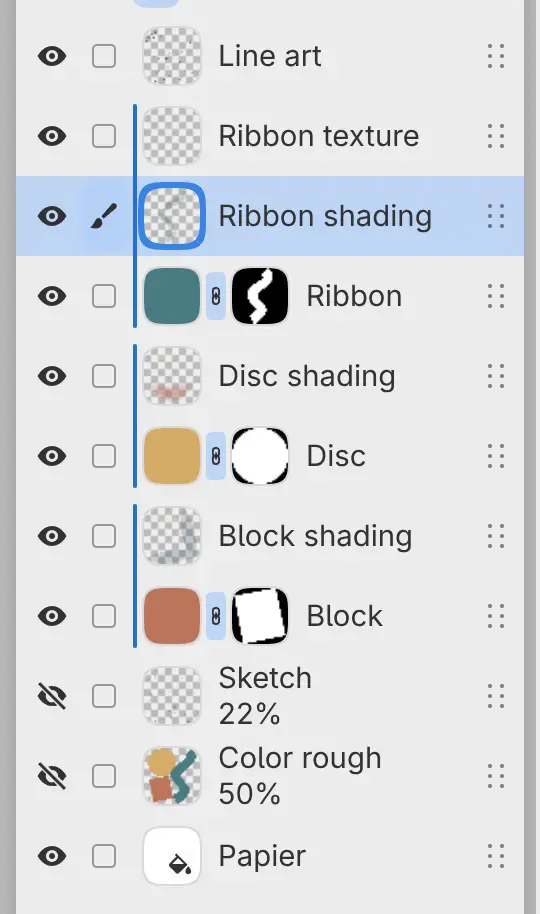
La liste des calques correspond aux calques terminés présentés dans l’introduction.
5. Enregistrer et exporter
Choisissez Fichier > Enregistrer, ou appuyez sur Ctrl+S, et enregistrez le
dessin en fichier .capy (Ouvrir et enregistrer).
Pour exporter un PNG :
- Choisissez Fichier > Exporter…, ou appuyez sur Ctrl+Maj+E.
- Laissez Destination sur Web / Partage, et réglez Format sur Image PNG.
- Sélectionnez Choisir un fichier…, puis choisissez un dossier et un nom.
Après la première exportation, Fichier > Exporter à nouveau écrit le même fichier avec les mêmes réglages, sans la boîte de dialogue (Exporter des images).