Mode Zen
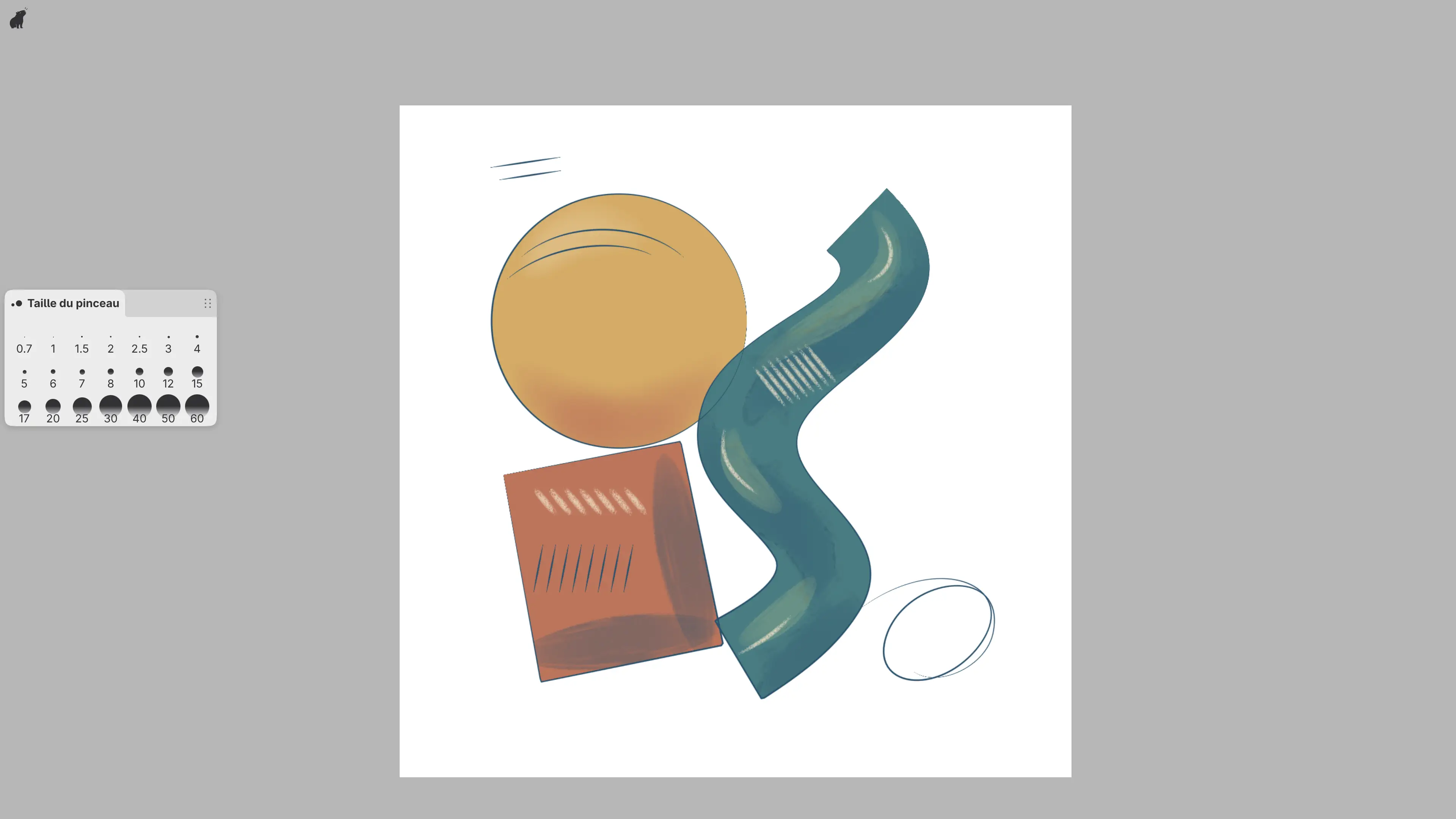
Vous pouvez masquer la barre de titre, les panneaux ancrés et les barres d’outils ancrées en mode Zen. La toile occupe alors toute la fenêtre.
Activer et quitter le mode Zen
Effectuez l’une des opérations suivantes :
- Choisissez Affichage > Mode Zen.
- Appuyez sur Tabulation.
- Sélectionnez le bouton Capy à l’extrémité gauche de la barre de titre. En mode Zen, le bouton se trouve dans le coin supérieur gauche de la fenêtre.
- Tapez « Mode Zen » dans la recherche de commandes.
- Avec les raccourcis Style Procreate, touchez la toile avec quatre doigts.
Recommencez pour quitter le mode Zen. Le bouton Capy paraît enfoncé tant que le mode Zen est actif.
Le mode Zen est enregistré avec chaque espace de travail et reste actif après un redémarrage. Personnaliser la barre de titre… désactive le mode Zen.
Ce qui reste à l’écran
Le mode Zen masque aussi les colonnes réduites et le pied de page. Restent affichés :
- les panneaux flottants
- la barre d’actions de la toile à côté d’une sélection ou d’une transformation
- le bouton Capy, sauf si Afficher Capy en mode Zen est désactivé
- les avis
Les touches et la recherche de commandes (Ctrl+K) fonctionnent normalement.
Afficher les commandes un instant
Les commandes masquées réapparaissent tant qu’un menu ou une boîte de dialogue est ouvert et pendant que vous déplacez ou redimensionnez un panneau. Appuyez sur Échap pour les afficher jusqu’au prochain mouvement du pointeur.
Quand Afficher les panneaux près des bords de l’écran est activé, elles réapparaissent aussi tant que le pointeur est près du bord supérieur, ou près d’un bord qui a des panneaux ancrés.
Sur un écran tactile, le premier toucher sur une commande masquée affiche les commandes, et le second utilise la commande.
Ancrer en mode Zen
Tant que les panneaux ancrés sont masqués, un panneau flottant que vous faites glisser ne peut rejoindre que d’autres panneaux flottants. Quand Afficher les panneaux près des bords de l’écran est activé, faire glisser vers un bord qui a des panneaux ancrés les affiche comme cibles de dépôt.
Menu du bouton Capy
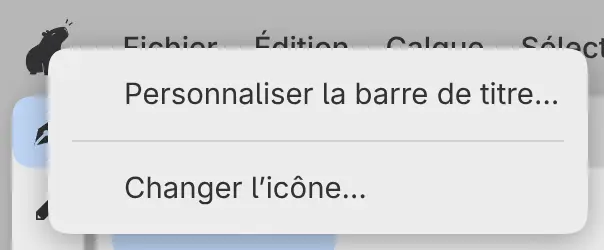
Cliquez avec le bouton droit sur le bouton Capy, ou appuyez longuement dessus avec un doigt, pour ouvrir son menu. Changer l’icône… ouvre les Préférences à Icône du bouton. Dans la barre de titre, le menu contient aussi Personnaliser la barre de titre….
Un appui long du doigt sur le bouton Capy n’active ni ne désactive le mode Zen.
Préférences du mode Zen
Choisissez Édition > Préférences, sélectionnez Apparence, puis trouvez le groupe Mode Zen. Ces réglages s’appliquent à tous les espaces de travail.
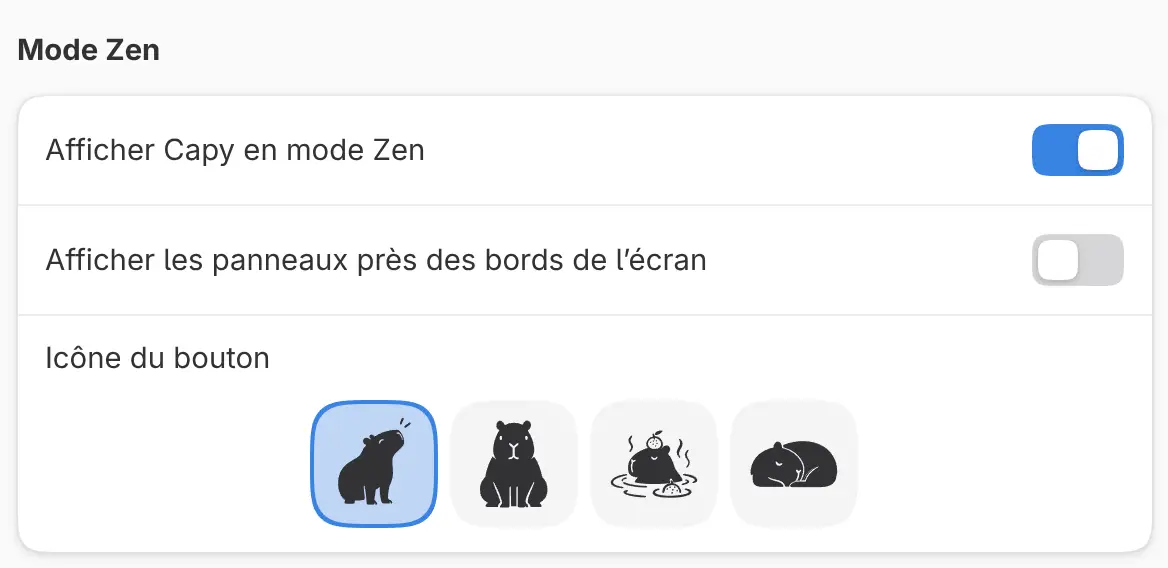
Afficher Capy en mode Zen
Garde le bouton Capy dans le coin supérieur gauche en mode Zen. Activé par défaut. Quand ce réglage est désactivé, appuyez sur Tabulation ou utilisez la recherche de commandes pour quitter le mode Zen.
Afficher les panneaux près des bords de l’écran
Affiche les commandes masquées tant que le pointeur ou un doigt est près d’un bord de l’écran qui a des commandes masquées. Désactivé par défaut.
Icône du bouton
Définit l’image du bouton Capy : Regard vers le haut (par défaut), Regard de face, Baignade ou Sommeil. Un bouton Mode Zen dans une barre d’outils utilise la même image.