集中モード
集中モードでは、タイトルバーと、ドッキングしたパネルとツールバーを隠せます。キャンバスがウィンドウ全体に広がります。
集中モードの開始と終了
次のいずれかの操作を行います。
- 表示 > 集中モードを選びます。
- Tabを押します。
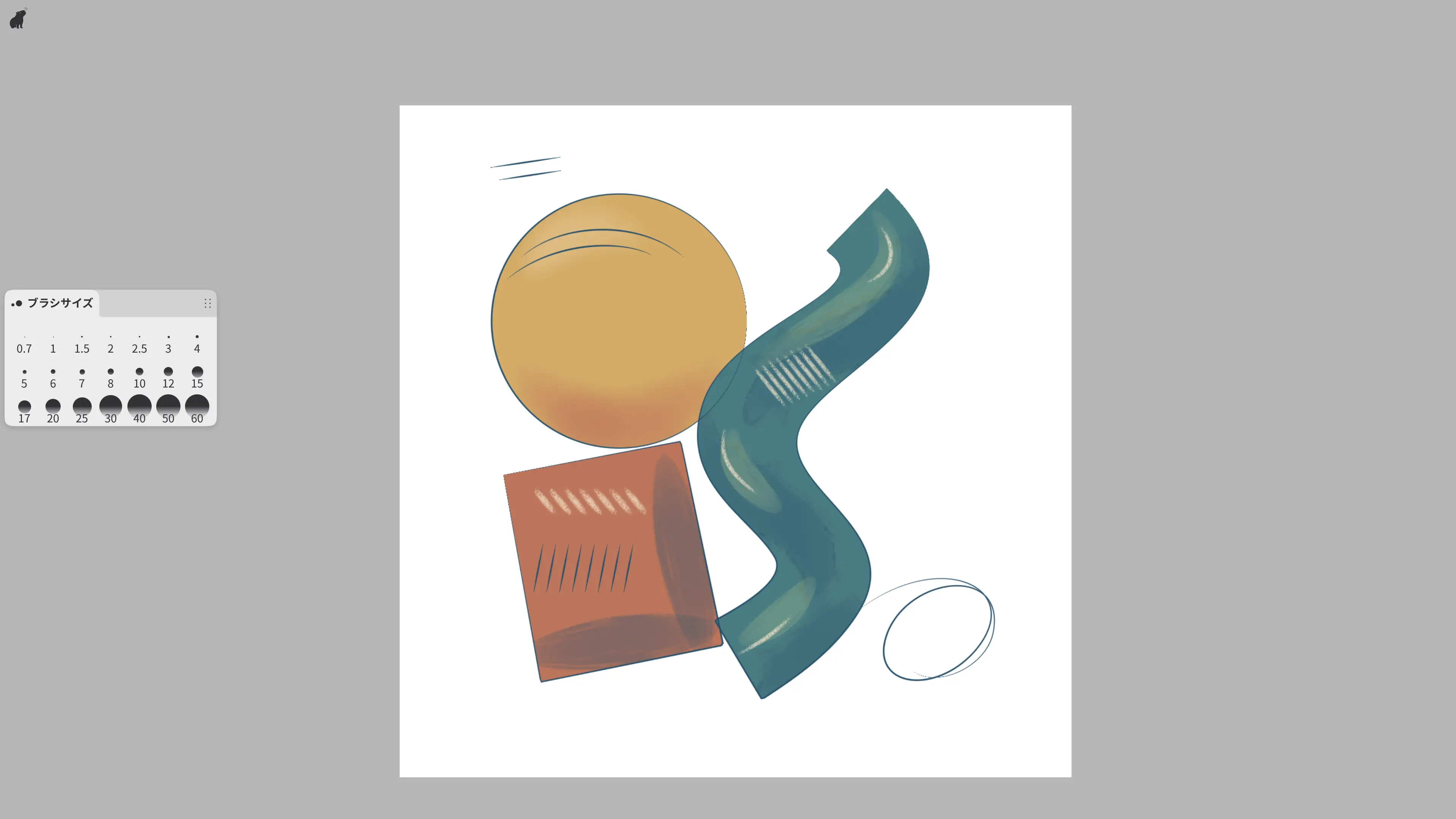
- タイトルバーの左端にあるCapyボタンを選択します。集中モードでは、このボタンはウィンドウの左上隅にあります。
- コマンド検索に「集中モード」と入力します。
- Procreate スタイルのキー設定では、キャンバスを4本の指でタップします。
集中モードを終了するには、同じ操作をもう一度行います。集中モードの間、Capyボタンは押された状態で表示されます。
集中モードはワークスペースごとに保存され、再起動後もオンのままです。タイトルバーをカスタマイズ… を選ぶと、集中モードはオフになります。
画面に残るもの
集中モードでは、折りたたんだ列とフッターも隠れます。次のものは表示されたままです。
- フローティングパネル
- 選択範囲や変形の横にあるキャンバス操作バー
- Capyボタン(集中モードでCapyを表示がオフの場合を除く)
- 通知
キーとコマンド検索(Ctrl+K)は通常どおり使えます。
コントロールの一時的な表示
メニューやダイアログが開いている間と、パネルをドラッグまたはサイズ変更している間は、隠れていたコントロールが表示されます。Escapeを押すと、ポインターが動くまでコントロールが表示されます。
画面の端でパネルを表示がオンの場合は、ポインターが上端の近くか、ドッキングしたパネルがある端の近くにある間も、コントロールが表示されます。
タッチスクリーンでは、隠れているコントロールを1回目にタップするとコントロールが表示され、2回目のタップでそのコントロールを操作します。
集中モードでのドッキング
ドッキングしたパネルが隠れている間は、ドラッグしたフローティングパネルはほかのフローティングパネルとしかまとめられません。画面の端でパネルを表示がオンの場合は、ドッキングしたパネルがある端にドラッグすると、それらのパネルがドロップ先として表示されます。
Capyボタンのメニュー
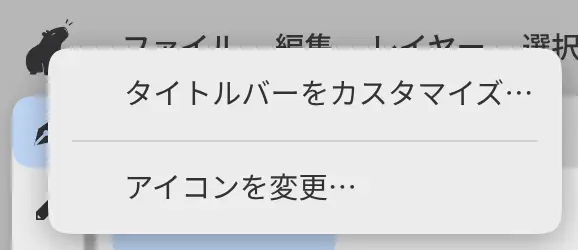
Capyボタンを右クリックするか、指で長押しすると、メニューが開きます。アイコンを変更… を選ぶと、環境設定がボタンのアイコンの位置で開きます。タイトルバーにある場合、メニューにはタイトルバーをカスタマイズ… もあります。
Capyボタンを指で長押ししても、集中モードのオンとオフは切り替わりません。
集中モードの環境設定
編集 > 環境設定を選び、外観を選択して、集中モードのグループを表示します。これらの設定はすべてのワークスペースに適用されます。
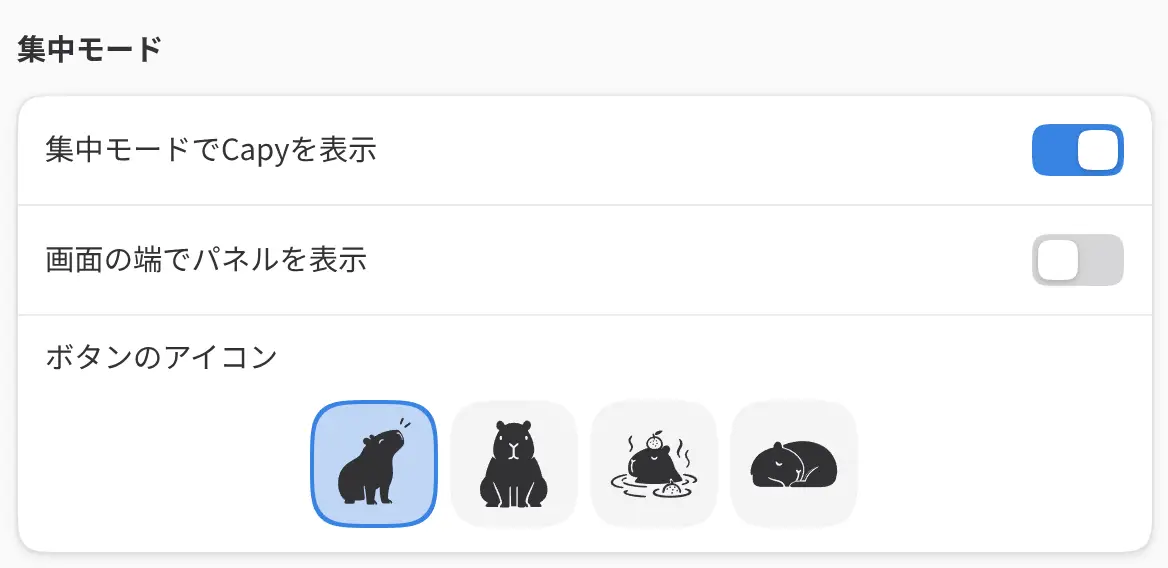
集中モードでCapyを表示
集中モードで、Capyボタンを左上隅に表示したままにします。初期設定はオンです。オフの間は、Tabを押すかコマンド検索を使って集中モードを終了します。
画面の端でパネルを表示
隠れたコントロールがある画面の端の近くにポインターか指がある間、それらのコントロールを表示します。初期設定はオフです。
ボタンのアイコン
Capyボタンの絵柄を、見上げる(初期設定)、正面を向く、入浴、眠るから選びます。ツールバーの集中モードボタンにも同じ絵柄が使われます。