コマンド検索
名前を入力して、コマンド、ツール、ブラシ、レイヤーのプロパティ、ワークスペース、色を検索し、実行できます。
コマンド検索を開く
次のいずれかの操作を行います。
- 編集 > コマンドを検索… を選びます。
- Ctrl+KまたはCtrl+Shift+Pを押します。ウェブ版ではCtrl+Kだけが使えます。
- コマンド検索をツールバーに追加している場合は、そのボタンを選択します(ツールバーとタイトルバーを参照)。
ほかのキーボードプリセットでは、別のキーを使います(キーボードショートカットを参照)。これらのキーは、テキスト入力欄への入力中にも使えます。
ウィンドウの上部付近に、入力欄が空の検索ボックスが開きます。
ストロークの途中、環境設定を開いている間、タイトルバーのカスタマイズ中は、コマンド検索を使えません。
候補
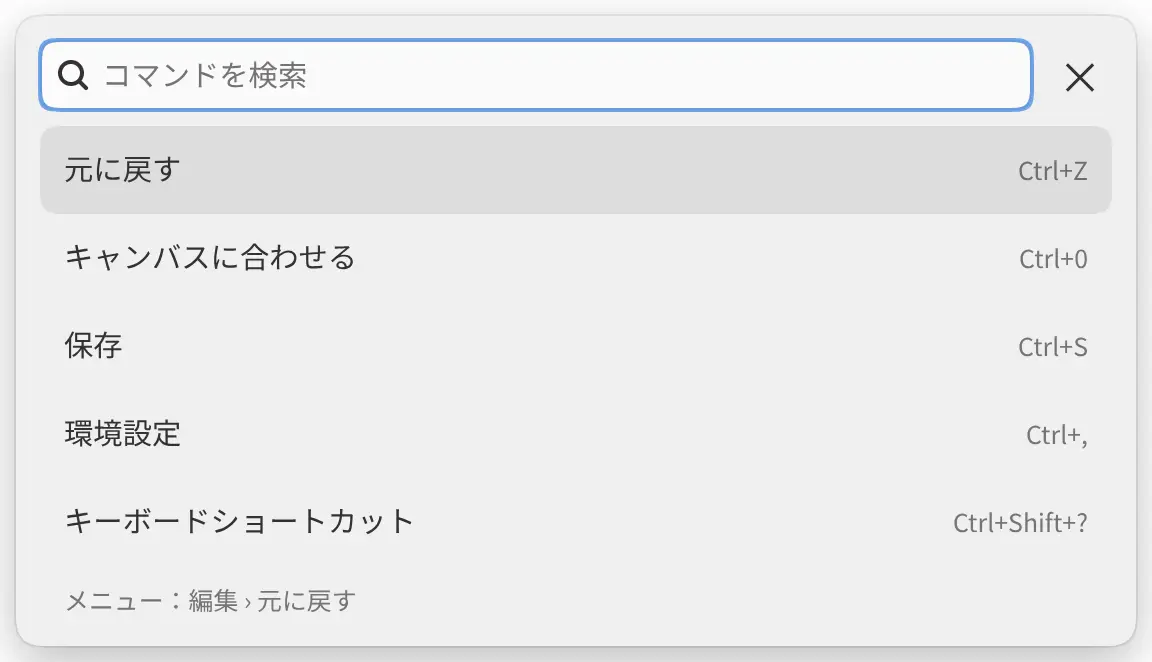
入力欄が空のときは、最大5件の項目が表示されます。先頭は検索から最近実行した項目で、続いて元に戻す、キャンバスに合わせる、保存、環境設定、キーボードショートカットです。今は実行できない項目は表示されません。
最近実行した項目として扱われるのは、検索から実行した項目だけです。この一覧は、カピカンを終了すると消去されます。
検索
名前の一部を入力します。一覧には最大8件の一致が表示され、名前が完全に一致するものが先頭に来ます。
- 大文字と小文字は区別されません。アクセント記号は一致している必要があります。
- 順番どおりに並んだ文字でも一致します。「fit cnvs」でキャンバスに合わせるが見つかります。
- 英語の名前は、アプリの言語にかかわらず一致します。
- 一部の項目は、ほかの語でも一致します。「設定」で環境設定、「色選択」でスポイト、「サイズ変更」で変形が見つかります。
- 「brush」または「brushes」と入力すると、個々のブラシは一覧に表示されません。
一致するものがない場合は、「一致するコマンドはありません」と表示されます。
検索できるもの
- メニューのすべての項目。
- すべてのツールと、定規 › 放射状などの各ツールのバリエーション。
- すべてのブラシと、「セットのブラシ」として表示される各ブラシセット。
- ブラシサイズ… など、現在のツールの設定。
- レイヤーの不透明度… など、選択中のレイヤーのプロパティ。
- すべてのワークスペース。
- 描画色、背景色、透明色で描画、一時的な色、描画色と背景色を入れ替える、黒、白。
- ウィンドウメニューにあるすべてのパネルとツールバー。
結果
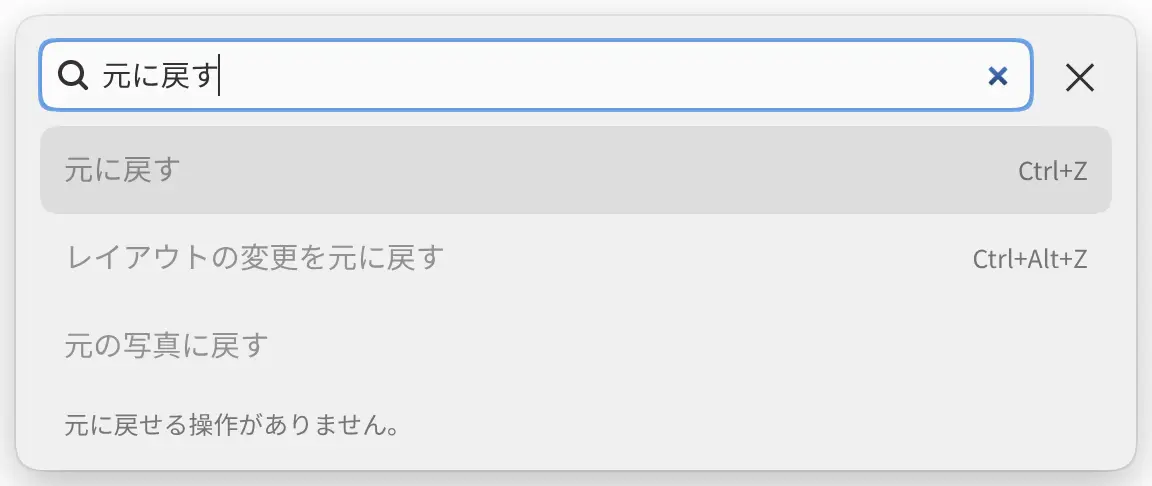
各行には名前が表示され、右側にそのキーが表示されます。チェックマークは、オンになっている設定と、現在のワークスペースを示します。
ボックス下部の行には、ハイライトされた項目のヘルプテキスト、メニュー内の場所、または値の範囲が表示されます。今は実行できない項目は淡色で表示され、下部の行に「元に戻せる操作がありません。」のような理由が表示されます。
結果の実行
次のいずれかの操作を行います。
- ↑ または ↓ を押して行をハイライトし、Enterを押します。
- 行を選択します。
検索が閉じて、項目が実行されます。項目を実行できない場合は、検索が開いたままになり、理由が表示されます。
値の入力

ブラシサイズ… や レイヤーの不透明度… など、数値で設定する項目では、値の入力を求められます。下部の行には、現在の値と範囲が表示されます。
値を設定するには:
- 項目を選択するか、項目をハイライトしてEnterを押します。
- 値を入力してEnterを押します。
「12 * 2」や「sqrt(9)」のような計算式や、「50%」のようなパーセンテージを入力できます。範囲外の値は、近いほうの限度の値に設定されます。Escを押すと、結果の一覧に戻ります。
テキスト入力欄やパレットからの取り消し
テキスト入力欄からコマンド検索を開くと、元に戻すとやり直すは、テキストの編集を元に戻すとテキストの編集をやり直すになります。これらは検索からは実行できません。入力欄での入力を取り消すには、先に検索を閉じます。
パレットパネルから開いた場合は、代わりに色の並べ替えを元に戻すと色の並べ替えをやり直すが表示されます。これらで取り消されるのはパレット内の色の並び順の変更で、作品の変更は取り消されません。
コマンド検索を閉じる
次のいずれかの操作を行います。
- Escを押します。
- 入力欄の右にある × を選択します。
- ボックスの外をクリックまたはタップします。
ボックスの外をクリックしても、キャンバスには描画されません。