線画
この段階では、薄くした下描きの上のレイヤーに線画を描きます。
1. レイヤーを準備する
レイヤーパネルで、次の操作を行います。
- Color roughの行のレイヤーを非表示(目のアイコン)を選択します。
- Sketchを選択し、パネルのヘッダーでレイヤーの不透明度を22にします。
- パネル下部の新規レイヤーを選択し、新しいレイヤーの名前をLine artに変更します。
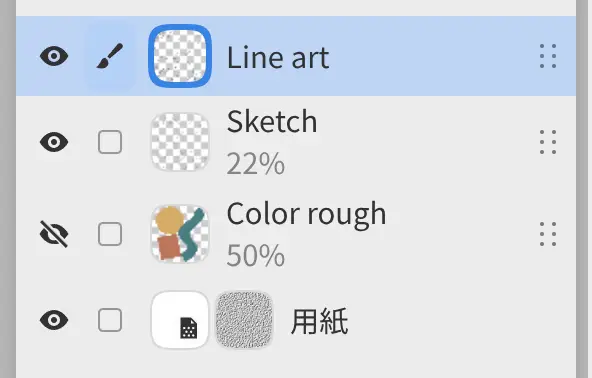
レイヤーリストは、上からLine art、Sketch(22%)、Color rough(非表示)、用紙の順になります。
2. 輪郭にペン入れする
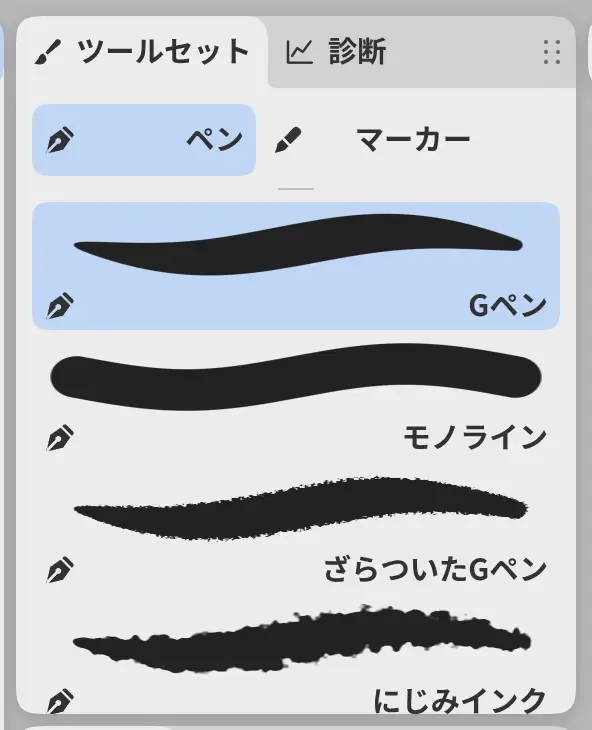
「ツール」ツールバーでペンを選択し、ツールセットでGペンのブラシを選択して(ブラシツール)、ブラシサイズを4.5 pxにします。Line artに、3つの輪郭をなぞってから、走り描きとハッチングをなぞります。
線を直すには、Ctrl+Zを押してストロークを取り消すか、Eを押して消しゴムで消します。
ペン入れ中に、表示を回転できます。表示 > 表示を左に90°回転または表示 > 表示を右に90°回転を選ぶか、ナビゲーターパネルの回転ボタンを選択します。「ペイント」では、ナビゲーターのアイコンはウィンドウの右側にあります。
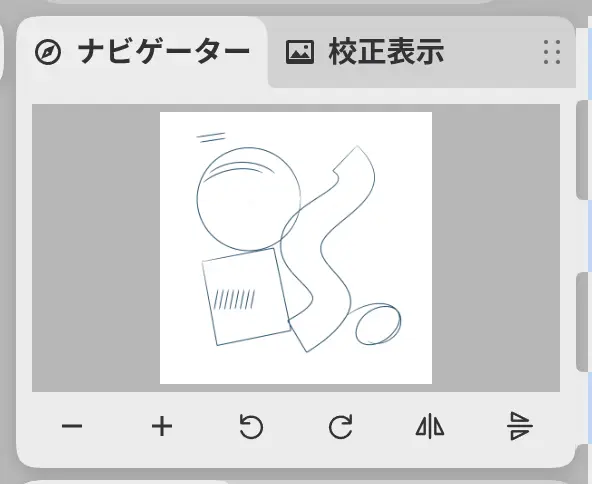
任意の角度にするには、キャンバス上で2本の指を回転させるか、フッターの右端にあるズーム表示のメニューに角度を入力します。そのメニューの回転をリセットで、表示が0°に戻ります(キャンバスの表示)。
次の段階:下塗り。